
Ważne
Funkcja Copilot (w tym zestaw markowy) jest dostępna w programie PowerPoint dla systemu Windows, komputerów Mac i sieci Web.
Copilot w programie PowerPoint to obsługiwany przez sztuczną inteligencję asystent dostępny w programie PowerPoint dla systemu Windows, komputerów Mac i Internetu. Można uzyskać do niego dostęp, otwierając usługę Copilot Chat przy użyciu ikony Copilot w prawym dolnym rogu ekranu. Jest ona domyślnie włączona w oknie poleceń.
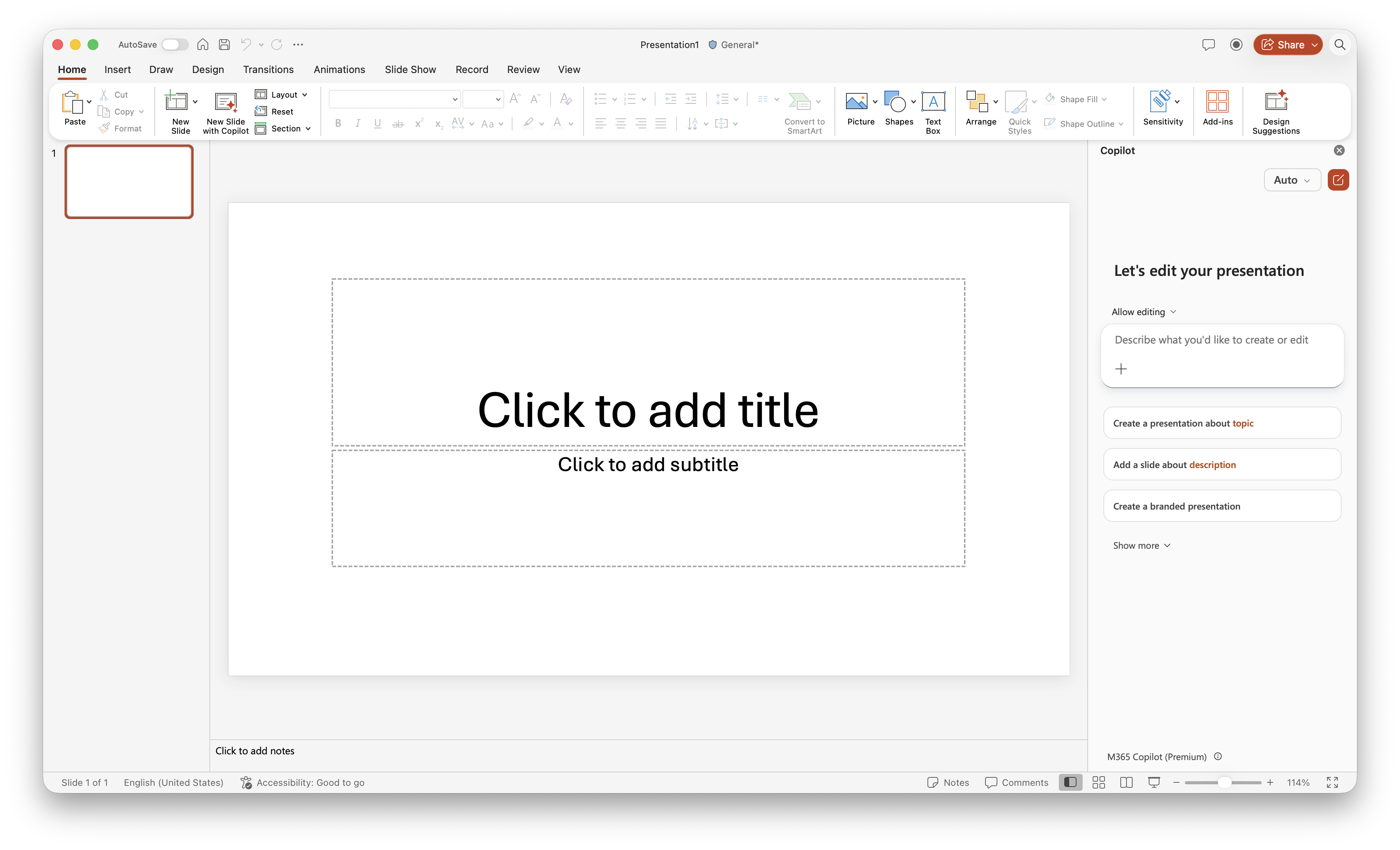
Funkcja Copilot w programie PowerPoint ułatwia tworzenie, edytowanie i zrozumienie prezentacji. Rozumie kontekst dokumentu, może wykonywać wieloetapowe zadania i generuje lub edytuje zawartość bezpośrednio w programie PowerPoint, w tym:
- Edycja i struktura slajdów: Dodawaj nowe slajdy, aktualizuj istniejącą zawartość, reorganizuj sekcje i ulepszaj ogólną płynność dzięki sugestiom wspomaganym przez sztuczną inteligencję.
- Generowanie i ulepszanie obrazu: Użyj sztucznej inteligencji, aby tworzyć niestandardowe wizualizacje lub zastępować istniejące przy użyciu wyników wstawianych bezpośrednio do slajdów lub udostępnianych na czacie.
- Zrozumienie prezentacji: Szybko podsumuj swoją prezentację, uzyskaj odpowiedzi na konkretne pytania i uzyskaj szczegółowe informacje, które pomogą Ci lepiej przekazać wiadomość.
Możesz wybierać między różnymi modelami AI, w tym Claude z Anthropic i ChatGPT z OpenAI, aby usprawnić środowisko Copilot podczas wprowadzania zmian bezpośrednio w prezentacji.
Funkcja Copilot w programie PowerPoint będzie działać w celu zrozumienia i śledzenia projektu i marki prezentacji. Kluczowym sposobem, aby pomóc funkcji Copilot w programie PowerPoint lepiej zrozumieć wymagania dotyczące marki, jest wypełnienie zestawu markowego (dostępnego dla użytkowników korporacyjnych) logo, wytycznymi dotyczącymi marki i zasobami graficznymi.
To środowisko zostało zaprojektowane w celu usprawnienia przepływów pracy tworzenia prezentacji i zwiększenia produktywności. Został on zaprojektowany z myślą o odpowiedzialnej sztucznej inteligencji.
Wypróbuj teraz
Chcesz to wypróbować? Funkcja Copilot w programie PowerPoint umożliwia tworzenie prezentacji dostosowanych do marki i usprawnianie szerokiego zakresu zadań.
- Otwórz program PowerPoint.
- Otwórz usługę Copilot Chat w menu Wstążki i wypróbuj następujące polecenia:
- Poproś o przepisanie tekstu w celu poprawienia przejrzystości lub tonu — na przykład "Spraw, aby tytuł był bardziej zwięzły".
- Ulepsz wygląd prezentacji , stosując instrukcje "zamień listę punktowaną na tym slajdzie na szczegółową oś czasu grafiki SmartArt" i "spraw, aby obraz na tym slajdzie był fotorealistyczny".
- Wykonywanie złożonych zadań związanych z rozumowaniem, takich jak dostosowywanie treści do różnych odbiorców — np. "Aktualizacja slajdów 4–6 dla odbiorców w Zjednoczonym Królestwie".
Konfigurowanie zestawu markowego i szablonu (dla użytkowników korporacyjnych)
Aby skonfigurować zestaw markowy i zoptymalizować szablon pod kątem funkcji Copilot w programie PowerPoint, zapoznaj się z poniższymi artykułami. Pamiętaj, że musisz mieć licencję usługi Microsoft Copilot, aby uzyskać dostęp do zestawu markowego.
- Tworzenie oficjalnych zestawów markowych i zarządzanie nimi w aplikacji Microsoft Copilot - Pomoc techniczna firmy Microsoft
- Utrzymywanie prezentacji zgodnej z marką za pomocą funkcji Copilot - Pomoc techniczna firmy Microsoft
Jeśli masz skonfigurowany zestaw markowy, oto kilka rozwiązań do wypróbowania z funkcją Copilot w programie PowerPoint:
- Poproś o utworzenie prezentacji oznaczonej marką i wybranie szablonu z zestawu markowego — na przykład "Utwórz prezentację na temat AI w pracy. Opowiadaj historie z życia wzięte z różnych działów — HR, Sprzedaży & Marketingu, IT, Produkcji, Finansów, Produktu. Ponadto upewnij się, że wzrost produktywności jest poparty danymi i reprezentowany przez tabele & wykresy".
- Dodaj materiały powiązane z marką , tworząc slajd przy użyciu układów szablonu, typografii marki i stylizacji wizualnej — np. "Dodaj slajd z następującym cytatem: "Innowacja zaczyna się od zrozumienia podróży klienta".
- Poproś ją o zmianę formatowania prezentacji zgodnie ze stylem szablonu oznaczonego marką oraz zastosowanie spójnych kolorów, czcionek i układów — na przykład "Zmień formatowanie wszystkich slajdów, aby pasowały do stylu mojego szablonu firmowego, dostosowując kolory i czcionki".
- Dodaj elementy wizualne, pobierając logo i obrazy z zestawu markowego i stosując je spójnie na wszystkich slajdach — na przykład "Dodaj odpowiednie obrazy z zestawu markowego do slajdów 3, 5 i 7".
- Poproś funkcję Copilot o sprawdzenie, czy prezentacja jest zgodna z marką — np. "Czy możesz przejrzeć/sprawdzić moją prezentację pod kątem wytycznych dotyczących marki mojej firmy?"
Ulepszanie prezentacji dzięki umiejętnościom funkcji Copilot w programie PowerPoint
Funkcja Copilot w programie PowerPoint zawiera teraz wbudowane umiejętności — gotowe do użycia polecenia, które wykonują działania na Twoim pulpicie za pomocą jednego kliknięcia. Zamiast tworzyć długie polecenie, po prostu wybierz umiejętność i pozwól funkcji Copilot wykonać pracę, pomagając szybciej poprawić opowiadanie historii i spójność wizualną, wraz z istniejącymi przepływami pracy funkcji Copilot.
Umiejętności dotyczące funkcji Copilot w programie PowerPoint
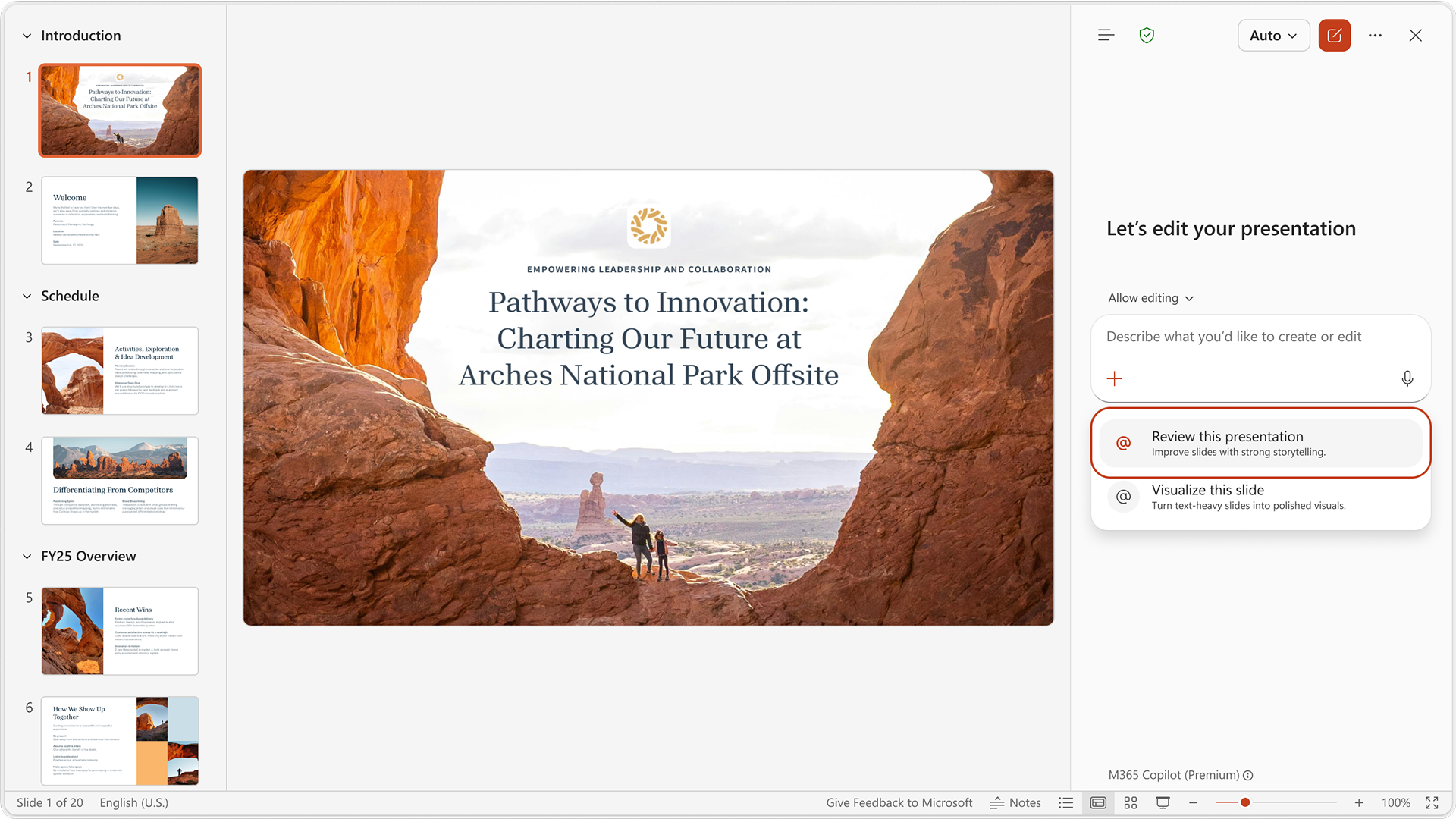
- Zapoznaj się z tą prezentacją — uzyskaj szczegółowe sugestie slajd po slajdzie, aby wzmocnić strukturę, przejrzystość i sposób opowiadania historii. Funkcja Copilot przegląda istniejącą zawartość i zaleca zmiany, aby Twoja wiadomość była trafiona.
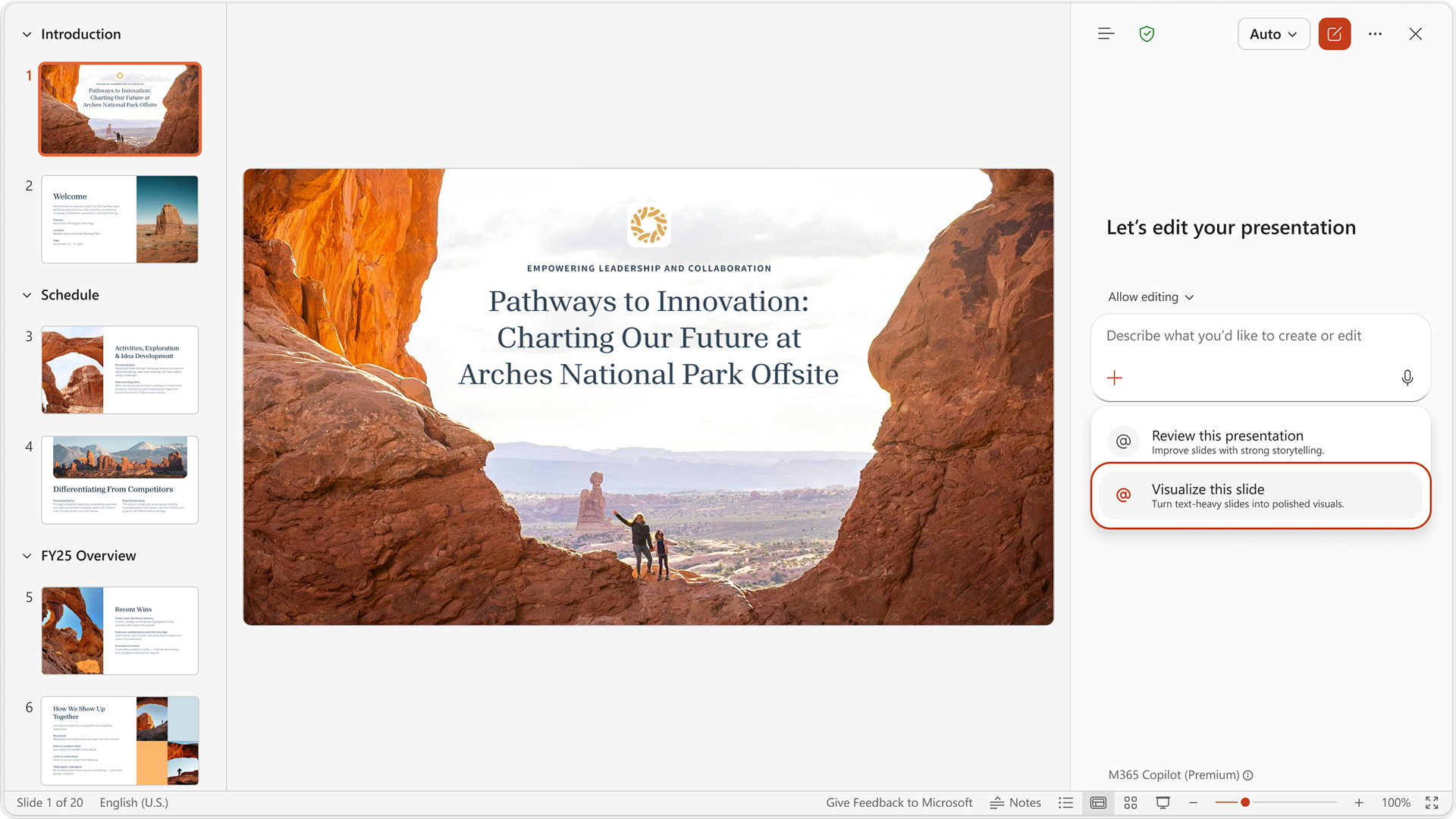
- Wizualizuj ten slajd — przekształć slajd z dużą ilością tekstu w dopracowany, profesjonalny obraz wizualny. Funkcja Copilot przekształca pisemną zawartość w atrakcyjny obraz, który podnosi wygląd i styl prezentacji.
- Przygotuj się do pytań — analizuj prezentacje, aby zidentyfikować potencjalne słabe punkty i przewidzieć pytania odbiorców, pomagając użytkownikom ulepszyć narrację i skuteczniej dostarczać prezentacje.
Jak używać umiejętności
- Otwórz funkcję Copilot w programie PowerPoint ze wstążki.
- Wybierz menu Umiejętności .
- Wybierz umiejętność (np. Przejrzyj tę prezentację) i pozwól funkcji Copilot Ci pomóc (np. wygenerować sugestie, które możesz przejrzeć i zastosować).
Jakie są ograniczenia funkcji Copilot w programie PowerPoint? Jak użytkownicy mogą ograniczyć wpływ tych ograniczeń podczas korzystania z systemu?
Ograniczenia:
- Duże lub złożone prezentacje mogą przekraczać ograniczenia systemowe.
Jak ograniczyć wpływ:
- Użyj przycisku kciuka w dół w funkcji Copilot Chat, aby zgłosić dane wyjściowe.
Jakie czynniki operacyjne i ustawienia pozwalają na skuteczne i odpowiedzialne korzystanie z funkcji Copilot w programie PowerPoint?
Funkcja Copilot w programie PowerPoint została sprawdzona przez nasz zespół ds. odpowiedzialnej sztucznej inteligencji (OSI). Przestrzegamy zasad OSI i wdrożyliśmy je:
- Odpowiedzialna sztuczna inteligencja obsługuje potoki w celu ograniczenia ryzyka, takiego jak szkodliwa, nieodpowiednia zawartość.
- W produkcie opinie użytkowników, za pomocą których użytkownicy mogą zgłaszać obraźliwą zawartość z powrotem do firmy Microsoft.
Co muszę zrobić, jeśli widzę nieoczekiwane lub obraźliwe wyniki podczas korzystania z funkcji Copilot w programie PowerPoint?
- Użyj przycisku kciuka w dół w funkcji Copilot Chat, aby zgłosić dane wyjściowe.
- Usuń lub edytuj nieodpowiednią zawartość przed udostępnieniem.
- Jeśli napotkasz powtarzające się problemy, skontaktuj się z administratorem IT. Twoja opinia pomaga firmie Microsoft poprawić bezpieczeństwo i jakość usługi Copilot.
Czy wygenerowana zawartość jest oryginalna?
Zawartość generowana przez funkcję Copilot w programie PowerPoint jest tworzona przez modele sztucznej inteligencji, które są trenowane na dużych zestawach danych prezentacji, danych wewnętrznych i zewnętrznych. Jednak dane wyjściowe są syntetyzowane ze wzorców w danych treningowych i czasami mogą przypominać istniejącą zawartość. Zawsze sprawdzaj oryginalność i stosowność przed użyciem.
Jak działa generowanie obrazów w usłudze Copilot?
Funkcja Copilot w programie PowerPoint obsługuje generowanie obrazów przy użyciu zaawansowanych modeli sztucznej inteligencji.
Poproś o obraz na czacie, a w razie potrzeby funkcja Copilot go wygeneruje. W zależności od żądania obrazy mogą być wstawiane bezpośrednio do slajdów lub zwracane na czacie w celu ręcznego rozmieszczenia.
Jak funkcja Copilot używa przekazanych obrazów podczas generowania obrazów?
Gdy przekazujesz obraz lub odwołujesz się do niego na slajdzie jako odniesienia do generowania, funkcja Copilot używa sztucznej inteligencji do analizy całego obrazu, w tym obiektów, tła i stylu. Jeśli obecne są osoby, analiza może obejmować widoczne cechy fizyczne i twarze, a także liczbę osób. Na podstawie instrukcji funkcja Copilot może stylizować obraz, zmodyfikować tło lub dodać nowe elementy. W niektórych przypadkach może rozpoznawać znane osoby publiczne, ale poza tym nie może zidentyfikować unikatowych osób.
Użytkownicy muszą upewnić się, że mają odpowiednie prawa i pozwolenia na wykorzystanie wszelkich przesłanych obrazów, w tym zgodę wszystkich osób przedstawionych na nich.
Gdzie mogę dowiedzieć się więcej o prywatności?
Funkcja Copilot i platforma Microsoft 365 są oparte na kompleksowym podejściu firmy Microsoft do zabezpieczeń, zgodności i prywatności.
Aby uzyskać więcej informacji na temat prywatności, zobacz następujące informacje:
- Jeśli korzystasz z usługi Microsoft Copilot w organizacji (z kontem służbowym), zapoznaj się z sekcją Dane, prywatność i zabezpieczenia usługi Microsoft Copilot.
- Jeśli używasz usługi Copilot w aplikacjach Microsoft 365 dla domu (z osobistym kontem Microsoft), zobacz usługę Copilot w aplikacjach Microsoft 365 dla domu: Twoje dane i prywatność.
Kilka ważnych rzeczy
Ta funkcja używa zaawansowanej technologii sztucznej inteligencji do generowania zawartości na podstawie wprowadzonych danych. Podobnie jak w przypadku każdej rozwijającej się technologii, dane wyjściowe mogą się różnić i nie zawsze być dokładne lub zgodne z zamierzeniami, a czasami mogą zawierać poufną zawartość. Zalecamy przejrzenie i zweryfikowanie zawartości wygenerowanej przez sztuczną inteligencję przed dołączeniem jej do prezentacji. Podobne dane wejściowe mogą dawać podobne wyniki.