
Podczas drukowania materiałów informacyjnych PowerPoint dla sieci web tworzy kopię pliku prezentacji w formacie PDF. W przypadku większości przeglądarek plików PDF na każdej stronie zostanie umieszczony jeden slajd bez nagłówków i bez stopek. Jeśli jednak korzystasz z najnowszej wersji programu Adobe Reader, możesz wydrukować co najmniej 2 slajdy na stronę.
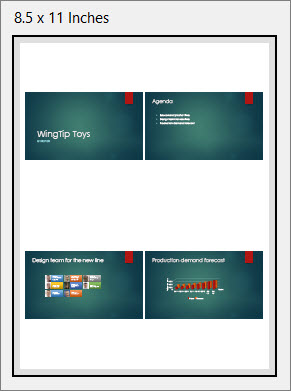
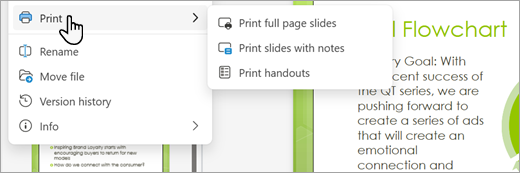
Wybierz kartę Plik , a następnie wybierz pozycję Drukuj i wybierz odpowiednią opcję.
W oknie dialogowym Drukowanie w obszarze Drukarka wybierz pozycję Microsoft Print to PDF.
W oknie dialogowym Drukowanie możesz wybrać odpowiednią liczbę kopii: układ (pionowa lub pozioma), odpowiedni zakres stron (tylko wszystkie, strony nieparzyste, tylko strony parzyste), kolor lub czerń i biel, rozmiar papieru i inne opcje.
Uwaga
Jeśli potrzebujesz pomocy w wyborze dodatkowych opcji drukowania, wybierz link Pomoc (znak zapytania) w prawym górnym rogu okna Drukowanie .
Wybierz pozycję Drukuj.
Porada
Plik PDF zostanie otwarty w nowym oknie przeglądarki. Po zakończeniu drukowania można je zamknąć.
Aby uzyskać więcej opcji drukowania, zobacz Drukowanie slajdów, materiałów informacyjnych lub notatek programu PowerPoint.