

Motyw można zmienić lub usunąć, wybierając go z galerii na karcie Projektowanie w programie PowerPoint.

Wybierz nagłówek poniżej, aby go otworzyć i wyświetlić szczegółowe instrukcje.
Zmienianie bieżącego motywu
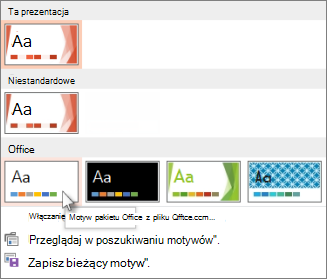
Na karcie Projektowanie w grupie Motywy wybierz przycisk Motywy , aby otworzyć całą galerię motywów:

Wykonaj jedną z następujących czynności:
- Aby zastosować wbudowany motyw, w obszarze Office wybierz odpowiedni motyw.
- Aby zastosować motyw niestandardowy lub dokument z motywami przechowywany w innej lokalizacji, wybierz pozycję Przeglądaj w poszukiwaniu motywów, a następnie znajdź i wybierz odpowiedni motyw.
Usuwanie motywu Kolorowy
Aby usunąć motyw kolorowy, zastosuj Motyw pakietu Office w celu uzyskania prostego projektu ze zwykłym białym tłem.
Na karcie Projektowanie w grupie Motywy wybierz przycisk Motywy , aby otworzyć całą galerię motywów:
W obszarze Office znajdź i wybierz motyw pakietu Office, który ma białe tło.
Edytowanie motywu
Przejdź do tematu Tworzenie własnego motywu w programie PowerPoint.
Stosowanie motywu do wszystkich slajdów
Załóżmy, że masz kilka slajdów pochodzących z różnych źródeł i nie są one zgodne graficznie. Możesz ujednolicić wygląd slajdów kilkoma kliknięciami:
W okienku miniatur slajdów po lewej stronie zaznacz slajd.
Na karcie Projektowanie w grupie Motywy wybierz przycisk Motywy , aby otworzyć całą galerię motywów:
Wskaż myszą motyw, który chcesz zastosować. Kliknij go prawym przyciskiem myszy, a następnie wybierz polecenie Zastosuj do wszystkich slajdów.

Jeśli zmienisz zdanie, możesz natychmiast cofnąć działanie, naciskając klawisze Alt+Backspace, lub powtórzyć krok 3 z innym motywem.
Stosowanie motywu tylko do wybranych slajdów
- W okienku miniatur slajdów po lewej stronie zaznacz slajd lub slajdy, do których chcesz zastosować motyw.
(Aby zaznaczyć wiele slajdów, naciśnij i przytrzymaj klawisz Ctrl podczas klikania poszczególnych slajdów). - Na karcie Projektowanie w grupie Motywy wybierz przycisk Motywy , aby otworzyć całą galerię motywów:
- Wskaż myszą motyw, który chcesz zastosować. Kliknij go prawym przyciskiem myszy, a następnie wybierz polecenie Zastosuj do wybranych slajdów.
Jeśli zmienisz zdanie, możesz natychmiast cofnąć działanie, naciskając klawisze Alt+Backspace, lub powtórzyć krok 3 z innym motywem.
Rozpoczynanie nowej prezentacji bez motywu
- Wybierz pozycję Plik>nowy.
- Wybierz pozycję Pusta prezentacja.
Zostanie otwarta prezentacja z białym tłem.