

Do prezentacji możesz dodać jeden lub więcej slajdów z innej prezentacji bez konieczności otwierania drugiego pliku.
(Skopiowany slajd domyślnie dziedziczy projekt slajdu, który wstawiasz później w prezentacji docelowej. Zamiast tego możesz zachować formatowanie slajdu, który kopiujesz).
Po zaimportowaniu slajdu z jednej prezentacji do drugiej jest to po prostu kopia oryginału. Zmiany wprowadzone w kopii nie mają wpływu na oryginalny slajd w drugiej prezentacji
Uwaga
Ta funkcja jest dostępna tylko do ponownego użycia slajdów z plików lokalnych. Ponowne używanie slajdów z plików w chmurze jest przestarzałe.
Otwórz prezentację, do której ma zostać dodany slajd.
W okienku miniatur slajdów po lewej stronie kliknij miejsce, w którym chcesz dodać slajd.
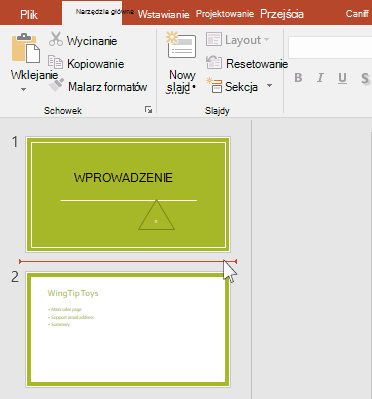
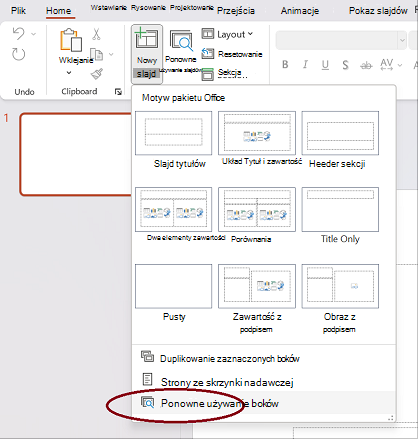
Na karcie Narzędzia główne na wstążce w grupie Slajdy kliknij strzałkę poniżej pozycji Nowy slajd, a następnie wybierz pozycję Ponownie użyj slajdów.
W okienku Ponowne używanie slajdów kliknij pozycję Otwórz plik programu PowerPoint.

W oknie dialogowym Przeglądanie znajdź i kliknij plik prezentacji zawierający odpowiedni slajd, a następnie kliknij przycisk Otwórz.
Jeśli chcesz, aby slajd dodany do prezentacji docelowej zachował formatowanie oryginalnej prezentacji, zaznacz pole wyboru Zachowaj formatowanie źródłowe przed dodaniem slajdu do prezentacji docelowej. (Jeśli to pole wyboru nie jest zaznaczone, skopiowane slajdy dziedziczą styl slajdu, po którym są wstawiane). Następnie w okienku Ponowne używanie slajdów wykonaj jedną z następujących czynności:
Aby dodać jeden slajd, kliknij go.
Aby dodać wszystkie slajdy, kliknij prawym przyciskiem myszy dowolny slajd, a następnie wybierz pozycję Wstaw wszystkie slajdy.


Zobacz również
Kopiowanie i wklejanie slajdów
Dodawanie, duplikowanie i usuwanie slajdów oraz zmienianie ich rozmieszczenia w programie PowerPoint