

Aplikacja PowerPoint dla sieci Web automatycznie zapisuje Twoją pracę w usłudze OneDrive w chmurze.
(Ten rodzaj operacji na platformie Microsoft 365 jest często nazywany Zapisz jako, ale na platformie Microsoft 365 dla aplikacji internetowych jest to Zapisz kopię lub Pobierz jako).
Aby zapisać plik w innej lokalizacji (na przykład na komputerze lub dysku USB) albo aby zapisać kopię, kliknij nagłówek procedury poniżej i postępuj zgodnie z instrukcjami.
Wybierz nagłówek poniżej, aby go otworzyć i wyświetlić szczegółowe instrukcje.
Zapisywanie kopii prezentacji na komputerze
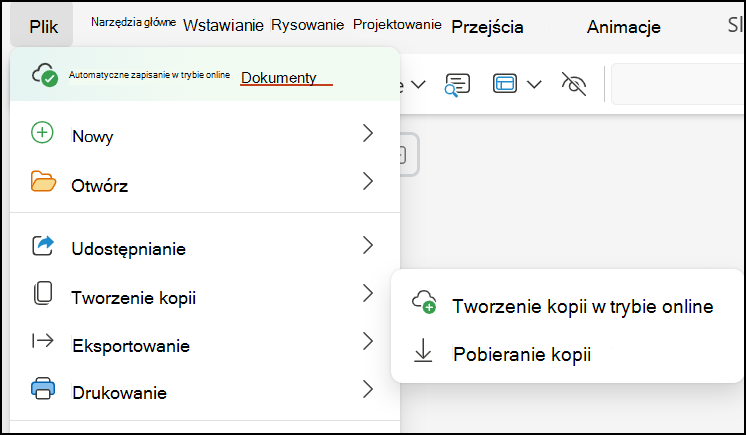
Na karcie Plik na wstążce wybierz pozycję Utwórz kopię, a następnie w panelu opcji, który zostanie wyświetlony po prawej stronie, wybierz pozycję Pobierz kopię.
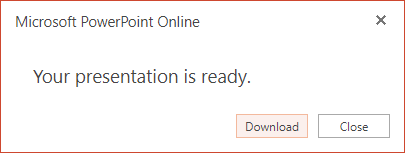
Zostanie wyświetlone okno dialogowe informujące, że kopia jest gotowa do pobrania na komputer. Wybierz pozycję Pobierz , aby kontynuować.
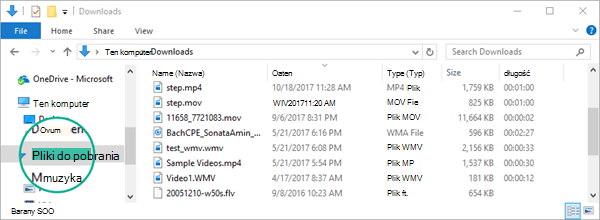
Domyślnie plik jest kopiowany do folderu Pobrane na komputerze:
Przeglądarka pomaga w ukończeniu pobierania pliku na komputer. To, jak to dokładnie wygląda, zależy od używanej przeglądarki.
Zapisywanie kopii prezentacji w usłudze OneDrive używanej w pracy lub szkole albo w programie SharePoint
Ta funkcja jest dostępna tylko dla osób, które mają konto służbowe platformy Microsoft 365.
(Ta funkcja nie jest dostępna w przypadku korzystania z programu Internet Explorer w wersji 7).
Na karcie Plik wstążki wybierz pozycję Zapisz kopię.
W panelu Zapisz kopię , który zostanie otwarty, wybierz pozycję Zapisz kopię.
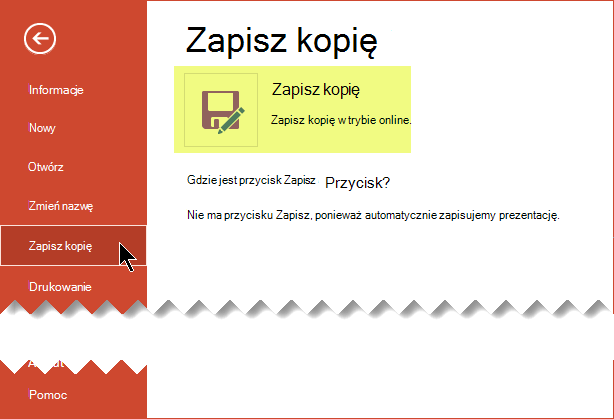
Domyślną lokalizacją zapisywania jest bieżący folder, w którym jest przechowywana oryginalna prezentacja. Jeśli zaakceptujesz tę lokalizację, musisz zmienić nazwę określoną w polu Nazwa .
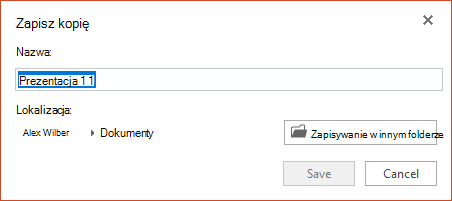
Jeśli chcesz przechowywać plik w innej lokalizacji, nie musisz zmieniać nazwy. Wybierz pozycję Zapisz w innym folderze , aby zmienić folder, w którym plik będzie przechowywany.
W oknie dialogowym nawigacji po folderach znajdź odpowiedni folder, a następnie wybierz pozycję Zapisz.

|
Niektóre Usługi online firm innych niż Microsoft, takie jak Dropbox, nie oferują takich samych opcji zapisywania jak Microsoft 365 dla sieci Web. Jeśli nie widzisz żadnej z opisanych tutaj opcji, oznacza to, że Twój system pamięci dyskowej online na to nie zezwala. |
|---|