
Rozwiązano problemy z konwertowaniem formatu pliku z .ppt na format .pptx lub pptm
Jeśli występują jakiekolwiek z poniższych objawów, wykonaj poniższe czynności, aby przekonwertować pliki z .ppt na .pptx, a jeśli pliki programu PowerPoint (.ppt) zawierają makra, możesz przekonwertować je na pptm.
Wolne działanie podczas otwierania plików programu PowerPoint z rozszerzeniem .ppt.
Większy rozmiar pliku z rozszerzeniem .ppt.
Uwaga
Przed wykonaniem poniższych czynności upewnij się, że masz kopię lub kopię zapasową oryginalnych plików. Po konwersji sprawdź zawartość lub układ wszystkich zmian w przekonwertowanym pliku.
Procedura konwertowania plików .ppt na .pptx
Aby sprawdzić, czy pliki są w formacie .ppt, w Eksploratorze można zauważyć typ pliku jako "Prezentacja programu Microsoft PowerPoint 97–2003", jak pokazano poniżej.

Otwórz prezentację, przejdź do pozycji Zapisz plik>jako>przeglądanie — zostanie otwarte poniższe okno. Upewnij się, że znajdujesz się we właściwej ścieżce, aby zapisać skoroszyt.
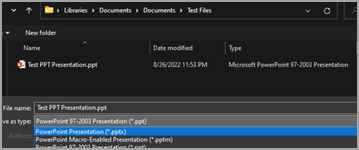
Wybierz pozycję Prezentacja programu PowerPoint (*.pptx) w obszarze Zapisz jako typ, a następnie wybierz pozycję Zapisz.
Zamknij i ponownie otwórz zapisaną prezentację (pptx), aby zmiany zostały wprowadzone. Przekonwertowany plik znajdziesz w tym samym folderze co typ prezentacji programu Microsoft PowerPoint , jak pokazano poniżej.

Procedura sprawdzania, czy .ppt dokumenty zawierają makra
Najpierw musimy sprawdzić, czy .ppt pliki, które próbujemy przekonwertować, mają makra. Aby to sprawdzić, wykonaj poniższe czynności:
Otwórz .ppt prezentacji >Karta> DeweloperMakra.
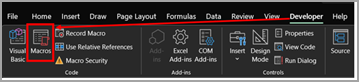
Zostanie otwarte okno dialogowe, jak pokazano poniżej. Jeśli istnieją jakieś makra, nazwy zostaną wyświetlone w tym oknie.
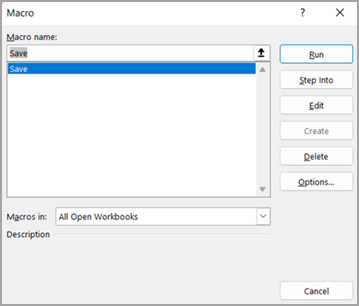
W tym miejscu zapisz makro, które jest obecne w prezentacji.
Procedura konwertowania .ppt (prezentacja z obsługą makr) na pptm
Otwórz zidentyfikowany plik .ppt zawierający makra.
Wybierz pozycję Zapisz plik>podczas>przeglądania — co spowoduje otwarcie poniższego okna. Upewnij się, że znajdujesz się we właściwej ścieżce, aby zapisać skoroszyt. Wybierz pozycję PowerPoint Macro-Enabled Prezentacja (*.pptm), jak pokazano poniżej, a następnie wybierz pozycję Zapisz.
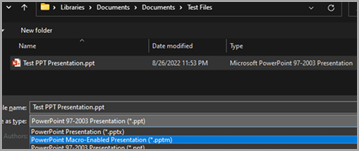
Nowy plik prezentacji o tej samej nazwie z rozszerzeniem pptm będzie dostępny, jak pokazano poniżej:

Zamknij plik prezentacji, aby zmiany zostały wprowadzone. Otwórz ponownie i sprawdź, czy makra są uruchomione zgodnie z oczekiwaniami.