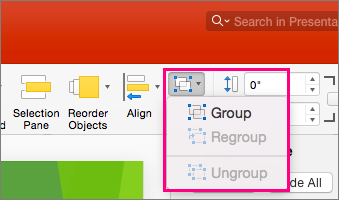
Użyj opcji Zaznacz w grupie Edytowanie na prawym końcu karty Narzędzia główne, aby wyświetlić i zaznaczyć poszczególne obiekty w programie PowerPoint:

Kliknij obiekt, aby go zaznaczyć. Jeśli nie zostanie zaznaczony, na karcie Narzędzia główne w grupie Edytowanie kliknij pozycję Zaznacz i wykonaj jedną z poniższych czynności:
Aby zaznaczyć wszystkie obiekty i symbole zastępcze na slajdzie, kliknij pozycję Zaznacz wszystko.
Aby zaznaczyć obiekty ukryte, ułożone w stos lub znajdujące się za tekstem, kliknij pozycję Zaznacz obiekty, a następnie kliknij i przeciągnij po obiektach.
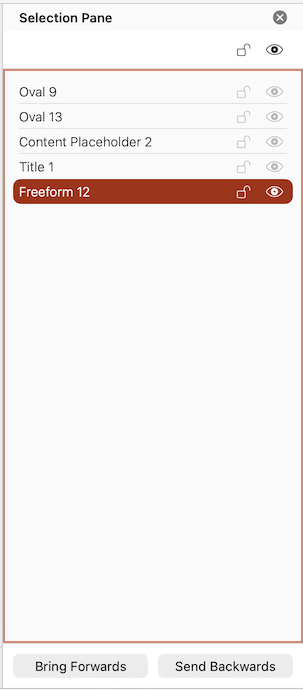
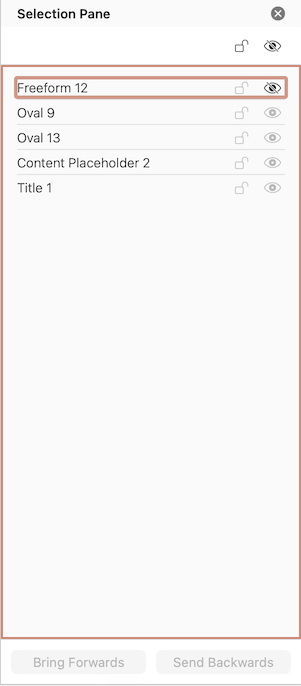
Aby otworzyć okienko zaznaczenia, w którym można zaznaczać obiekty, zaznaczać je wielokrotnie, pokazywać, ukrywać lub zmieniać ich kolejność, kliknij pozycję Okienko zaznaczenia, a następnie kliknij odpowiednie opcje.
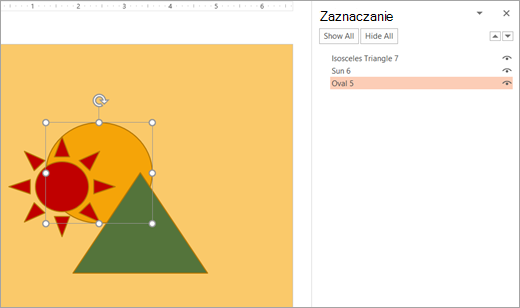
Rysunek: W tym przykładzie można łatwo wybrać kształt elipsy w okienku zaznaczenia, natomiast na slajdzie elipsa jest zakopana pod słońcem i trójkątne kształty.
Po zaznaczeniu obiektu możesz zastosować do tego obiektu polecenia i funkcje programu PowerPoint w zwykły sposób.
Otwórz okienko zaznaczenia w dowolnym momencie: na karcie Narzędzia główne wybierz pozycję Rozmieść>okienko zaznaczenia.
Używanie okienka zaznaczenia
Po wstawieniu kształtów, pól tekstowych, grafik SmartArt, obrazów lub innych obiektów możesz otworzyć okienko zaznaczenia, aby śledzić je wszystkie.
Zaznacz jeden z obiektów, którym chcesz zarządzać.
Wybierz pozycję ... Karta Formatowanie wyświetlana na wstążce po zaznaczeniu obiektu, a następnie wybierz pozycję Okienko zaznaczenia (lub Rozmieść>okienko zaznaczenia).

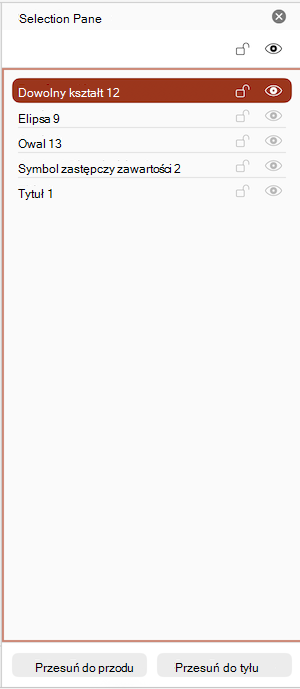
Zostanie otwarte okienko zaznaczenia ze wszystkimi obiektami na liście i możesz wykonać dowolną z następujących czynności:
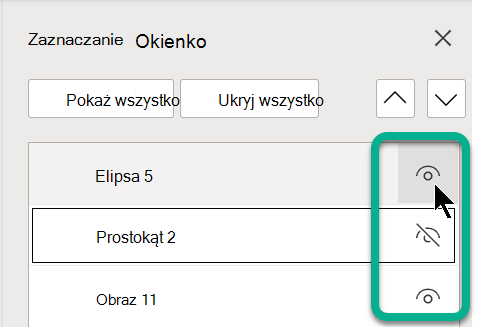
Okienko zaznaczenia umożliwia wyświetlanie i wybieranie poszczególnych elementów na slajdzie, pokazywanie lub ukrywanie elementów oraz zmienianie ich kolejności. Kliknij dwukrotnie element w okienku, aby zmienić jego nazwę.
Otwieranie okienka zaznaczenia
Na wstążce klasycznej:
- Przejdź do pozycji Narzędzia>
 Zorganizować>Okienko zaznaczenia.
Na wstążce Single-Line:
- Przejdź do pozycji Narzędzia>Zorganizować>Okienko zaznaczenia.
Jeśli przycisk Rozmieść nie jest widoczny, wybierz trzy kropki (...) przycisk Więcej na prawym końcu. Następnie w obszarze Więcej opcji rysowania wybierz pozycję Rozmieść>okienko zaznaczenia.
Zmienianie rozmieszczenia elementów za pomocą okienka zaznaczenia
Elementy w okienku są wyświetlane w kolejności warstwowej. Górny element znajduje się na górnej warstwie.
Przeciągnij element w górę lub w dół na liście, aby zmienić kolejność.
Pokazywanie lub ukrywanie elementów
Użyj symbolu oka elementu po prawej stronie okienka, aby określić, czy jest on wyświetlany, czy ukryty na slajdzie: