Zapisanie prezentacji w formacie PDF spowoduje zablokowanie jej formatowania i układu. People mogą wyświetlać slajdy, nawet jeśli nie mają programu PowerPoint, ale nie mogą wprowadzać w nich zmian.
Wybierz pozycjęEksportujplik>.
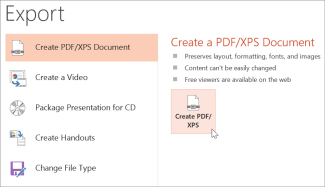
Wybierz pozycję Utwórz dokument PDF/XPS, a następnie wybierz pozycję Utwórz plik PDF/XPS.
W oknie dialogowym Publikowanie jako pliku PDF lub XPS wybierz lokalizację zapisu pliku. Jeśli chcesz nadać mu inną nazwę, wprowadź ją w polu Nazwa pliku.
Jeśli jednak chcesz zmienić ostateczny kształt pliku PDF, wykonaj dowolną z następujących czynności:
W obszarze Optymalizuj wybierz opcję Standardowe, aby uzyskać wyższą jakość pliku (na przykład jeśli chcesz go wydrukować). Wybierz opcję Minimalny rozmiar, aby zmniejszyć plik (na przykład jeśli chcesz przesłać go jako załącznik do poczty e-mail).
Wybierz pozycję Opcje , aby ustawić sposób wyświetlania prezentacji jako pliku PDF. Poniżej przedstawiono niektóre z dostępnych opcji:
- Aby zapisać jako plik PDF wyłącznie bieżący slajd, w obszarze Zakres zaznacz Bieżący slajd.
- Aby zapisać w formacie PDF jedynie wybrane slajdy, w obszarze Slajdy wprowadź ich zakres w polach Od i Do.
- Jeśli nie chcesz zapisywać slajdów, a zamiast tego zapisać tylko komentarze, materiały informacyjne, czy widok konspektu, wybierz odpowiednią opcję w obszarze Co chcesz opublikować. Możesz też określić liczbę slajdów, które będą wyświetlane w ramach Slajdów na stronę, korzystając z pola wyboru oraz zmodyfikować ich kolejność (Poziomo lub Pionowo).
- Korzystając z odpowiednich opcji, możesz w swoim pliku PDF uwzględnić obramowania slajdów, ukryte slajdy, komentarze, pismo odręczne, informacje niedrukowalne, takie jak tagi struktury dokumentu lub właściwości dokumentu.
- Wybierz przycisk OK.
Kliknij pozycję Publikuj.
Prezentacja programu PowerPoint dla systemu macOS może zostać w formacie PDF na dwa sposoby.
- Prezentację można zapisać jako plik PDF w pliku Zapisywanie> jako.
-- LUB --
- Możesz wyeksportować prezentację jako plik PDF, przechodząc do pozycjiEksport plików>.
Obie metody działają w taki sam sposób, dzięki temu możesz wybrać opcję, która jest Ci najlepiej znana do tworzenia wersji PDF swojej prezentacji.
Metoda 1. Zapisywanie prezentacji jako pliku PDF
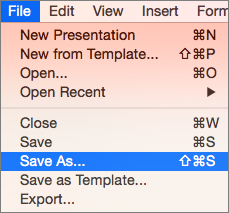
- Wybierz pozycję Zapisz plik>jako.
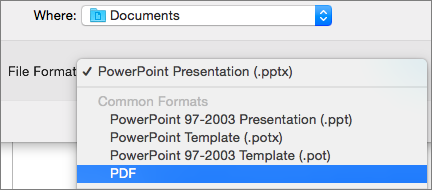
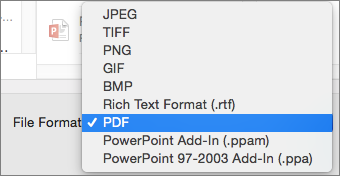
- Wybierz lokalizację, w której chcesz zapisać swój plik PDF, a następnie w menu Format pliku wybierz PDF.
-
Metoda 2. Eksportowanie prezentacji do pliku PDF
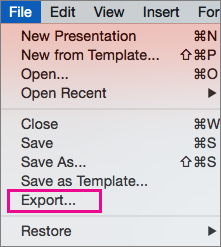
Wybierz pozycjęEksportujplik>.
W menu Format pliku wybierz PDF.
Ustawianie jakości wydruku pliku PDF
Funkcje, takie jak zapisywanie notatek, zapisywanie slajdów jako materiałów informacyjnych, dołączanie slajdów ukrytych w formacie PDF lub ustawienie mniejszego rozmiaru pliku PDF nie są dostępne. Aczkolwiek możesz ustawić jakość wydruku pliku PDF na wyższy lub niższy standard.
Porada
Program PowerPoint dla systemu macOS nie zachowuje hiperlinków w plikach PDF, ale jeśli zapiszesz prezentację w usłudze OneDrive, możesz otworzyć ją w PowerPoint dla sieci web i stamtąd pobrać jako plik PDF. Pliki PDF wygenerowane z PowerPoint dla sieci web zachować hiperlinki, są dostępne, a także mają mniejszy rozmiar.
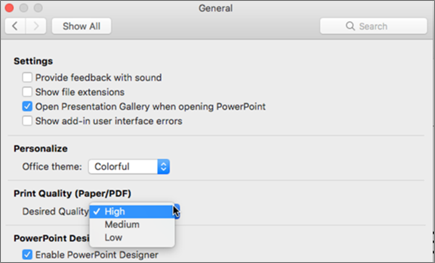
Możesz ustawić jakość wydruku pliku PDF na Wysoka, Średnia, lub Niska — w zależności od Twoich potrzeb. Domyślnie jakość wydruku jest ustawiona na wysoką — co stanowi optymalny wybór przy drukowaniu plików PDF. Wykonaj poniższe instrukcje, aby ustawić jakość wydruku pliku PDF:
Wybierz menu >Preferencjeprogramu PowerPoint.
W oknie dialogowym Preferencje programu PowerPoint wybierz pozycję Ogólne.
W obszarze Jakość wydruku (papier/PDF) ustaw opcję Żądana jakość na tę, którą jest dla Ciebie odpowiednia.
- Wybierz pozycję Plik, a następnie Pozycję Eksportuj.
- Wybierz pozycję Pobierz jako plik PDF , aby przekonwertować plik na plik PDF.
