

W programie PowerPoint pola tekstowe i większość kształtów mogą zawierać tekst. Tekst może być umieszczony w poziomie lub pionie i może być wyświetlany w jednym wierszu lub zawijany do wielu wierszy.
Klip wideo: dowiedz się, jak rozmieścić tekst w kształcie lub polu tekstowym. Możesz przerzucić lub obrócić tekst, a także wyrównać go w pionie i poziomie.
Określanie kierunku tekstu w kształcie lub polu tekstowym
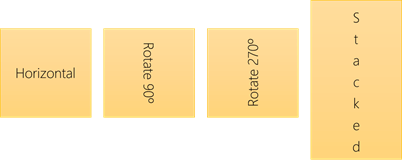
W kształcie lub polu tekstowym można zmienić kierunek czytania tekstu. Oznacza to, że można obrócić tekst o 90 lub 270 stopni, tak aby był wyświetlany na boki.
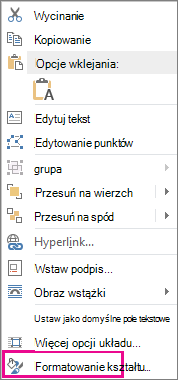
- Kliknij prawym przyciskiem myszy krawędź kształtu lub pola tekstowego.
- Z menu skrótów wybierz polecenie Formatuj kształt.
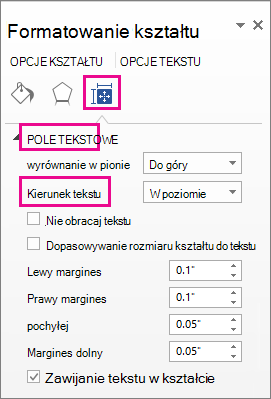
- W okienku Formatowanie kształtu wybierz pozycję Rozmiar & Właściwości
 .
. - W obszarze Pole tekstowe wybierz odpowiednią opcję z listy Kierunek tekstu .
Uwaga
Opcja Stosowy jest dostępna w programach PowerPoint i Excel, ale nie w programie Word.
Obracanie (lustrzane) tekstu w kształcie lub polu tekstowym
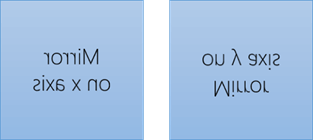
Wstaw pole tekstowe lub kształt do dokumentu, a następnie wpisz i sformatuj tekst.
Kliknij prawym przyciskiem myszy pole lub kształt i wybierz polecenie Formatuj kształt.
W okienku Formatowanie kształtu w obszarze Opcje kształtu wybierz pozycję Efekty.
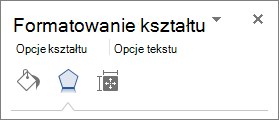
W obszarze Obrót 3-W w polu Obrót wokół osi X lub Obrót w osi Y wprowadź wartość 180.
(Opcjonalnie) Jeśli pole tekstowe jest wypełnione kolorem, możesz usunąć ten kolor w okienku Formatowanie kształtu . W obszarze Opcje kształtu wybierz pozycję Wypełnienie & linia
 , rozwiń pozycję Wypełnienie, a następnie wybierz pozycję Brak wypełnienia.
(Opcjonalnie) Aby usunąć kontur pola tekstowego, kliknij prawym przyciskiem myszy pole tekstowe, wybierz pozycję Kontur na wyświetlonym minipasku narzędzi, a następnie wybierz pozycję Brak konturu.
Rozmieszczanie tekstu w poziomie w kształcie lub polu tekstowym
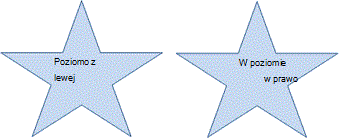
Aby zmienić wyrównanie w poziomie pojedynczego akapitu lub wiersza:
- Zaznacz akapit lub wiersz tekstu, który chcesz zmodyfikować.
- Na karcie Narzędzia główne wybierz odpowiednią opcję wyrównania w poziomie.
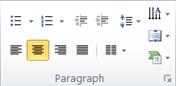
Aby zmienić wyrównanie w poziomie całego tekstu w kształcie lub polu tekstowym:
- Kliknij obramowanie kształtu lub pola tekstowego, aby je zaznaczyć.
- Na karcie Narzędzia główne wybierz odpowiednią opcję wyrównania w poziomie.
Rozmieszczanie tekstu w pionie w kształcie lub polu tekstowym
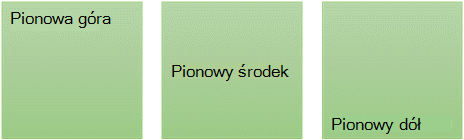
- Kliknij prawym przyciskiem myszy obramowanie kształtu lub pola tekstowego.
- Z menu skrótów wybierz polecenie Formatuj kształt.
- W okienku Formatowanie kształtu kliknij pozycję Rozmiar & Właściwości .
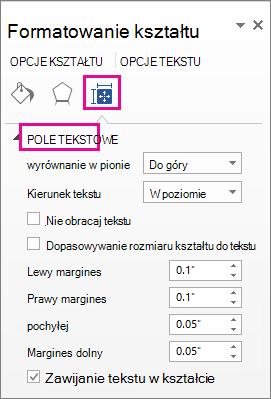
- Na liście Wyrównanie w pionie wybierz odpowiednią opcję.
Zawijanie tekstu w kształcie lub polu tekstowym
Podczas zawijania tekst jest automatycznie kontynuowany w nowym wierszu po dotarciu do prawej krawędzi kształtu lub pola tekstowego.
- Kliknij prawym przyciskiem myszy obramowanie kształtu lub pola tekstowego zawierającego tekst, który chcesz zawinąć.
- Z menu skrótów wybierz polecenie Formatuj kształt.
- W okienku Formatowanie kształtu wybierz pozycję Rozmiar & Właściwości , a następnie wybierz pozycję Zawijaj tekst w kształcie.
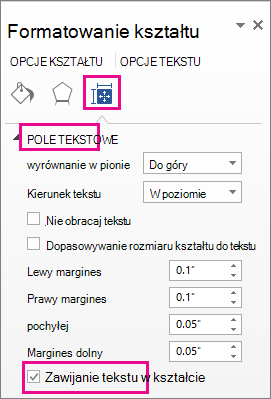
Zmienianie marginesów między tekstem a obramowaniem kształtu lub pola tekstowego
Margines to odległość między tekstem a zewnętrznymi krawędziami otaczającego kształtu lub pola tekstowego.
Kliknij prawym przyciskiem myszy obramowanie kształtu lub pola tekstowego.
Z menu skrótów wybierz polecenie Formatuj kształt.
W okienku Formatowanie kształtu wybierz pozycję Rozmiar & Właściwości
.
Dla dowolnego z następujących marginesów określ wartość w calach lub milimetrach (mm):
Depozyt zabezpieczający Opis Lewy margines Odległość między lewą krawędzią kształtu a skrajnym lewym tekstem. Prawy margines Odległość między prawym obramowaniem kształtu a tekstem znajdującym się skrajnie prawym przyciskiem myszy. Margines górny Odległość między górną krawędzią kształtu a tekstem znajdującym się najwyżej na górze. Margines dolny Odległość między dolną krawędzią kształtu a najniższym tekstem.
Dopasowywanie rozmiaru kształtu do tekstu
Możesz automatycznie zwiększyć rozmiar kształtu lub pola tekstowego w pionie, aby tekst zmieścił się w środku.
- Kliknij prawym przyciskiem myszy obramowanie kształtu lub pola tekstowego.
- Z menu skrótów wybierz polecenie Formatuj kształt.
- W okienku Formatowanie kształtu wybierz pozycję Rozmiar & Właściwości , wybierz pozycję Pole tekstowe, a następnie wybierz pozycję Dopasuj rozmiar kształtu do tekstu.
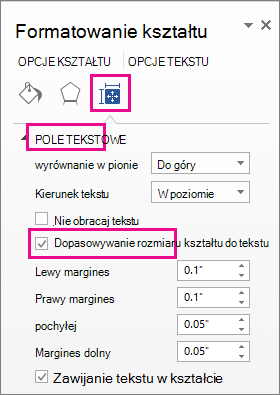
Porada
Możesz zmniejszyć rozmiar tekstu, aby zmieścił się w kształcie lub polu tekstowym, klikając pozycję Zmniejsz tekst przy przepełnieniu.