
Przejście Morph pozwala animować płynne ruchy z jednego slajdu do następnego.
Przejście Płynna zmiana można zastosować do slajdów, aby uzyskać efekt ruchu w wielu różnych elementach — tekście, kształtach, obrazach, grafikach SmartArt i obiektach WordArt. Wykresy nie są jednak płynnie zmieniane.
Uwaga
Płynna zmiana jest dostępna, jeśli masz subskrypcję platformy Microsoft 365 lub korzystasz z nowszych wersji autonomicznych pakietu Office. Dla subskrybentów platformy Microsoft 365 korzystających z PowerPoint dla sieci web płynna zmiana jest dostępna, gdy używasz plików przechowywanych w usłudze OneDrive używanej w pracy, szkole lub programie SharePoint na platformie Microsoft 365.
Jak skonfigurować przejście Płynna zmiana
Aby efektywnie korzystać z przejścia Płynna zmiana, musisz mieć dwa slajdy ze wspólnym co najmniej jednym obiektem — najłatwiejszym sposobem jest zduplikowanie slajdu, a następnie przeniesienie obiektu na drugim slajdzie do innego miejsca lub skopiowanie i wklejenie obiektu z jednego slajdu i dodanie go do następnego. Następnie należy zastosować przejście Morph do drugiego slajdu, aby sprawdzić, jak przejście Morph umożliwia automatyczne animowanie i przesuwanie obiekt. W tym celu wykonaj następujące czynności:
W okienku miniatur z lewej strony kliknij slajd, do którego chcesz zastosować przejście. Powinien to być drugi slajd, do którego zostały dodane obiekty, obrazy lub wyrazy, do jakich ma zostać zastosowany efekt Płynna zmiana.
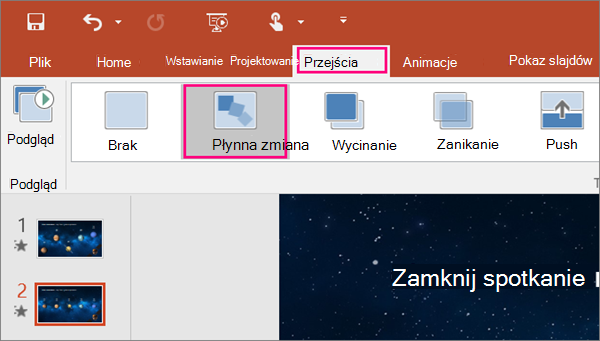
Na karcie Przejścia wybierz pozycję Płynna zmiana.
Uwaga
W PowerPoint dla systemu Android wybierz przejścieEfekty>przejścia>Płynna zmiana.
Wybierz pozycjęOpcje efektu>przejścia, aby wybrać sposób działania przejścia Płynna zmiana.
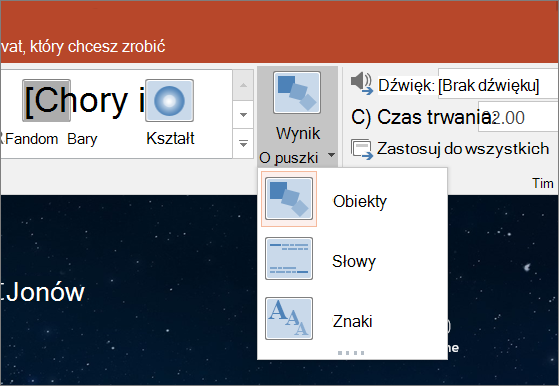
Możesz między innymi przenosić obiekty na slajdzie, zmieniać kolory oraz przenosić wyrazy i znaki.Kliknij pozycję Podgląd, aby zobaczyć działanie przejścia Morph.

Oto przykład tego, jak przejście Morph może płynnie animować obiekty na slajdach.
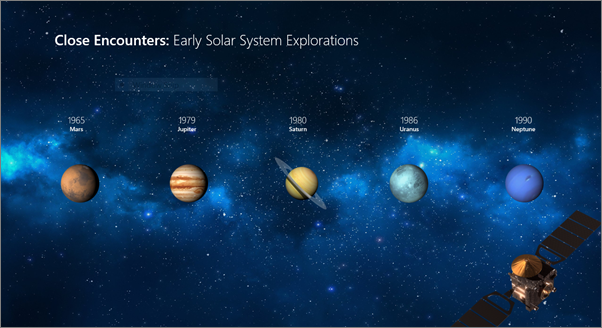
To jest oryginalny slajd:
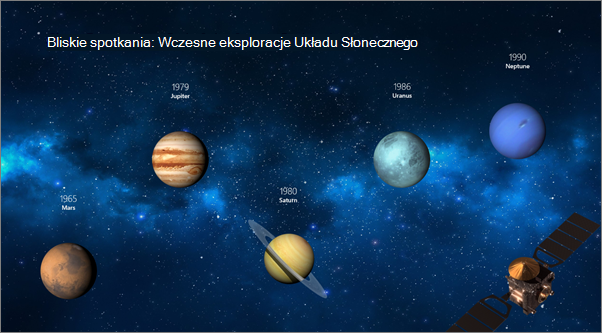
To jest drugi slajd z tymi samymi obiektami po zastosowaniu przejścia Morph. Planety zostały przeniesione bez konieczności wytyczania poszczególnych ścieżek ruchu ani stosowania do nich animacji.
Wymagania
Zobacz poniższą tabelę, aby dowiedzieć się, co można zrobić za pomocą płynnej zmiany. Zachęcamy do uzyskania subskrypcji platformy Microsoft 365 , aby być na bieżąco z najnowszymi funkcjami platformy Microsoft 365, w tym Morph.
| Wersja programu PowerPoint | Co można robić z efektem Płynna zmiana |
|---|---|
|
PowerPoint dla Office 365 w wersji 1511 lub nowszej PowerPoint dla Office 365 dla komputerów Mac w wersji 15.19 lub nowszej |
Tworzenie i odtwarzania przejścia płynna zmiana |
| PowerPoint 2021 PowerPoint 2021 dla komputerów Mac |
Tworzenie i odtwarzania przejścia płynna zmiana |
| PowerPoint 2019 |
Tworzenie i odtwarzania przejścia płynna zmiana |
| PowerPoint 2016 zainstalowana za pomocą technologii Szybka instalacja1 Wersja 1511 (kompilacja 16.0.4358.1000) lub nowsza |
Odtwarzanie przejścia Płynna zmiana |
| PowerPoint 2016 zainstalowany razem z Instalatorem Microsoft1 (MSI) Kompilacja 16.0.4358.1000 lub nowsza z zainstalowanymi aktualizacjami platformy Microsoft 3652 |
Odtwarzanie przejścia Płynna zmiana |
| PowerPoint dla sieci Web | Tworzenie i odtwarzania przejścia płynna zmiana |
| PowerPoint dla systemu Android PowerPoint dla systemu iOS PowerPoint Mobile dla systemu Windows |
Tworzenie i odtwarzania przejścia płynna zmiana Subskrypcja platformy Microsoft 365 jest wymagana do utworzenia płynnej zmiany w tych aplikacjach mobilnych. |
1 Zobacz poniżej Czy moja instalacja pakietu Office to szybka instalacja, czy instalacja oparta na instalatorze MSI?
2 Należy zainstalować następujące aktualizacje platformy Microsoft 365. Bez nich PowerPoint 2016 nie może odtworzyć przejścia Płynna zmiana, a zamiast tego odtwarza przejście Zanikanie.
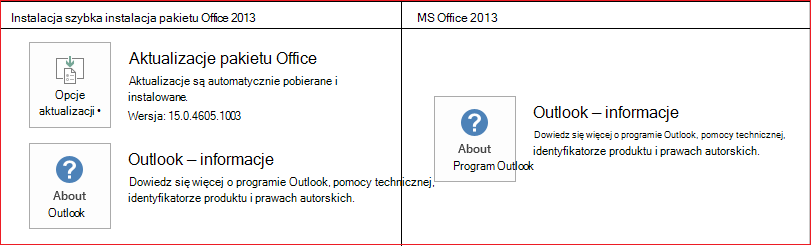
Czy moja instalacja pakietu Office to szybka instalacja, czy instalacja oparta na instalatorze MSI?
Otwórz dowolną aplikację pakietu Office, na przykład Outlook lub Word.
Przejdź dopozycji Kontopliku> lub Konto pakietu Office.
Jeśli zobaczysz element „Opcje aktualizacji”, to znaczy, że jest to szybka instalacja. Jeśli nie widzisz elementu „Opcje aktualizacji”, to znaczy, że jest to instalacja oparta na instalatorze MSI.
Jeśli znasz funkcję Magiczne przejście w programie Keynote, zobaczysz, że Płynne przejście potrafi podobne rzeczy.
Zobacz też
Dodawanie, zmienianie lub usuwanie przejść między slajdami
Przejście Płynna zmiana: porady i wskazówki
Tworzenie i odtwarzanie przejść Płynna zmiana w PowerPoint dla sieci web
Używanie przejścia Płynna zmiana w programie PowerPoint dla systemu Android