Jeśli chcesz, aby prezentacja zawierała więcej niż jeden motyw (układ zawierający kolory, czcionki i efekty), dodaj do niej kolejny wzorzec slajdów i zastosuj motyw do nowego wzorca slajdów.
Używanie wielu motywów w prezentacji
Prezentacja ma obecnie jeden wzorzec slajdów z zastosowanym motywem. Aby dodać drugi motyw, dodaj inny wzorzec slajdów z innym motywem. W tym celu wykonaj następujące czynności:
- Na karcie Widok wybierz pozycję Wzorzec slajdów.
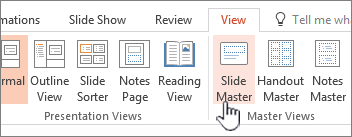
- Na karcie Wzorzec slajdów wybierz pozycję Wstaw wzorzec slajdów.
Drugi wzorzec slajdów zostanie wstawiony w okienku miniatur po lewej stronie.
- Gdy w okienku miniatur jest wybrany nowy wzorzec slajdów, na karcie Wzorzec slajdów na wstążce wybierz pozycję Motywy, a następnie wybierz motyw z listy.
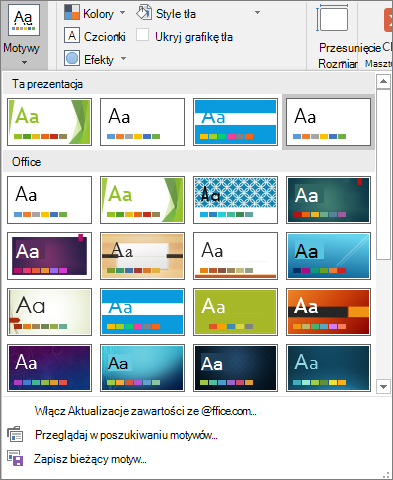
Dodany wzorzec slajdów będzie teraz miał inny motyw niż drugi wzorzec slajdów w prezentacji.
- Po zakończeniu wybierania wybierz pozycję Zamknij widok główny.
Nowo wybrany motyw nie został jeszcze zastosowany do żadnych slajdów, ale teraz masz dwa różne motywy, które można zastosować do slajdów. W poniższych dwóch procedurach pokazano, jak wykorzystać nowo dodany motyw i wzorzec slajdów.
Aby zastosować motyw do nowych slajdów
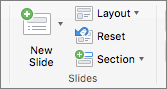
Na karcie Narzędzia główne na wstążce w sekcji Slajdy kliknij strzałkę w dół obok pozycji Nowy slajd , aby otworzyć galerię miniatur układu slajdów.
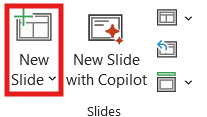
Przewiń miniatury i kliknij motyw i układ, którego chcesz użyć.
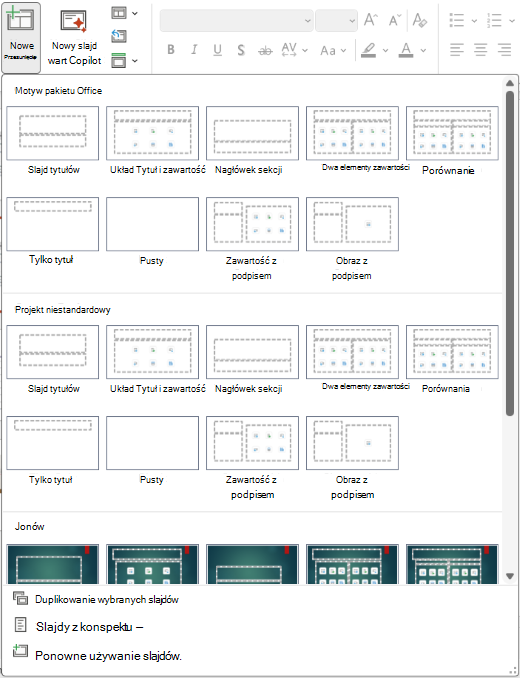
Aby uzyskać więcej informacji, zobacz Edytowanie i ponowne stosowanie układu slajdu.
Aby zastosować motyw do istniejących slajdów
Zaznacz slajd, który chcesz zmienić.
W sekcji Slajdy kliknij strzałkę w dół obok pozycji Układ slajdu , aby wyświetlić listę miniatur.
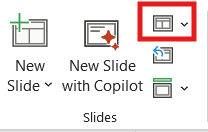
Przewiń miniatury i kliknij motyw i układ, którego chcesz użyć.
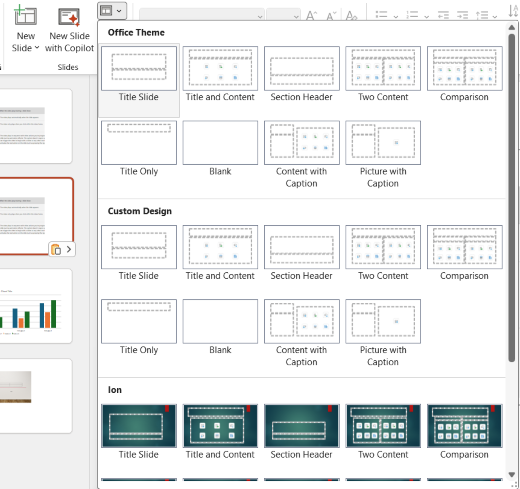
Aby uzyskać więcej informacji, zobacz Edytowanie i ponowne stosowanie układu slajdu.
Stosowanie innego motywu do slajdu
Zaznacz slajd, do którego chcesz zastosować inny motyw.
Przytrzymaj naciśnięty klawisz CONTROL, a następnie na karcie Projektowanie w obszarze Motywy kliknij slajd, do którego chcesz zastosować motyw, i kliknij pozycję Zastosuj do wybranych slajdów.
Porada
Jeśli chcesz, aby slajd miał prosty wygląd i był pozbawiony kolorów (albo miał ich niewiele), zastosuj motyw Biały.
Motyw to zbiór określonych czcionek, kolorów i układu slajdu. Jeśli dowolny z tych elementów zostanie sformatowany ręcznie, wprowadzone formatowanie zastępuje motyw. Jeśli na przykład w prezentacji jest używana czcionka Courier i ręcznie sformatujesz część tekstu jako czcionkę Tahoma, ponowne zastosowanie lub zmiana motywu nie wpłynie na tekst sformatowany przy użyciu czcionki Tahoma.
Aby przywrócić ustawienia motywu ręcznie sformatowanym elementom, zapoznaj się z poniższymi sekcjami:
Przywracanie czcionki motywu
Każdy motyw zawiera dwa zestawy czcionek: jeden dla nagłówków, a drugi dla tekstu podstawowego. Jeśli dany tekst jest nagłówkiem, użyj czcionki Nagłówki motywu. Jeśli nie, zastosuj czcionkę Tekst podstawowy motywu.
Zaznacz tekst, który chcesz sformatować za pomocą czcionki motywu.
Porada
Aby wybrać więcej niż jedno pole tekstowe lub obiekt zawierający tekst, naciśnij podczas zaznaczania klawisz SHIFT. Jeśli nie możesz zaznaczyć obiektu lub tekstu na slajdzie, zmodyfikuj wzorzec slajdów.
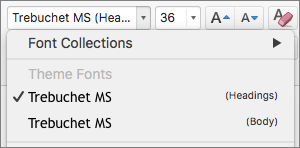
Na karcie Narzędzia główne w obszarze Czcionka kliknij strzałkę obok pola nazwy czcionki.
Aby zmienić czcionkę motywu, kliknij czcionkę Nagłówki motywu lub Tekst podstawowy motywu.
Wybrana czcionka Nagłówki motywu lub Tekst podstawowy motywu zostanie oznaczona znacznikiem wyboru.
Przywracanie obiektom kolorów motywu
Jeśli zastosujesz motyw i niektóre obiekty nie zmienią się na kolory motywu, prawdopodobnie zastosowano formatowanie ręczne.
Zaznacz obiekt, dla którego chcesz przywrócić kolory motywu.
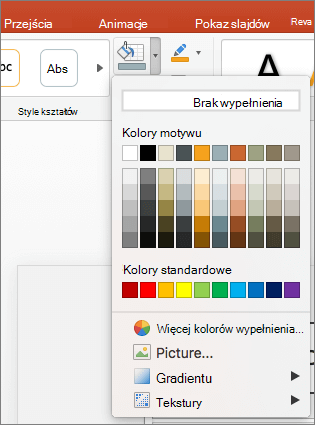
Na karcie Formatowanie kształtu kliknij strzałkę obok pozycji Wypełnienie kształtu, a następnie kliknij odpowiedni kolor.
Przywracanie układów motywu
Jeśli po zastosowaniu motywu niektóre slajdy nie będą miały układu tego motywu, to znaczy, że prawdopodobnie zostały one zmienione ręcznie. Na przykład przeniesienie nagłówka w inne miejsce na slajdzie lub zmiana położenia tabeli powoduje, że te elementy mają ręcznie sformatowany układ, na który nie działa zmiana motywu.
Kliknij element, któremu chcesz przywrócić układ motywu (np. przeniesiony nagłówek).
Na karcie Narzędzia główne w sekcji Slajdy kliknij pozycję Resetuj.
Zobacz też
Tworzenie własnego motywu w programie PowerPoint
PowerPoint dla sieci web nie obsługuje używania więcej niż jednego motywu w prezentacji. W tym celu musisz użyć klasycznej wersji programu PowerPoint.

