
Jeśli chcesz sprawić, aby Twoje prezentacje były bardziej dynamiczne i ekscytujące, spróbuj użyć funkcji powiększenia dla programu PowerPoint.
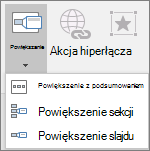
Aby dodać powiększenie, na karcie Wstawianie wybierz pozycję Powiększenie.
- Aby podsumować całą prezentację na jednym slajdzie, wybierz pozycję Powiększenie z podsumowaniem
- Aby wyświetlić tylko wybrane slajdy, wybierz pozycję Powiększenie slajdu
- Aby wyświetlić tylko jedną sekcję, wybierz pozycję Powiększenie sekcji
Omówienie
Po utworzeniu powiększenia w programie PowerPoint możesz przejść bezpośrednio do określonych slajdów, sekcji i części prezentacji (i powrócić z ich poziomu) w określonej kolejności podczas prezentowania materiału.
Uwaga
Zobacz poniższą tabelę Wymagania dotyczące wersji programu PowerPoint, które obsługują funkcje opisane w tym artykule.
Powiększenie z podsumowaniem
Powiększenie z podsumowaniem przypomina stronę początkową, na której są jednocześnie wyświetlane wszystkie fragmenty prezentacji. Gdy prezentujesz, możesz za pomocą powiększenia przechodzić z jednego miejsca w prezentacji do drugiego w dowolnej preferowanej kolejności. Możesz wykazać się kreatywnością, przejść do przodu lub ponownie wyświetlić fragmenty pokazu slajdów bez przerywania przebiegu prezentacji.
Tworzenie powiększenia z podsumowaniem
- Wybierz kartę Wstawianie , a następnie wybierz pozycję Powiększenie.

- Wybierz pozycję Powiększenie z podsumowaniem.
- Zostanie otwarte okno dialogowe Wstawianie powiększenia z podsumowaniem .
Zaznacz slajdy, które chcesz uwzględnić w powiększeniu z podsumowaniem. Staną się one pierwszymi slajdami sekcji powiększenia z podsumowaniem. Aby dowiedzieć się więcej o używaniu sekcji w programie PowerPoint, zobacz Organizowanie slajdów programu PowerPoint w sekcje.
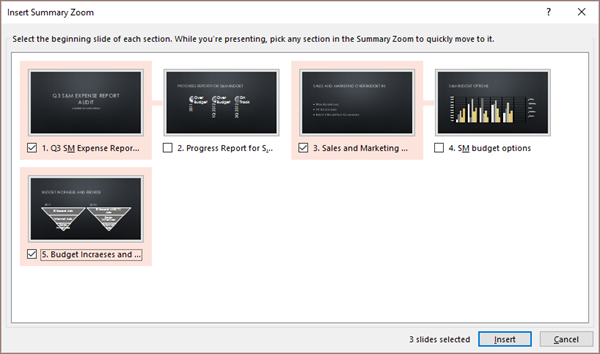
Jeśli masz już sekcje w prezentacji, domyślnie jest wybrany pierwszy slajd każdej sekcji. Jeśli nie chcesz uwzględniać niektórych sekcji w powiększeniu, wyczyść ich zaznaczenie. Następnie, jeśli program PowerPoint ma usunąć wszystkie sekcje, których nie uwzględniono w powiększeniu z podsumowaniem, wyczyść pole wyboru obok pozycji Zachowaj nieużywane sekcje w prezentacji. Nie martw się — slajdy w odrzuconych sekcjach nadal będą częścią prezentacji.
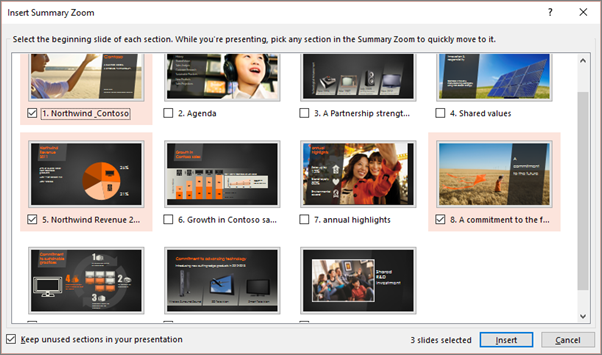

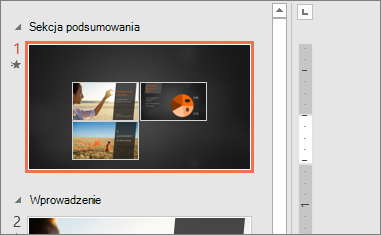
- Po wybraniu wszystkich slajdów, których chcesz użyć w powiększeniu z podsumowaniem, wybierz pozycję Wstaw. Zostanie utworzone powiększenie z podsumowaniem, które pojawi się jako nowy slajd tuż przed pierwszym slajdem uwzględnionym w podsumowaniu z powiększeniem.
Dodawanie lub usuwanie sekcji z podsumowania z powiększeniem
Po utworzeniu podsumowania z powiększeniem być może zechcesz dodać lub usunąć sekcje prezentacji. Jeśli od momentu utworzenia podsumowania z powiększeniem po raz pierwszy wprowadzono zmiany, które chcesz uwzględnić, nie musisz zaczynać od nowa — wystarczy zaktualizować podsumowanie z powiększeniem.
Wybierz powiększenie, a następnie wybierz kartę Powiększenie na wstążce.

Wybierz pozycję Edytuj podsumowanie, wybierz sekcje, które chcesz umieścić w powiększeniu podsumowania, a następnie wybierz pozycję Aktualizuj.
Uwaga
W tym widoku nie można dodawać sekcji do prezentacji ani ich z niej usuwać — dotyczy on tylko powiększenia z podsumowaniem.
Powiększenie slajdu
Powiększenie slajdu ułatwia zwiększenie dynamiki prezentacji, umożliwiając swobodne przechodzenie między slajdami w dowolnej kolejności bez przerywania przebiegu prezentacji. To dobre rozwiązanie w przypadku krótszych prezentacji, które nie mają wielu sekcji, ale powiększeń slajdów możesz używać w wielu różnych scenariuszach prezentacji.
Powiększenia slajdów ułatwiają przechodzenie do szczegółów wielu informacji bez wrażenia przebywania na tej samej kanwie.
Tworzenie powiększenia slajdu
- Wybierz kartę Wstawianie , a następnie wybierz pozycję Powiększenie.
- Wybierz pozycję Powiększenie slajdu.
- Zostanie otwarte okno dialogowe Powiększenie slajdu . Zaznacz slajdy, których chcesz użyć w powiększeniu slajdu.
- Po wybraniu wszystkich slajdów, których chcesz użyć, wybierz pozycję Wstaw.
- Do każdego slajdu wybranego w kroku 3 zostanie dodany element. Zaznaczaj kolejno poszczególne elementy i przeciągaj, aby rozmieścić je na slajdzie.
Porada
Jeśli chcesz, możesz w programie PowerPoint dla systemu Windows szybko utworzyć powiększenie slajdu, po prostu zaznaczając odpowiedni slajd w okienku miniatur i przeciągając go na slajd, na którym ma się znajdować powiększenie slajdu. W ten sposób można szybko tworzyć powiększenia slajdów i zmieniać je oraz rozmieszczać w dowolny sposób, po prostu klikając i przeciągając.
Zmienianie obrazu podglądu powiększenia slajdu
Powiększenie slajdu domyślnie będzie obrazem miniatury podglądu slajdu, ale możesz wybrać nowy obraz z komputera lub sieci Web reprezentujący sekcję lub slajd, do którego będziesz przechodzić.
- Wybierz powiększenie, a następnie wybierz kartę Powiększenie na wstążce.
- Wybierz pozycję Zmień obraz, aby wybrać nowy obraz z sieci Web lub z komputera do użycia zamiast miniatury.
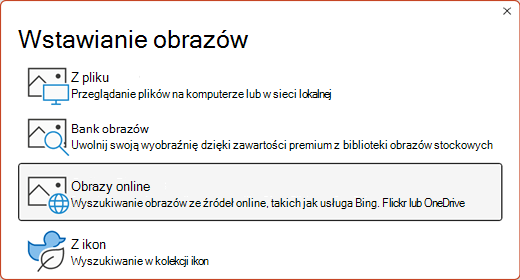
- Wybierz odpowiedni obraz lub wyszukaj go w sieci Web. Po wybraniu odpowiedniego obrazu wybierz pozycję Wstaw.
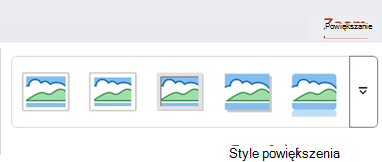
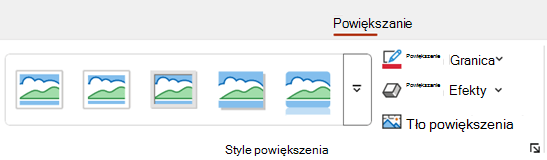
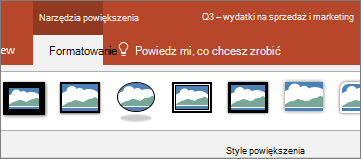
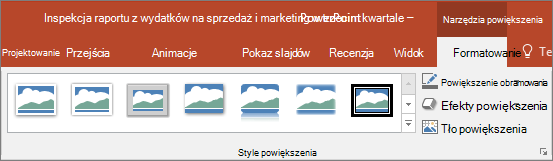
Możesz również wybrać różne wyglądy powiększeń za pomocą stylów powiększenia — możesz zmienić obramowanie, dodać efekty wizualne lub wybrać dowolną kombinację obramowania i efektu z galerii.
Powiększenie sekcji
Powiększenie sekcji to link do sekcji już istniejącej w prezentacji. Możesz ich używać do powracania do sekcji, które chcesz wyróżnić, lub do wyróżniania sposobu, w jaki łączą się konkretne fragmenty prezentacji. Aby dowiedzieć się więcej o używaniu sekcji w programie PowerPoint, zobacz Organizowanie slajdów programu PowerPoint w sekcje.
Tworzenie powiększenia sekcji
- Wybierz kartę Wstawianie , a następnie wybierz pozycję Powiększenie.
- Wybierz pozycję Powiększenie sekcji.
- Zaznacz sekcję, której chcesz użyć jako powiększenia sekcji.
- Wybierz kartę Wstawianie. Zostanie utworzone powiększenie sekcji.
Porada
Jeśli chcesz, możesz w programie PowerPoint dla systemu Windows szybko utworzyć powiększenie sekcji, po prostu wybierając odpowiednią nazwę sekcji w okienku miniatur i przeciągając ją na slajd, na którym ma się znajdować powiększenie sekcji.
Zmienianie obrazu podglądu powiększenia sekcji
Powiększenie sekcji domyślnie będzie obrazem miniatury podglądu slajdu, ale możesz wybrać nowy obraz z komputera lub sieci Web reprezentujący sekcję lub slajd, do którego będziesz przechodzić.
- Wybierz powiększenie, a następnie wybierz kartę Powiększenie na wstążce.
- Wybierz pozycję Zmień obraz, aby wybrać nowy obraz z sieci Web lub z komputera do użycia zamiast miniatury.
- Wybierz odpowiedni obraz lub wyszukaj go w sieci Web. Po wybraniu odpowiedniego obrazu wybierz pozycję Wstaw.
Możesz również wybrać różne wyglądy powiększeń za pomocą stylów powiększenia — możesz zmienić obramowanie, dodać efekty wizualne lub wybrać dowolną kombinację obramowania i efektu z galerii.
Więcej opcji powiększenia
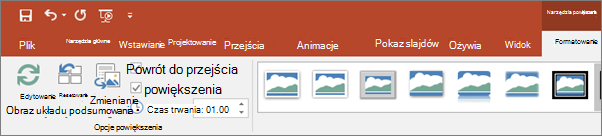
Funkcja Powiększenie dla programu PowerPoint bardziej przyciąga uwagę wtedy, gdy ją spersonalizujesz. Wybierz kartę Powiększenie na wstążce, aby przejść do narzędzi powiększenia, za pomocą których możesz uzyskać oczekiwany wygląd i działanie podczas prezentowania.
Wybieranie powrotu do strony głównej lub przechodzenia dalej w prezentacji
- Wybierz powiększenie, a następnie wybierz kartę Powiększenie na wstążce.
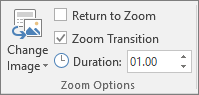
- Jeśli chcesz wrócić do slajdu powiększenia po wyświetleniu sekcji lub slajdów w powiększeniu z podsumowaniem, powiększeniu sekcji lub slajdu, upewnij się, że jest zaznaczone pole wyboru Wróć do powiększenia . Jeśli chcesz przejść do następnego slajdu po wyświetleniu części powiększenia, wyczyść je.
(Jeśli pracujesz z powiększeniem z podsumowaniem lub powiększeniem sekcji, domyślnie wrócisz do slajdu powiększenia podczas prezentowania po przejściu do sekcji. Jeśli używasz powiększenia slajdu, domyślnie przejdziesz do następnego slajdu po wyświetleniu powiększenia slajdu).
Ustawianie przezroczystości tła powiększenia
Innym sposobem zmiany wyglądu powiększenia jest przejęcie tła slajdu, na którym znajduje się powiększenie, aby powiększenie stało się prawie nieodróżnialne od głównej kanwy podczas prezentowania. Wybierz pozycję Tło powiększenia , aby powiększenia podsumowania, sekcji lub slajdu stopiły się z ich slajdem macierzystym.
- Wybierz powiększenie, a następnie wybierz kartę Powiększenie na wstążce.
- W grupie Style powiększenia wybierz pozycję Tło powiększenia. Powiększenie przejmie tło slajdu macierzystego.
Zmienianie opcji przejść powiększenia
Domyślnie w powiększeniach podczas prezentowania będzie używane przejście powiększenia — to właśnie ono sprawia, że powiększenia są takie dynamiczne. Jednak jeśli nie chcesz używać przejścia powiększenia lub chcesz zmienić czas trwania przejścia, możesz to zrobić.
- Wybierz powiększenie, a następnie wybierz kartę Powiększenie na wstążce.
- W grupie Opcje powiększenia , jeśli chcesz użyć przejścia powiększenia podczas prezentowania powiększenia, upewnij się, że pole obok opcji Przejście powiększenia jest zaznaczone.
Jeśli nie chcesz używać przejścia powiększenia podczas prezentowania, wyczyść pole wyboru obok pozycji Przejście powiększenia. - Aby zmienić chronometraż przejścia powiększenia, użyj strzałek w górę i w dół obok wskaźnika czasu trwania w celu zmiany długości trwania przejścia.

Wymagania
W poniższej tabeli przedstawiono szczegółowe informacje na temat minimalnych numerów wersji wymaganych w programie PowerPoint do tworzenia lub odtwarzania linków powiększenia.
| Wersja programu PowerPoint | Co można robić za pomocą funkcji Zoom |
|---|---|
|
PowerPoint dla Microsoft 365, wersja 1607 lub nowsza PowerPoint 2024 PowerPoint 2021 PowerPoint 2019 |
Tworzenie i odtwarzanie powiększenia |
|
PowerPoint dla Microsoft 365 dla komputerów Mac, wersja 16.19 lub nowsza PowerPoint 2024 dla komputerów Mac PowerPoint 2021 dla komputerów Mac |
Tworzenie i odtwarzanie powiększenia |
| PowerPoint 2016 | Odtwarzanie powiększenia jako hiperlinków bez przejścia powiększania. |
| PowerPoint dla sieci Web Aplikacja PowerPoint Live w aplikacji Teams |
Brak Brak |
| PowerPoint dla systemu Android PowerPoint dla systemu iOS PowerPoint Mobile dla systemu Windows |
Odtwórz powiększenie |