
Problem: Nie możesz zaznaczyć i zmienić tekstu w stopce u dołu slajdów.
Rozwiązanie: Jeśli nie możesz bezpośrednio edytować tekstu stopki, prawdopodobnie symbol zastępczy stopki został wyłączony w widoku wzorca slajdów. Aby zmienić tę sytuację, możesz otworzyć widok wzorca slajdów i wprowadzić w tym widoku zmiany, jak opisano poniżej.
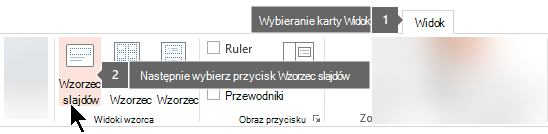
- Na karcie Widok wybierz pozycję Wzorzec slajdów.
- W okienku miniatur zaznacz każdy element pod kątem tekstu stopki, który chcesz zmienić. (Stopka może znajdować się we wzorcu slajdów — górnym elemencie w okienku miniatur — lub może znajdować się w jednym lub kilku układach slajdów — elementach wciętych pod wzorcem w tym okienku miniatur).
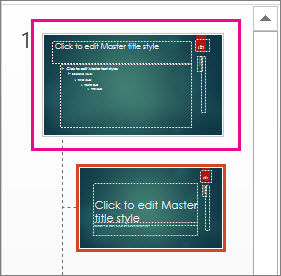
- W okienku miniatur wybierz element ze stopką.
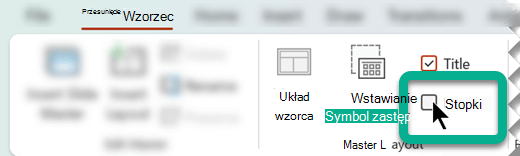
- Na wstążce kliknij opcję Stopki , aby zaznaczyć to pole wyboru:
- W razie potrzeby powtórz kroki 3 i 4 w przypadku innych układów slajdów zawierających stopki, którymi się zajmujesz.