Oś czasu można dostosować na kilka sposobów. W tym artykule opisano, jak dostosować oś czasu w następujący sposób:
- Zmienianie czcionek i kolorów
- Zmienianie sposobu wyświetlania dat
- Zmienianie sposobu wyświetlania zadań
- Blokowanie szerokości osi czasu
- Ustawianie zakresów dat osi czasu
Zmienianie czcionek i kolorów
Możesz zmienić czcionkę twarzy, rozmiaru, formatu i koloru tekstu używanego na osi czasu. Możesz również zmienić kolory wypełnienia pasków osi czasu, rombów i tła.
Aby zmienić czcionki i kolory używane na osi czasu:
Kliknij raz oś czasu, aby ją zaznaczyć.
Aby zmienić czcionkę używaną na pasku osi czasu lub rombie, kliknij pasek lub romb, a następnie na karcie Oś czasu w grupie Czcionka zmień kroj , rozmiar, format i kolor czcionki.
Porada
Gdy klikniesz pasek lub romb na osi czasu, zostanie wyświetlone okno z informacjami o tym zadaniu. Jeśli to pole jest gotowe do sformatowania innego paska lub rombu, po prostu kliknij znak X w prawym górnym rogu okna, aby go zamknąć.
Aby zmienić kolor używany do wypełnienia paskiem lub rombem, kliknij pasek lub romb, a następnie na karcie Oś czasu w grupie Czcionka kliknij pozycję Kolor wyróżnienia i wybierz kolor.
Uwaga
Kolor użyty do wypełnienia rombu jest również używany do linii narysowanej między rombem a nazwą zadania.
Aby zmienić kolor używany do wypełnienia tła osi czasu, kliknij obszar na osi czasu, który nie jest wypełniony paskiem ani rombem, a następnie na karcie Oś czasu w grupie Czcionka kliknij pozycję Kolor wyróżnienia i wybierz kolor.
Zmienianie sposobu wyświetlania dat
Domyślnie oś czasu zawiera daty zadań, znacznik wskazujący bieżącą datę i daty u góry, aby oznaczyć skalę czasu. Można jednak również uwzględnić ogólną datę rozpoczęcia i zakończenia projektu lub ukryć dowolne z domyślnych wskaźników daty. Możesz również wybrać format dla dat rozpoczęcia zadania i dat ukończenia. Aby wybrać sposób uwzględniania dat na osi czasu:
Kliknij raz oś czasu, aby ją zaznaczyć.
Na karcie Oś czasu w grupie Pokazywanie/ukrywanie zaznacz pole wyboru obok każdego typu daty, które chcesz uwzględnić na osi czasu:
- Daty zadań Zaznacz pole wyboru Daty zadań , aby wyświetlić datę rozpoczęcia i datę ukończenia każdego zadania na pasku zadania lub obok rombu zadania.
- Dziś Zaznacz pole wyboru Dzisiaj , aby wyświetlić wskaźnik na osi czasu bieżącej daty.
- Rozpocznij & Zakończ Zaznacz pole wyboru Rozpocznij & Zakończ , aby wyświetlić datę rozpoczęcia na początku osi czasu i datę zakończenia na końcu osi czasu. Te daty są pobierane od najwcześniejszej daty rozpoczęcia zadania i najpóźniejszej daty ukończenia zadania.
- Skala czasu Zaznacz pole wyboru Skala czasu , aby wyświetlać znaczniki w górnej części osi czasu w odstępach czasu.
Aby wybrać format dat w paskach zadań lub obok rombów zadań, na karcie Oś czasu w grupie Pokazywanie/ukrywanie kliknij pozycję Format daty i wybierz format, którego chcesz użyć.
Zmienianie sposobu wyświetlania zadań
Zadania bez daty rozpoczęcia lub zadania z datą rozpoczęcia, ale bez daty ukończenia, zawsze są wyświetlane jako romby na osi czasu. Jednak zadanie z datą rozpoczęcia i datą ukończenia może być wyświetlane jako pasek na osi czasu lub można wyświetlić je jako objaśnienie nad osią czasu. Może to być szczególnie przydatne, jeśli wybrano wcięcie zadań na liście zadań jako sposób komunikowania różnych faz projektu lub większych zadań, które mają kilka podzadań. Załóżmy na przykład, że masz następującą listę zadań:
Etap 1
- Zadanie A
- Zadanie B
- Zadanie C
Etap 2
- Zadanie D
- Zadanie E
Fazy można wyświetlić jako objaśnienia na osi czasu, a zadania jako paski na osi czasu.
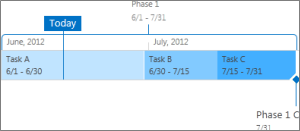
Aby wyświetlić zadanie jako objaśnienie na osi czasu, kliknij raz na pasku zadań, a następnie na karcie Oś czasu w grupie Bieżące zaznaczenie kliknij pozycję Wyświetl jako objaśnienie. Jeśli wolisz przywrócić objaśnienie na osi czasu jako pasek, kliknij raz tekst objaśnienia, a następnie na karcie Oś czasu w grupie Bieżące zaznaczenie kliknij pozycję Wyświetl jako pasek. Możesz również całkowicie usunąć zadania z osi czasu bez usuwania ich z listy zadań. Może to być przydatne, jeśli chcesz uprościć oś czasu lub jeśli wolisz, aby niektóre zadania nie były wyświetlane w składniku Web Part Podsumowanie projektu. Istnieją dwa sposoby usuwania zadania z osi czasu:
- Kliknij raz pasek, romb lub tekst objaśnienia, a następnie w wyświetlonym polu kliknij pozycję Usuń z osi czasu.
- Kliknij raz pasek, romb lub tekst objaśnienia, a następnie na karcie Oś czasu w grupie Bieżące zaznaczenie kliknij pozycję Usuń z osi czasu.
Blokowanie szerokości osi czasu
Po dodaniu zadań do osi czasu i rozmieszczeniu ich w sposób dokładnie odpowiadający projektowi możesz zablokować szerokość osi czasu, aby inne osoby wyświetlające oś czasu widziały oś czasu projektu w zamierzony sposób. Jeśli szerokość osi czasu nie zostanie zablokowana, szerokość będzie się różnić w zależności od rozmiaru okna używanego do wyświetlania osi czasu. Aby zablokować szerokość osi czasu, rozmieść oś czasu w celu dokładnego przedstawienia projektu, a następnie na karcie Oś czasu w grupie Akcje kliknij pozycję Zablokuj szerokość osi czasu. Teraz, gdy ktoś inny wyświetli Twoją oś czasu, pozostanie ona na ustawionej szerokości, niezależnie od rozmiaru okna przeglądarki.
Ustawianie zakresów dat osi czasu
W zależności od rozmiaru lub złożoności projektu pomocne może okazać się dostosowanie zakresu dat przez zwiększenie lub zmniejszenie zakresu dat wyświetlanych na osi czasu. Możesz to zrobić w Project Online lub Project Server 2016, dostosowując zakres dat osi czasu.
- Na pasku Szybkie uruchamianie kliknij pozycję Projekty.
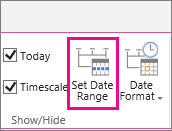
- Kliknij dowolne miejsce na osi czasu, aby otworzyć kartę Oś czasu , a następnie w grupie Pokazywanie/ukrywanie kliknij pozycję Ustaw zakres dat.
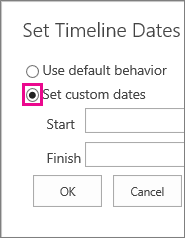
- W oknie Ustawianie dat osi czasu wybierz pozycję Ustaw daty niestandardowe, wypełnij odpowiednie daty rozpoczęcia i zakończenia, a następnie kliknij przycisk OK.