
Diagram sieciowy służy do graficznego wyświetlania zadań, zależności i ścieżki krytycznej projektu. Bloki (lub węzły) reprezentują zadania, a zależności są wyświetlane jako linie łączące te bloki. Po przełączeniu widoków można dodać legendę, dostosować wygląd bloków i wydrukować diagram sieciowy.
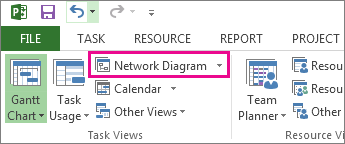
- Aby znaleźć widok Diagram sieciowy, wybierz pozycję Wyświetl>diagram sieciowy.
- Dodawanie legendy
- Automatycznie zmieniaj sposób układania pudełek
- Ręczne zmienianie sposobu rozmieszczania bloków
- Zmienianie stylu linii między polami
- Wybieranie rodzaju informacji o zadaniu do wyświetlenia
Dodawanie legendy
- Wybierzpozycję Ustawienia stronywydruku>pliku>.
- Na karcie Legenda zdecyduj, jak ma wyglądać legenda, na których stronach ma być wyświetlana, a następnie wybierz żądane etykiety.
- Wybierz przycisk OK.
Automatycznie zmieniaj sposób układania pudełek
- Wybierz pozycję Wyświetl>diagram sieciowy.
- Wybierz pozycję Formatuj>układ.
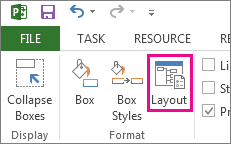
- W obszarze Układ ramek wybierz rozmieszczenie, wyrównanie, odstępy, wysokość i szerokość bloków, które najlepiej pasują do Twoich potrzeb. Aby równomiernie rozmieścić bloki, wybierz opcję Stałe w polach Wysokość i Szerokość .
Pamiętaj, że pogrupowane zadania są pozycjonowane automatycznie. Aby je zmienić, należy cofnąć grupowanie.
Ręczne zmienianie sposobu rozmieszczania bloków
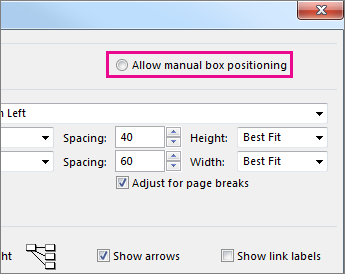
Jeśli zaszedłeś tak daleko i nadal nie podoba Ci się położenie bloków, wybierz pozycję Formatuj>układ, wybierz pozycję Zezwalaj na ręczne rozmieszczenie ramek, wybierz przycisk OK, a następnie przeciągnij pola w odpowiednie miejsce.
Jeśli ręcznie zmienisz położenie zadania, możesz zmienić układ wszystkich powiązanych zadań lub podzadań, które są z nim skojarzone, klikając zadanie prawym przyciskiem myszy i wybierając polecenie Rozmieść powiązane zadania teraz.
Zmienianie stylu linii między polami
Jeśli masz wiele zadań połączonych z zadaniami poprzedników lub następników, połączenia między blokami mogą być naprawdę trudne do zrozumienia. Spróbuj zmienić styl linii, a następnie rozmieść je w sposób bardziej czytelny.
- Wybierz pozycję Wyświetl>diagram sieciowy.
- Wybierz pozycję Formatuj>układ.
- W obszarze Styl linku wybierz pozycję Prostoliniowy lub Prosty. Łącza prostoliniowe wyglądają następująco
 , a łącza proste wyglądają
- Wybierz pozycję Pokaż strzałki , aby dodać strzałki wskazujące zadania poprzedników i następników. Wybierz pozycję Pokaż etykiety łączy, aby dodać współzależności i czas wyprzedzenia lub zwłoki do linii łącza.
Wybieranie rodzaju informacji o zadaniu do wyświetlenia
Jeśli elementy wyglądają na zagracone (lub zaczynasz odczuwać nadmiar informacji), spróbuj zmienić informacje o zadaniach w każdym polu, tak aby wyświetlane były tylko najważniejsze informacje.
- Wybierz pozycję Wyświetl>diagram sieciowy.
- Wybierz pozycję Formatuj>style pola.
- Na liście Ustawienia stylu dla wybierz zadanie, które chcesz zmienić.
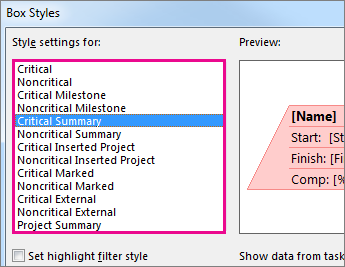
- W obszarze Obramowanie wybierz opcje kształtu, koloru, szerokości i linii siatki, aby uzyskać odpowiedni wygląd.
- Wybierz nazwę w obszarze Szablon danych , aby zastosować zmiany do istniejącego szablonu. Aby utworzyć nowy szablon, w którym będą używane zmiany, wybierz pozycję Więcej szablonów, a następnie wybierz pozycję Nowy (aby utworzyć nowy szablon), Kopiuj (aby utworzyć nowy szablon na podstawie istniejącego), Edytuj (aby zmienić szablon) lub Importuj (aby zaimportować szablon z innego projektu).
- Wybierz pozycję OK.