
Kody struktury podziału pracy (SPP) to liczby w konspekcie, które można stosować do zadań i edytować w celu dopasowania do konkretnych potrzeb firmy. W programie Project dla każdego zadania są automatycznie podawane podstawowe numery konspektu, ale w dowolnym momencie możesz zastosować do projektu własny, dostosowany schemat konspektu.
Co chcesz zrobić?
- Tworzenie niestandardowych kodów SPP
- Ponumeruj ponownie kody SPP
- Używanie podstawowych liczb w konspekcie
Tworzenie niestandardowych kodów SPP
Wybierz pozycję Widok, a następnie wybierz widok arkusza, na przykład Arkusz zadań lub Arkusz zasobów.
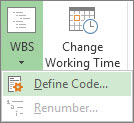
Wybierz pozycję Projekt. W grupie Właściwości wybierz SPP , a następnie wybierz pozycję Definiuj kod.
W polu Prefiks kodu kodu projektu możesz utworzyć kod specyficzny dla projektu. Możesz używać cyfr, wielkich i małych liter oraz symboli.
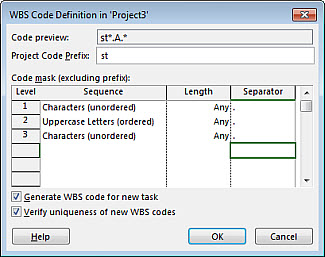
Aby ustawić kod dla zadań pierwszego poziomu, w pierwszym wierszu w kolumnie Sekwencja wybierz typ znaku z listy rozwijanej. Możesz wybierać spośród liczb; wielkie lub małe litery; może też zawierać kombinację cyfr, liter i innych symboli.
W kolumnie Długość ustaw liczbę znaków dla każdego poziomu ciągu kodu. Wybierz Dowolny , aby zezwolić na dowolną liczbę znaków dla tego poziomu.
W kolumnie Separator wybierz znak oddzielający kod jednego poziomu od kodu następnego poziomu.
Domyślnym separatorem jest kropka. Możesz wybrać inne osoby lub w ogóle nie tworzyć znaku separatora.Uwaga
Znaku separatora nie można także używać jako części kodu.
Ustaw ciąg kodu dla każdego poziomu zadań z wcięciem w konspekcie.
Aby określić indywidualne kody dla każdego poziomu, wybierz następny wiersz i uzupełnij kolumny Sekwencja, Długość i Separator .Jeśli nie chcesz, aby program Project automatycznie przypisywał kod SPP za każdym razem, gdy wprowadzasz nowe zadanie, wyczyść pole wyboru Generuj kod SPP dla nowego zadania .
Aby zezwolić na użycie tego samego kodu SPP dla wielu zadań, wyczyść pole wyboru Zweryfikuj unikatowość nowych kodów SPP .
Ponumeruj ponownie kody SPP
W przypadku przenoszenia lub usuwania zadań program Project nie ponumeruje automatycznie kodów SPP w przypadku, gdy są one używane w dokumentach lub innych systemach, które nie są połączone z plikiem projektu. Oznacza to, że kody pozostałych zadań będą prawdopodobnie niepoprawne. Poniżej przedstawiono sposób zmieniania numeracji kodów SPP dla wszystkich lub wybranych zadań:
Wybierz pozycję Widok, a następnie wybierz widok arkusza (na przykład Arkusz zadań) zawierający zadania, których numerację chcesz zmienić.
Wybierz zadania, których numerację chcesz zmienić. Numeracja pierwszego wybranego zadania nie zostanie zmieniona.
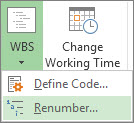
Aby zmienić numerację kodów SPP dla wszystkich zadań, nie zaznaczaj żadnych zadań.Wybierz pozycję Projekt. W grupie Właściwości wybierz pozycję SPP , a następnie wybierz pozycję Ponumeruj ponownie.
Wybierz pozycję Zaznaczone zadania, aby zmienić numerację kodów zaznaczonych zadań.
Wybierz pozycję Cały projekt , aby zmienić numerację kodów wszystkich zadań w projekcie.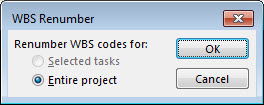
Używanie podstawowych liczb w konspekcie
Jeśli nie jest potrzebna szczegółowa struktura kodu SPP, można użyć podstawowego konspektu.
W programie Project dla każdego zadania jest automatycznie tworzony numer konspektu na podstawie pozycji zadania w strukturze listy zadań. Na przykład pierwsze zadanie na liście zadań ma numer 1. Jeśli dane zadanie ma trzy podzadania, zostaną one ponumerowane 1.1, 1.2 i 1.3.
Numery w konspekcie składają się tylko z liczb i nie można ich edytować. Zmieniają się one automatycznie po przeniesieniu zadania w górę lub w dół na liście zadań oraz po zwiększeniu lub zmniejszeniu wcięcia zadań.
Aby wyświetlić liczby w konspekcie, dodaj pole Numer w konspekcie do widoku tabeli lub arkusza. Numery w konspekcie można również dodać bezpośrednio do nazw zadań:
- Przechodzenie do widoku Wykres Gantta lub arkusza zadań.
- W grupie Pokazywanie/ukrywanie zaznacz pole Numer w konspekcie.