
W programie Project koszty zasobów są obliczane na podstawie stawek, opłat za użycie, kosztów stałych lub sum zasobów kosztowych (takich jak bilety lotnicze lub wyżywienie) przydzielonych do zadań.
Uwaga
Aby można było zapisać zmiany wprowadzone do informacji o kosztach dla zasobu przedsiębiorstwa, zasób musi być otwarty do edycji.
Co chcesz zrobić?
Wprowadzanie stawek kosztów dla zasobu pracy
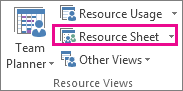
Wybierz pozycję Wyświetl>arkusz zasobów.
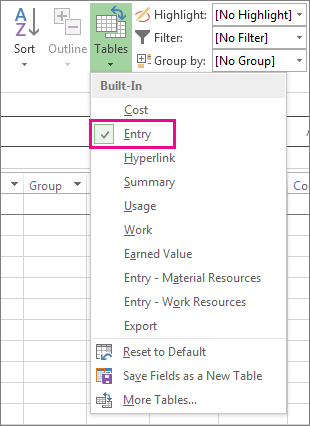
Jeśli nie widzisz tabeli wpisów, kliknij pozycję Wyświetl>wpisy>.
W polu Nazwa zasobu wpisz imię i nazwisko osoby lub wybierz imię i nazwisko, jeśli ta osoba jest już w arkuszu zasobów.
Upewnij się, że w polu Typ jest widoczna wartość Praca .

W polu Stawka standardowa wpisz standardową stawkę płac dla tej osoby. Na przykład 25,00 USD/godz. lub 200,00 USD/dzień.
Naciśnij klawisz Tab, aby przejść do tego pola, jeśli go nie widzisz.Jeśli planujesz śledzić nadgodziny w projekcie, a Twoja osoba może pracować w nadgodzinach, wpisz stawkę za pracę w nadgodzinach w polu Ovt. Pole Rate .
W polu Naliczanie koszty są domyślnie naliczane proporcjonalnie, ale możesz wybrać pozycję Rozpoczęcie lub Zakończenie, aby naliczać koszty zasobów oparte na stawkach na początku lub końcu projektu.
Przydzielanie zasobu do zadania. Program Microsoft Project automatycznie obliczy koszt zasobów dla tego przydziału.
Porada
Aby wprowadzić więcej niż jedną stawkę dla zasobu, zobacz sekcję Wprowadzanie stawek zmiennych dla zasobów ludzkich lub materiałowych na końcu tego artykułu.
Czy stawki są bardziej złożone? Czasami pojedynczy zestaw stawek zasobu nie wystarcza do przechwycenia złożonych schematów rozliczeń ("stawek uśrednionych").
Na przykład dla zasobu mogą obowiązywać stawki zmienne, które zależą od:
- Typ pracy
- Miejsce pracy
- Rabat hurtowy wynikający z ilości pracy
- Zmiany w czasie
- Używane zasoby, na przykład przeszkolone i niewykwalifikowane osoby
W programie Project można modelować bardziej złożone schematy rozliczeń przy użyciu funkcji tabelistawek:
- Kliknij dwukrotnie zasób, aby otworzyć okno dialogowe Informacje o zasobie , a następnie kliknij kartę Koszty .
- W obszarze Tabele stawek kosztów na karcie A (domyślna) wprowadź datę obowiązywania zmiany stawki w kolumnie Data obowiązywania .
- W kolumnach Stawka standardowa i Stawka za pracę w nadgodzinach wpisz stawki zasobu.
- Aby wprowadzić zmianę stawki, która ma obowiązywać od innej daty, w dodatkowych wierszach tabel stawek wpisz lub wybierz nową datę oraz nową stawkę standardową i nową stawkę za pracę w nadgodzinach.
- Aby wprowadzić dodatkowe zestawy stawek dla tego zasobu, kliknij kartę B , a następnie powtórz kroki od 2 do 4.
Uwaga
- Tabele stawek służą do odzwierciedlenia zmian stawek obowiązujących po określonej dacie. Ma to na celu zapobieganie wykonywaniu obliczeń na podstawie starych danych.
- Jeśli regularnie używasz tabel stawek, dodaj kolumnę Tabela stawek do widoku Obciążenie zadaniami , aby wyświetlić i wybrać tabelę stawek dla zadania.
- W programie Project koszty całkowite są obliczane w przypadku przydzielenia do zadań zasobów opartych na stawkach, zasobów z określonymi kosztami użycia i zasobów kosztowych. Obliczanie kosztów całkowitych zależy od ustawienia Naliczanie zasobu.
- Zmiana stawki standardowej zasobu wpływa na koszt całkowicie wykonanych zadań, do których jest przydzielony ten sam zasób.
- Po wprowadzeniu wielu stawek dla pojedynczego zasobu za pomocą tabel stawek można zmienić stawki zasobów dla dowolnego przydziału, stosując inną tabelę stawek. Aby zmienić tabelę stawek dla danego przydziału, w widoku Obciążenie zadaniami wybierz zasób przydzielony do zadania, a następnie kliknij prawym przyciskiem myszy i wybierz polecenie Informacje. Na karcie Koszty na liście Tabela stawek kosztów kliknij tabelę stawek, której chcesz użyć.
Wprowadzanie kosztu użycia dla zasobu pracy
- Wybierz pozycję Wyświetl>arkusz zasobów.
- Jeśli nie widzisz tabeli wpisów, kliknij pozycję Wyświetl>wpisy>.
- Wypełnij kolumnę Koszt/użycie dla zasobu, który ma ustaloną opłatę za każde przydział. Oprócz wynagrodzenia opartego na stawkach dla zasobów może istnieć koszt użycia.
Dla każdego zasobu możesz wprowadzić dodatkowe koszty użycia w celu odzwierciedlenia schematów opartych na stawkach uśrednionych:
- Kliknij dwukrotnie zasób, aby otworzyć okno dialogowe Informacje o zasobie , a następnie kliknij kartę Koszty .
- W obszarze Tabele stawek kosztów na karcie A (domyślna) wprowadź datę obowiązywania zmiany stawki w kolumnie Data obowiązywania .
- Wypełnij kolumnę Koszt użycia .
- Aby wprowadzić koszt użycia, który ma obowiązywać od innej daty, w dodatkowych wierszach tabel stawek wpisz lub wybierz nową datę oraz nowy koszt użycia.
- Aby wprowadzić dodatkowe zestawy kosztów dla tego zasobu, kliknij kartę B , a następnie powtórz kroki od 2 do 4.
Porada
Wartość Naliczanie kosztów nie dotyczy żadnej tabeli stawek, ponieważ jest właściwością zasobu.
W programie Project koszty całkowite mogą być obliczane w przypadku przydzielania do zadań zasobów opartych na stawkach, zasobów z określonymi kosztami użycia i zasobów kosztowych.
Uwaga
- Po wprowadzeniu wielu kosztów dla pojedynczego zasobu za pomocą tabel stawek można zmienić koszty zasobów dla dowolnego przydziału, stosując inną tabelę stawek. Aby zmienić tabelę stawek dla danego przydziału, w widoku Obciążenie zadaniami wybierz zasób przydzielony do zadania, a następnie kliknij prawym przyciskiem myszy i wybierz polecenie Informacje. Na karcie Koszty na liście Tabela stawek kosztów kliknij tabelę stawek, której chcesz użyć.
- Jeśli regularnie używasz tabel stawek, dodaj kolumnę Tabela stawek do widoku Obciążenie zadaniami , aby wyświetlić i wybrać tabelę stawek dla zadania.
Wprowadzanie kosztu stałego dla zadania lub projektu
Koszty stałe są przydzielane do zadania i ułatwiają planowanie oraz rejestrowanie dodatkowych kosztów zadań, których nie obejmują koszty wynikające z przydzielonych zasobów. Koszty stałe są stosowane do zadania, a nie do zasobu.
- Wybierz pozycję Wyświetl>wykres Gantta.

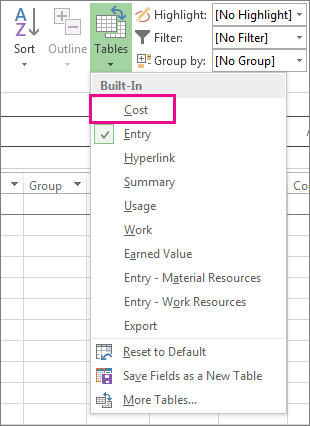
- Wybierz tabele>kosztu.
- W polu Nazwa zadania wybierz zadanie o koszcie stałym.
- W polu Koszt stały wpisz wartość kosztu.
Porada
Wartość Naliczanie kosztu stałego można wykorzystać do sterowania realizacją kosztów stałych, natomiast za pomocą przydziałów Zasób kosztowy można precyzyjniej zarządzać kosztami.
Możesz również wprowadzić koszty stałe dla całego projektu, na przykład jeśli interesuje Cię tylko zbiorowy koszt projektu (a nie koszty na poziomie zadań) albo chcesz dodać koszty ogólne projektu (na przykład opłaty rachunków).
- Na karcie Formatowanie zaznacz pole wyboru Zadanie sumaryczne projektu .
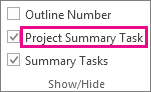
- Wpisz koszt projektu w polu Koszt stały dla zadania sumarycznego projektu.
Wprowadzanie kosztów dla zasobu kosztowego
Zasób kosztowy umożliwia zastosowanie kosztu do zadania przez przydzielenie pozycji kosztowej (na przykład wydatki na sprzęt lub koszty zmienne, takie jak bilety lotnicze lub zakwaterowanie) do tego zadania. Inaczej niż w przypadku kosztów stałych, do zadania można zastosować dowolną liczbę zasobów kosztowych. Zasoby kosztowe zapewniają większą kontrolę przy stosowaniu różnych typów kosztów do zadań.
Aby wprowadzić koszt dla zasobu kosztowego, należy najpierw utworzyć zasób kosztowy:
- Wybierz pozycję Wyświetl>arkusz zasobów.
- W polu Nazwa zasobu wpisz nazwę zasobu kosztowego (na przykład Zakwaterowanie), a następnie kliknij prawym przyciskiem myszy i wybierz pozycję Informacje.
- W oknie dialogowym Informacje o zasobie na karcie Ogólne wybierz pozycję Koszt z listy Typ, a następnie kliknij przycisk OK.
Po utworzeniu zasobu kosztowego można przydzielić go do zadania. Po wykonaniu tej czynności można użyć widoku Obciążenie zadaniami, aby wprowadzić koszty dla przydziału zasobu.
- Wybierz pozycję Wyświetl>obciążenie zadaniami.
- Kliknij dwukrotnie zadanie, do którego przydzielono zasób kosztowy, aby otworzyć okno dialogowe Informacje o zadaniu .
- Kliknij kartę Zasoby, wprowadź wartość kosztu w polu Koszt, a następnie kliknij przycisk OK.
W przypadku stosowania kosztu przy użyciu zasobu kosztowego przydzielonego do zadania ilość zasobu kosztowego może być różna w zależności od sposobu jego użycia.
Uwaga
- W odróżnieniu od kosztów stałych zasoby kosztowe są tworzone jako typ zasobu, a potem przydzielane do zadania.
- Inaczej niż w przypadku zasobów pracy do zasobów kosztowych nie można stosować kalendarza. Jednak jeśli przydzielisz do zadania zasób kosztowy i dodasz wartość waluty w określonym dniu, który nie pokrywa się z bieżącą datą rozpoczęcia lub zakończenia zadania, program Project dopasuje datę w celu uwzględnienia daty przydziału zasobu kosztowego. Na przykład jeśli zadanie rozpoczyna się 1 sierpnia i kończy się 15 sierpnia, a 21 sierpnia zostanie przypisany zasób kosztowy o wartości 500 zł, data zakończenia zadania zostanie zmieniona na 21 sierpnia w celu odzwierciedlenia przydziału zasobu kosztowego.
- Jeśli dla zasobu kosztowego oszacowano wiele wartości w pewnym okresie czasu i rzeczywiste wartości różnią się od danych szacunkowych, w programie Project wartości rzeczywiste zastąpią oszacowania. To działanie zasobów kosztowych jest inne niż w przypadku pozostałych typów zasobów, ponieważ zasoby kosztowe nie są powiązane z rzeczywistą pracą.
- Wartość waluty zasobów kosztowych nie zależy od ilości pracy wykonanej nad zadaniem, do którego przydzielono te zasoby.
- Koszty wprowadzone do harmonogramu projektu nie są tak chronione, jak koszty przechowywane w systemie księgowym projektu. Koszty mogą ulec zmianie w zależności od zmian zadania, do którego je przydzielono. Zmiana czasu trwania zadania może wpłynąć na rozkład kosztów w czasie.
Wprowadzanie stawki dla zasobu materiałowego
Wybierz pozycję Wyświetl>arkusz zasobów.
Jeśli nie widzisz tabeli wpisów, kliknij pozycję Wyświetl>wpisy>.
W polu Nazwa zasobu wybierz zasób materiałowy lub wpisz nazwę nowego zasobu materiałowego.
W przypadku nowego zasobu materiałowego wykonaj następujące czynności:
- Wybierz pozycję Materiał w polu Typ .
- W polu Materiał wpisz nazwę jednostki miary, na przykład l (w przypadku litrów), m.sz. (w przypadku metrów sześciennych) lub każ. (w przypadku jednostki „każdy”).
Wpisz stawkę w polu Stawka zasad..
Dla zasobu materiałowego możesz wprowadzić dodatkowe stawki:
- Kliknij dwukrotnie zasób, aby otworzyć okno dialogowe Informacje o zasobie , a następnie kliknij kartę Koszty .
- W obszarze Tabele stawek kosztów kliknij kartę A (domyślna), a następnie wpisz stawkę w kolumnie Stawka standardowa .
- Przejdź do następnego wiersza i wpisz wartość zmiany wartości lub zmiany procentowej poprzedniej stawki w kolumnie Stawka standardowa. Aby na przykład określić 10-procentowy wzrost stawki względem poprzedniej wartości, wpisz +10%.
- W kolumnie Data wykorzystania wpisz datę, od której zacznie obowiązywać nowa stawka.
- Aby wprowadzić dodatkowe zestawy stawek, kliknij kartę B , a następnie powtórz kroki od 2 do 4.
Uwaga
- Wprowadź stawki dla zasobu materiałowego, jeśli chcesz, aby program Project obliczał koszty zasobu materiałowego na podstawie stawek zasobu materiałowego. Aby na przykład przydzielić do zadania zasób materiałowy o nazwie „cement” z ceną jednostkową równą 100 zł za tonę, w polu Typ wybierz typ zasobu Materiał, a następnie wpisz lub wybierz nazwę zasobu Cement, etykietę Tona oraz stawkę standardową równą 100 zł.
- Jeśli używasz wielu klas materiału lub musisz uwzględnić zmiany stawek materiałowych od określonych dat, wprowadź wiele stawek dla zasobu materiałowego. Na przykład za pomocą kart Tabela stawek kosztów można wprowadzić stawki dla różnych klas wykładzin oraz uwzględnić rabaty lub wzrosty kosztów, których można oczekiwać w różnych okresach w trakcie projektu.
Wprowadzanie kosztu użycia dla zasobu materiałowego
- Wybierz pozycję Wyświetl>arkusz zasobów.
- Jeśli nie widzisz tabeli wpisów, kliknij pozycję Wyświetl>wpisy>.
- W polu Nazwa zasobu wybierz zasób materiałowy lub wpisz nazwę nowego zasobu materiałowego.
- W przypadku nowego zasobu materiałowego wybierz pozycję Materiał w polu Typ.
- W przypadku nowego zasobu materiałowego wpisz nazwę jednostki miary w polu Etykieta materiałowa , na przykład lit (dla litrów), cu. m (dla metra sześciennego) lub ea (dla każdego).
- W polu Koszt każdego wyk. wpisz wartość kosztu.
Dla każdego zasobu możesz wprowadzić dodatkowe koszty użycia:
- W przypadku nowego zasobu materiałowego wybierz pozycję Materiał w polu Typ.
- W polu Materiał wpisz nazwę jednostki miary.
- Kliknij dwukrotnie zasób, aby otworzyć okno dialogowe Informacje o zasobie , a następnie kliknij kartę Koszty .
- W obszarze Tabele stawek kosztów kliknij kartę A (domyślna), a następnie wpisz wartość kosztu w kolumnie Koszt użycia .
- Przejdź do następnego wiersza i wpisz wartość zmiany wartości lub zmiany procentowej poprzedniego kosztu w kolumnie Koszt użycia.
- W kolumnie Data wykorzystania wpisz datę, od której zacznie obowiązywać nowa wartość kosztu.
- Aby wprowadzić dodatkowe zestawy kosztów użycia, kliknij kartę B , a następnie powtórz kroki od 4 do 6.
Uwaga
- Jeśli chcesz korzystać tylko z jednej wartości kosztu użycia dla zasobu materiałowego i nie zamierzasz uwzględniać przyszłych zmian kosztów, wprowadź jedną wartość kosztu użycia dla tego zasobu.
- Jeśli chcesz korzystać z wielu wartości kosztów użycia dla zasobu materiałowego lub zamierzasz uwzględniać przyszłe zmiany kosztów użycia materiałów, wprowadź wiele wartości kosztów użycia dla zasobu materiałowego.
Ręczne wprowadzanie kosztów rzeczywistych
Chcesz wprowadzić koszty rzeczywiste, ale okazuje się, że nie możesz tego zrobić. Jest tak, ponieważ w programie Project koszty rzeczywiste są automatycznie obliczane na podstawie rzeczywistej pracy skumulowanej lub materiałów zużytych na zadania.
Koszty rzeczywiste przydzielonych zadań, które zostały ukończone (praca pozostała wynosi zero) można wprowadzać w dowolnym widoku, do którego zastosowano tabelę kosztów.
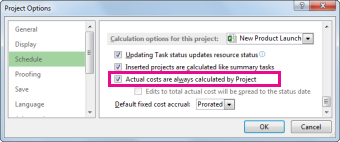
Aby ręcznie wprowadzać lub edytować koszty rzeczywiste, gdy praca jest nadal w toku, wyłącz automatyczne obliczanie kosztów rzeczywistych.
- Wybierz pozycjęOpcje>plików>Harmonogram.
- W obszarze Opcje obliczania dla tego projektu wyczyść pole Koszty rzeczywiste są zawsze obliczane według projektu .
Rozwiązywanie problemów
Problem: Z zasobami przydzielonymi do zadania w projekcie są skojarzone koszty, ale koszty całkowite przydziałów zasobów są obliczane jako zerowe.
Przyczyna: Do zadania może zostać zastosowana niewłaściwa tabela stawek.
Rozwiązanie:
Sprawdź, czy do zadań przydzielono wszystkie zasoby. Należy pamiętać, że koszty są obliczane dopiero po przydzieleniu zasobów do zadań.
Sprawdź tabelę stawek zastosowanych do zadania. Być może zastosowano tabelę stawek, która nie zawiera stawek. Tabelę stawek można zmienić dla przydziału zasobu.
- Wybierz pozycję Wyświetl obciążenie zadaniami.
W widoku Obciążenie zadaniami zasoby są grupowane według zadań, do których zostały przydzielone. - Kliknij dwukrotnie zasób przydzielony do zadania, dla którego chcesz sprawdzić skojarzoną tabelę stawek.
- W oknie dialogowym Informacje o przydziałach na liście Tabela stawek kosztów sprawdź, czy tabela stawek jest prawidłowa dla zadania.
- Wybierz pozycję Wyświetl obciążenie zadaniami.
Problem: Po wprowadzeniu stawek kosztów i kosztów stałych dla zasobów nie można wprowadzić kosztów rzeczywistych.
Przyczyna: Domyślnie w programie Project koszty rzeczywiste są obliczane automatycznie na podstawie rzeczywistej pracy skumulowanej lub materiałów zużytych na zadania. Aby edytować informacje o kosztach rzeczywistych, należy wyłączyć automatyczne obliczanie kosztów rzeczywistych.
Uwaga
Jeśli przydział do zadania został wykonany (praca pozostała wynosi zero), koszty rzeczywiste przydziału można wprowadzić w dowolnym widoku, do którego zastosowano tabelę kosztów.
Rozwiązanie:
- Wybierz pozycjęOpcje>plików>Harmonogram.
- Wyczyść pole wyboru Koszty rzeczywiste są zawsze obliczane w programie Project .