
Aplikacja Planner udostępnia aplikację Power App do pracy z planami online. Poniższe sekcje zawierają kroki, które pomogą Ci rozpocząć.
Otwieranie planu w aplikacji Power App aplikacji Planner
Plany, które są dostępne tylko dla Ciebie w aplikacji Planner Power App, będą automatycznie otwierane w tym narzędziu po otwarciu ich z poziomu aplikacji Planner. Możesz jednak najpierw otworzyć aplikację Planner Power, a następnie otworzyć dowolny plan online, do którego otwarcia masz wystarczające uprawnienia - są one domyślnie wymienione na ekranie otwierającym aplikacji.
W usłudze Planner wybierz ikonę Uruchamianie aplikacji (kwadrat z kropkami w lewym górnym rogu strony).
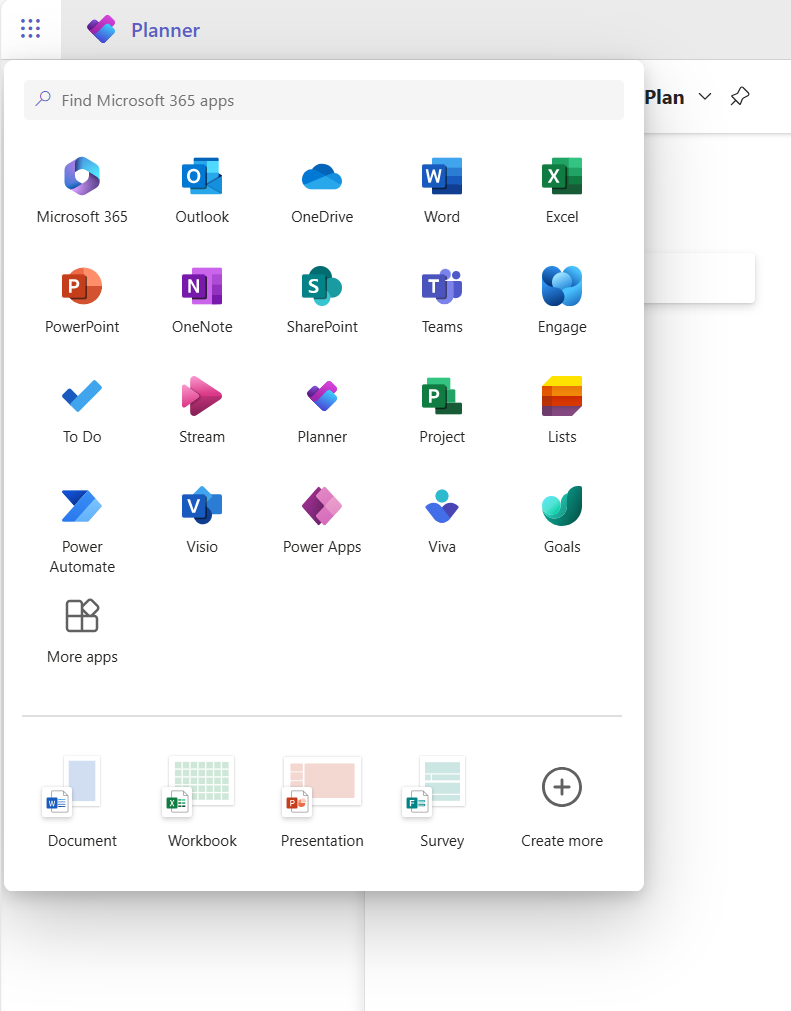
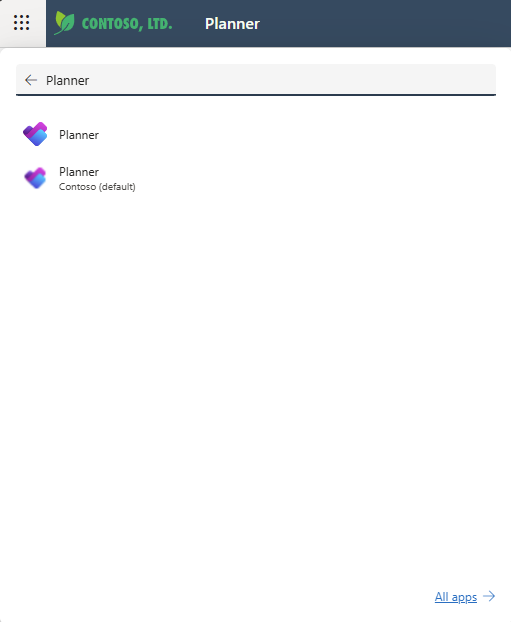
W górnej części wybierz pozycję Znajdź aplikacje Microsoft 365, wprowadź Planner, a następnie znajdź aplikację Planner Office w wynikach. Aplikacja znajdująca się tuż poniżej to aplikacja Planner Power.
Uwaga
Tekst poniżej ikony aplikacji będzie odzwierciedlał środowisko, w którym wdrożono usługę Planner.
Wybierz aplikację Planner Power, aby ją otworzyć.
Po otwarciu aplikacji na karcie Plany upewnij się, że zaznaczono odpowiedni widok systemowy: domyślnym widokiem są Moje aktywne plany, w którym wyświetlana jest lista utworzonych przez Ciebie projektów, które są w trakcie. Aby otworzyć projekt innej osoby, do którego masz dostęp, wybierz widok Wszystkie plany .
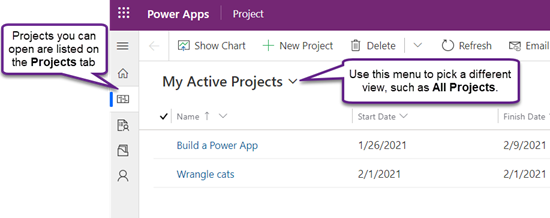
Gdy zobaczysz plan na liście, wybierz jego nazwę, aby go otworzyć.
Tworzenie nowego planu
W lewym górnym rogu aplikacji wybierz pozycję Nowy plan.

Wypełnij wymagane pola na karcie Ogólne , a następnie wykonaj jedną z następujących czynności:
- Wybierz pozycję Zapisz, jeśli chcesz dodać zadania lub zmienić inne szczegóły nowego projektu przed jego zamknięciem.
- Wybierz pozycję Zapisz & Zamknij , aby zamknąć teraz i wróć później, aby wypełnić szczegóły planu.
Przypinanie planu z listy Ostatnie
Lista Ostatnie w aplikacji Planner Power zawsze zawiera najnowszy plan otwarty w narzędziu. Aby plan był pod ręką, nawet jeśli nie pojawia się w jednym z widoków, możesz przypiąć go, jeśli znajduje się na liście Ostatnie. Przypięte elementy pojawiają się na liście Przypięte, która znajduje się tuż pod listą Ostatnie.
- Po lewej stronie powyżej kart wybierz pozycję Mapa witryny
 aby rozwinąć lewe okienko (możesz pominąć ten krok, jeśli jest już rozwinięte).
 - W lewym okienku wybierz pozycję Ostatnie, a następnie wybierz ikonę pinezki obok planu, który chcesz przypiąć.
- Plan jest teraz wyświetlany w obszarze Przypięte, a ikona pinezki obok niego na liście Ostatnie zmienia się — wybierz ją ponownie, aby odpiąć element.
Odepnij plan z listy Przypięte
- Po lewej stronie powyżej kart wybierz pozycję Mapa witryny aby rozwinąć lewe okienko (możesz pominąć ten krok, jeśli jest już rozwinięte).
- W okienku po lewej stronie wybierz pozycję Przypięte, a następnie wybierz ikonę po lewej stronie przypiętego planu.
- Plan zniknie z listy przypiętych . Nadal możesz przejść do planu, wyszukać go lub otworzyć z dowolnego widoku, który go pokazuje.
Znajdź dodatkową pomoc
Aby uzyskać pomoc dotyczącą korzystania z funkcji aplikacji Planner Power App, które nie zostały omówione w tym artykule, zapoznaj się z zawartością pomocy aplikacji Planner.
Na przykład, aby uzyskać pomoc dotyczącą dodawania zasobów, zobacz Dodaj zasoby niebędące użytkownikami w aplikacji Project dla sieci Web; aby uzyskać pomoc dotyczącą przepływów, zobacz dokumentację Power Automate.
Zobacz również
Tworzenie lub edytowanie głównych formularzy opartych na modelach w usłudze Power Apps