
Za pomocą grup projektu możesz kategoryzować informacje o projekcie i raportować je na różne sposoby. Grupowanie umożliwia również wyświetlanie rzutowanych informacji podsumowujących o zadaniach, zasobach i przydziałach w widokach arkusza.
Co chcesz zrobić?
- Grupowanie zadań lub zasobów według jednego kryterium
- Grupowanie zadań lub zasobów według wielu kryteriów
- Zadania grupy
- Porady dotyczące grupowania
Grupowanie zadań lub zasobów według jednego kryterium
Na karcie Widok w grupie Widoki zadań lub Widoki zasobów wybierz odpowiedni widok.
- Aby pogrupować zadania, wybierz widok arkusza, taki jak Wykres Gantta, Arkusz zadań lub Obciążenie zadaniami. Można także grupować zadania w widoku Diagram sieciowy.
- Aby pogrupować zasoby, wybierz widok arkusza, na przykład Arkusz zasobów lub Użycie zasobu.
Na karcie Widok w grupie Dane wybierz odpowiednią grupę z pola Grupuj według .
Oto przykład grupowania według stanu:
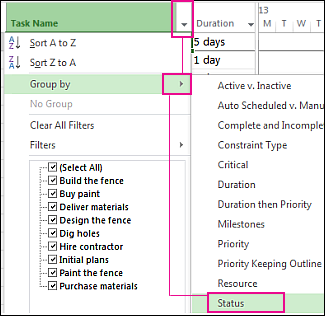
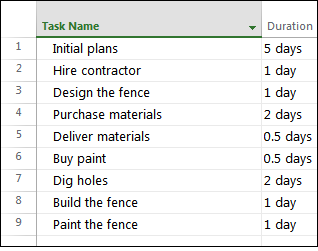
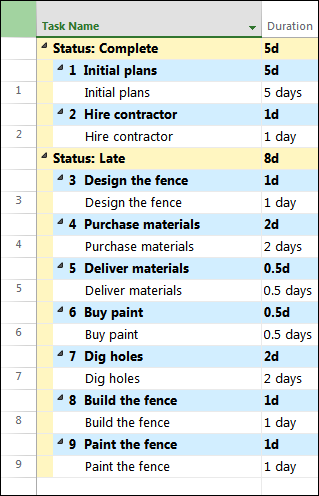
A oto widok projektu przed i po pogrupowany według stanu zadania.
Przed:
Po:
Grupowanie zadań lub zasobów według wielu kryteriów
Na karcie Widok w grupie Widoki zadań lub Widoki zasobów wybierz odpowiedni widok.
- Aby pogrupować zadania, wybierz widok arkusza, taki jak Wykres Gantta, Arkusz zadań lub Obciążenie zadaniami. Można także grupować zadania w widoku Diagram sieciowy.
- Aby pogrupować zasoby, wybierz widok arkusza, na przykład Arkusz zasobów lub Użycie zasobu.
Na karcie Widok w grupie Dane wybierz pozycję Więcej grup w polu Grupuj według .
Wykonaj jedną z następujących czynności:
- W obszarze Grupy wybierz pozycję Zadanie lub Zasób, wybierz kryterium grupowania, a następnie wybierz pozycję Edytuj.
- W obszarze Grupy wybierz pozycję Zadanie lub Zasób, a następnie wybierz pozycję Nowy , aby utworzyć nową grupę.
W wierszu Grupuj według w kolumnie Nazwa pola wybierz jedno z pól, za pomocą którego chcesz pogrupować zadania lub zasoby.
W wierszu Następnie według (poniżej wiersza Grupuj według ) w kolumnie Nazwa pola wybierz dodatkowe pole, którego chcesz użyć do grupowania zadań lub zasobów.
W kolumnie Kolejność wybierz pozycję Rosnąco lub Malejąco dla każdego pola.
Aby wybrać opcje formatowania dla każdego pola, zaznacz kolumnę Nazwa pola w wierszu Grupuj według lub Następnie według , a następnie w obszarze ustawienia Grupuj według wybierz odpowiednie opcje w polach Czcionka, Tło komórki i Wzór .
Dodaj więcej poziomów grupowania, wykonując dodatkowe wiersze Następnie według .
Wybierz pozycję Zapisz, a następnie wybierz pozycję Zastosuj.
Aby przywrócić widok do stanu niezgrupowanego, w polu Grupuj według wybierz pozycję Bez grupowania.
Zadania grupy
- Na karcie Widok w grupie Widoki zadań lub Widoki zasobów wybierz odpowiedni widok. Aby pogrupować przydziały, wybierz widok Obciążenie zadaniami lub Użycie zasobu.
- Na karcie Widok w grupie Dane wybierz pozycję Więcej grup w polu Grupuj według .
- W obszarze Grupy wybierz pozycję Zadanie lub Zasób, wybierz kryterium grupowania, a następnie wybierz pozycję Edytuj.
- Zaznacz pole wyboru Przydziały grup, a nie zadania lub Przydziały grup, nie zasoby .
- Wybierz pozycję Zapisz, a następnie wybierz pozycję Zastosuj.
- Aby przywrócić widok do stanu niezgrupowanego, w polu Grupuj według wybierz pozycję Bez grupowania.
Porady dotyczące grupowania
| Porada | Sposób użycia |
|---|---|
| Usuwanie grupowania | Wybierz pozycję Wyświetl>Grupuj bez>grupy. |
| Grupowanie na diagramie sieciowym | Na diagramie sieciowym wybierz pozycję Widok>,Grupuj według. |