
Uwaga
Program Microsoft Project dla sieci Web wkrótce stanie się aplikacją Microsoft Planner. Możesz nadal korzystać z większości funkcji programu Project dla sieci Web w nowej aplikacji Planner, gdy zostanie wdrożona w organizacji. Dowiedz się więcej o nowej aplikacji Planner w Często zadawanych pytaniach dotyczących aplikacji Planner i pomocy aplikacji Planner & nauce.
Jeśli prace nad projektem zostały rozpoczęte w programie Excel, ale okazało się, że trzeba zarządzać bardziej złożonym współużytkowaniem i śledzeniem zasobów oraz harmonogramami, prawdopodobnie warto przenieść dane do programu Project. Możesz to zrobić za pomocą Kreatora importu projektów. Wystarczy postępować zgodnie z instrukcjami dotyczącymi importowania danych do nowego lub istniejącego projektu, a kreator automatycznie zamapuje je na odpowiednie pola programu Project.
W programie Project wybierz pozycję Plik>,Nowy.
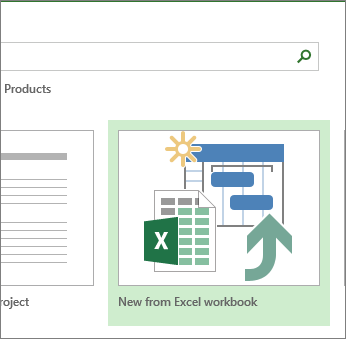
Na stronie Nowy wybierz pozycję Nowy ze skoroszytu programu Excel.
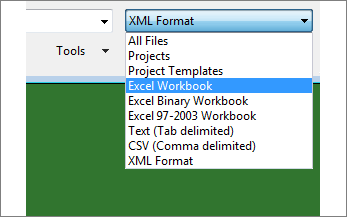
W oknie dialogowym Otwieranie naciśnij strzałkę obok pozycji Format XML, a następnie wybierz pozycję Skoroszyt programu Excellub Skoroszyt programu Excel 97–2003 (jeśli dane projektu są w starszym formacie pliku).
Znajdź i wybierz skoroszyt, który chcesz zaimportować. Wybierz pozycję Otwórz.
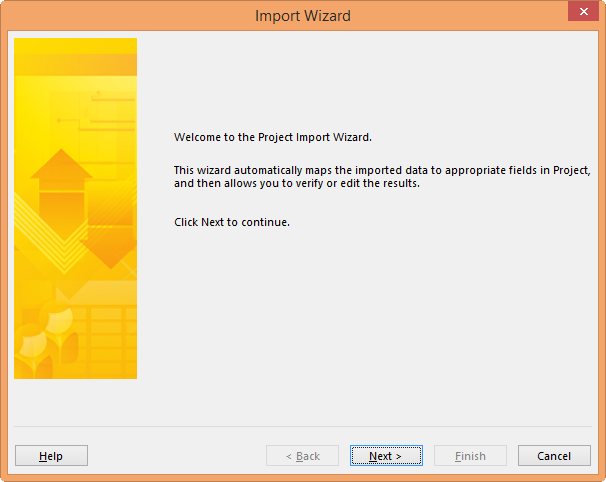
W Kreatorze importu wybierz przycisk Dalej , aby rozpocząć, a następnie postępuj zgodnie z instrukcjami, aby ukończyć importowanie.
- W kroku 2 utwórz mapę od podstaw lub wybierz dostępną, wstępnie zdefiniowaną mapę, która jest zgodna z Twoimi danymi, a następnie wybierz przycisk Dalej.
- W kroku 3 zaimportuj dane do nowego lub otwartego projektu i wybierz przycisk Dalej.
- W kroku 4 wybierz typ importowanych informacji, aby umożliwić kreatorowi zamapowanie ich z programu Excel do programu Project, a następnie wybierz przycisk Dalej.
- W kroku 5 sprawdź zamapowane pola, wprowadź konieczne poprawki, a następnie wybierz przycisk Dalej.
- W ostatnim kroku wybierz pozycję Zapisz mapę , jeśli chcesz jej ponownie użyć, a następnie wybierz pozycję Zakończ.
Więcej informacji na temat importowania i eksportowania danych projektu
- Jeśli często rozpoczynasz pracę nad projektami w programie Excel, spróbuj użyć jednego z szablonów projektów, które są dostępne w tym programie. Wykorzystują one odpowiednie pola, które ułatwiają mapowanie danych z programu Excel do programu Project. W programie Excel wybierz pozycję Plik>nowy, a następnie wybierz szablon projektu, na przykład listę zadań programu Microsoft Project.
- Możesz także eksportować dane z programu Project do programu Excel w celu wykonywania analiz danych i tworzenia raportów wizualnych.