
Jeśli Twoja organizacja ma konta aplikacji Project Web App, możesz nawiązać z nimi połączenie z dwóch miejsc:
Project Professional 2013
- Przeglądarka internetowa
Co chcesz zrobić?
Logowanie się z programu Project Professional
Jeśli masz już konto aplikacji Project Web App, po prostu uruchom program Project Professional 2013, a zostanie nawiązane połączenie lub wyświetlony monit o wprowadzenie nazwy użytkownika i hasła.
Przed rozpoczęciem
Za pomocą programu Project Professional 2013 możesz połączyć się z aplikacją Project Web App dla programu Microsoft Project Server 2013, ale nie możesz połączyć się ze starszymi wersjami.
Konfiguracja zarządzania projektami w każdej organizacji jest inna. Jeśli brakuje informacji, takich jak nazwa serwera, lub jeśli mimo wykonania tych czynności nadal nie możesz nawiązać połączenia, skontaktuj się z administratorem systemu
Tworzenie konta aplikacji Project Web App
Kliknijpozycję Informacje opliku>, a następnie kliknij pozycję Zarządzaj kontami.
W oknie dialogowym Konta aplikacji Project Web App kliknij przycisk Dodaj.
W oknie dialogowym Właściwości konta wpisz nazwę dla tego konta w polu Nazwa konta .
W polu Project Web App Adres URL wpisz pełną nazwę serwera (na przykład http://yourserver/servername).
Aby ustawić to konto jako domyślne Project Web App, zaznacz pole wyboru Ustaw jako konto domyślne.
W oknie dialogowym Konta aplikacji Project Web App wykonaj jedną z następujących czynności:
- Wybierz pozycję Użyj mojego konta domyślnego, jeśli chcesz, aby program Project automatycznie łączył się z serwerem domyślnym.
- Wybierz pozycję Wybierz konto , jeśli chcesz wybrać serwer za każdym razem, gdy otwierasz program Project.
Aby zalogować się na serwerze, zamknij i uruchom ponownie program Project.
Edytowanie istniejącego konta
- Kliknijpozycję Informacje opliku>, a następnie kliknij pozycję Zarządzaj kontami.
- Kliknij przycisk Konfiguruj konta.
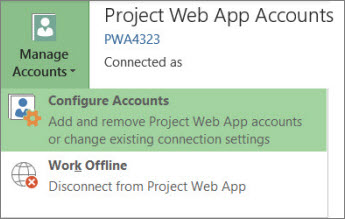
- W oknie dialogowym Konta aplikacji Project Web App wybierz konto, a następnie kliknij przycisk Właściwości.
- Wprowadź zmiany w oknie dialogowym Właściwości konta .
Usuwanie konta
- Kliknijpozycję Informacje opliku>, a następnie kliknij pozycję Zarządzaj kontami.
- Kliknij przycisk Konfiguruj konta.
- W oknie dialogowym Konta aplikacji Project Web App zaznacz konto, a następnie kliknij przycisk Usuń.
Logowanie się w przeglądarce internetowej
Jeśli zespół korzysta z aplikacji Project Web App, członkowie zespołu mogą wyświetlać i zmieniać informacje o projekcie z poziomu przeglądarki sieci Web.
- Uruchom przeglądarkę i wpisz adres witryny aplikacji Project Web App. Adres jest inny w każdej organizacji.
- Jeśli zostanie wyświetlona strona logowania, wprowadź nazwę użytkownika i hasło.
W zależności od metody uwierzytelniania używanej przez Twoją organizację może nie być konieczne wprowadzanie informacji logowania.