
Program Project udostępnia zupełnie nowy zestaw wstępnie zdefiniowanych raportów i pulpitów nawigacyjnych, których możesz użyć od razu do sprawdzenia ogólnej kondycji projektu lub ustalenia, czy poszczególne jego części przebiegają zgodnie z planem. Wszystkie te elementy znajdziesz na karcie Raport .
Aby uzyskać szybki podgląd, obejrzyj ten klip wideo: raportowanie postępów.
Więcej informacji o wstępnie zdefiniowanych raportach można znaleźć w poniższych tabelach.
Raporty pulpitu nawigacyjnego
Aby wyświetlić wszystkie raporty pulpitu nawigacyjnego, wybierzpozycję Pulpity nawigacyjne raportów>.

| Niniejszy raport: | Pokazuje : |
|---|---|
| Palenie | Ile pracy, ile zadań zostało wykonanych i co pozostało do zrobienia. Aby dowiedzieć się więcej o tym raporcie, zobacz Tworzenie raportu dotyczącego postępu realizacji. |
| Omówienie kosztów | Bieżący stan kosztów projektu i jego zadań najwyższego poziomu, pokazujący koszty planowane, koszty pozostałe, koszty rzeczywiste, koszty skumulowane, koszty według planu bazowego oraz procent wykonania, aby ułatwić określenie, czy projekt zostanie utrzymany w ramach budżetu. |
| Omówienie projektu | Informacje o ukończeniu projektu, nadchodzące punkty kontrolne i zadania zaległe (zadania opóźnione). |
| Zadania nadchodzące | Praca wykonana w bieżącym tygodniu, stan pozostałych zadań, których termin wykonania upłynął, oraz zadania rozpoczynające się w następnym tygodniu. |
| Omówienie pracy | Postęp realizacji projektu i statystyki pracy dla wszystkich zadań najwyższego poziomu, dzięki czemu znasz procent wykonania i co pozostało do zrobienia. |
Raporty o zasobach
Aby wyświetlić wszystkie raporty o zasobach, wybierz pozycjęZasoby raportów>.

| Niniejszy raport: | Pokazuje : |
|---|---|
| Nadmierna alokacja zasobów | Stan pracy dla wszystkich zasobów, z nadmierną alokacją, pokazujący ich pracę rzeczywistą i pracę pozostałą. Następnie można spróbować rozwiązać problem z takimi nadmiernymi alokacjami w widoku Terminarz zespołu. |
| Omówienie zasobów | Stan pracy wszystkich osób (zasobów pracy) pracujących nad projektem. Dzięki temu będziesz wiedzieć, ile pracy zostało ukończone, a co pozostało do zrobienia. |
Raporty kosztów
Aby wyświetlić wszystkie raporty kosztów, wybierz pozycję Raportuj>koszty.

| Niniejszy raport: | Pokazuje : |
|---|---|
| Przepływ środków pieniężnych | Koszty i skumulowane koszty kwartalne dla wszystkich zadań najwyższego poziomu. Lista pól służy do pokazywania innych kosztów lub różnych okresów. |
| Przekroczenie kosztów | odchylenie kosztowe dla wszystkich zadań najwyższego poziomu i zasobów pracy; Raport ten wskazuje, gdzie koszty rzeczywiste przekraczają koszty planu bazowego. |
| Raport Wartość wypracowana | Wartość wypracowana, odchylenie i wskaźniki wydajności w czasie, porównanie kosztów i harmonogramów z punktem odniesienia w celu określenia, czy projekt przebiega zgodnie z planem. |
| Omówienie kosztów zasobów | Stan kosztów zasobów pracy (ludzi i materiałów) ze szczegółowymi informacjami w tabeli i danymi dotyczącymi rozkładu kosztów w postaci wykresu. |
| Omówienie kosztów zadań | Stan kosztów zadań najwyższego poziomu z wyświetlonymi szczegółami kosztów w tabeli i danymi rozkładu kosztów w postaci wykresu. |
Raporty o postępie
Aby wyświetlić wszystkie raporty o postępie, wybierz pozycję>Raport w toku.

| Niniejszy raport: | Pokazy |
|---|---|
| Zadania krytyczne | Wszystkie ściśle zaplanowane zadania, które są wymienione jako krytyczne na ścieżce krytycznej projektu, co oznacza, że każde opóźnienie w wykonaniu takich zadań spowoduje opóźnienie harmonogramu. |
| Zadania opóźnione | Wszystkie zadania, których rozpoczęcie lub zakończenie nastąpiło później niż zaplanowano daty rozpoczęcia i zakończenia oraz których postęp nie jest zgodny z planem. |
| Raport punktów kontrolnych | Wszystkie zadania w projekcie, które mają punkty kontrolne, ze wskazaniem, które z nich są opóźnione, wymagalne, a które ukończone. |
| Zadania poślizgowe | Wszystkie zadania w projekcie, których ukończenie trwa dłużej, niż oczekiwano, i których data zakończenia jest późniejsza niż data zakończenia planu bazowego. |
Wybieranie szablonu raportu w celu utworzenia własnych raportów
Jeśli wstępnie zdefiniowany raport nie spełnia określonych wymagań, możesz utworzyć własne raporty projektu na podstawie jednego z następujących nowych szablonów raportów.
Aby wyświetlić wszystkie szablony raportów, wybierz pozycję Zgłoś>nowy raport.

| Ten szablon raportu | Pokazy |
|---|---|
| Pusty | Pusta kanwa. Użyj karty Narzędzia raportów > Projektowanie, aby dodać wykresy, tabele, tekst i obrazy. |
| Wykres | Wykres danych projektu, przedstawiający domyślnie pracę rzeczywistą, pracę pozostałą i pracę. Użyj listy pól, aby wybrać inne pola, które chcesz porównać na wykresie. Użyj przycisków obok wykresu, aby go dostosować. |
| Tabela | Tabela danych projektu z polami Nazwa, Rozpoczęcie, Zakończenie i Ukończono %. Za pomocą listy pól możesz wybrać inne pola, które mają być widoczne w tabeli. W polu Poziom konspektu wybierz liczbę poziomów konspektu projektu, które mają być widoczne w tabeli. Użyj kart Zadania i Źródła , aby dostosować tabelę. |
| Porównania | Dwa wykresy ustawione obok siebie, przedstawiające te same dane projektu. Na jednym z wykresów wybierz pola, które mają być wyświetlane obok siebie i porównaj je z polami na drugim wykresie. |
Porada
Utworzone raporty są wyświetlane na liście raportów niestandardowych. Aby z nich skorzystać, wybierz pozycję Zgłoś>niestandardowe.
Błyskawiczne wyświetlanie raportów wizualnych w programie Excel lub Visio
W programie Project możesz również wyświetlić określone dane projektu w formie raportu wizualnego w programie Excel lub Visio, jeśli masz zainstalowane odpowiednie programy. W tym celu wybierz pozycjęRaporty wizualneraportu>, wybierz raport programu Excel lub Visio dla danych projektu, a następnie wybierz pozycję Widok. Program Excel tworzy lokalny plik modułu OLAP (Online Analytical Processing) i wyświetla dane w formie wykresu przestawnego programu Excel lub diagramu przestawnego programu Visio.
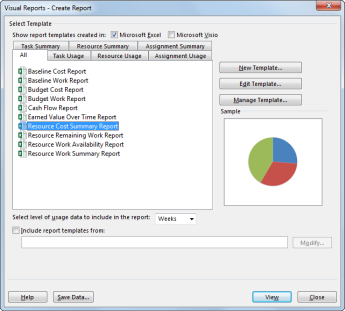
W oknie dialogowym Raporty wizualne można wybrać jeden z szablonów raportów określonych w poniższej tabeli:
| Szablony raportów programu Excel | Szablony raportów programu Visio |
|---|---|
|
|