
Jeśli chcesz, aby zadanie kończyło się w określonym dniu, ustaw datę zakończenia zadania.
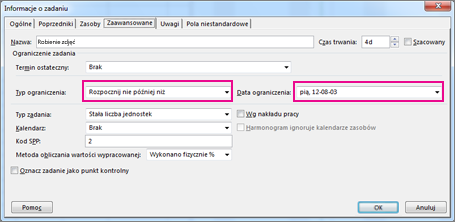
- Kliknij zadanie prawym przyciskiem myszy, wybierz pozycję Informacje. Zostanie wyświetlone okno dialogowe Informacje o zadaniu .
- Wybierz kartę Zaawansowane .
- Obok pozycji Typ ograniczenia wybierz pozycję Musi zakończyć się.
- Obok pozycji Data ograniczenia wpisz datę zakończenia.
Porada
Aby przywrócić datę zakończenia do pierwotnego ustawienia, należy zmienić typ ograniczenia na Jak najwcześniej.
Ustawianie terminu ostatecznego zadania
Pamiętaj, że ustawienie daty zakończenia może spowodować zablokowanie harmonogramu w sposób, którego nie chcesz. Jeśli potrzebujesz tylko przypomnienia, użyj pola Termin ostateczny . Spowoduje to utworzenie strzałki na  na wykresie Gantta oraz wskaźnika w kolumnie Wskaźnik , który zmienia kolor po upływie terminu ostatecznego.
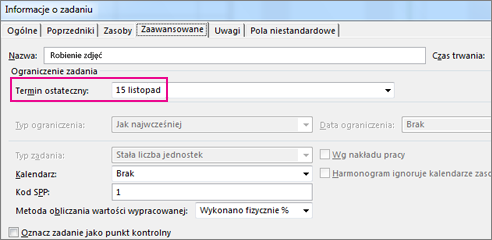
- Kliknij zadanie prawym przyciskiem myszy, wybierz pozycję Informacje. Zostanie wyświetlone okno dialogowe Informacje o zadaniu .
- Wybierz kartę Zaawansowane .
- Obok pozycji Termin ostateczny wpisz datę terminu ostatecznego.
Poznaj inne sposoby kontrolowania dat w harmonogramie.