Kiedy przełożony pyta Cię, jak obywa się realizacja projektu w porównaniu z jego pierwotnym planem, ostatnią rzeczą, którą powinien usłyszeć, jest "Nie wiem". Można tego uniknąć, ustawiając i zapisując plan bazowy jako migawkę oryginalnego harmonogramu przed rozpoczęciem realizacji projektu.
Te instrukcje dotyczą usług Microsoft Project Online i Microsoft Project Server.
Ustawianie planu bazowego projektu
Otwórz projekt do edycji.
Przejdź do pozycji Harmonogram na pasku Szybkie uruchamianie, na karcie Zadanie w grupie Edytowanie kliknij pozycję Ustaw plan bazowy, a następnie kliknij numerowany plan bazowy, którego chcesz użyć dla bieżących danych projektu. Możesz zapisać do 11 różnych zestawów danych planu bazowego, w tym pozycję Plan bazowy bez numeru.
Porada
Po zapisaniu planu bazowego data jego zapisu jest wyświetlana obok niego na liście planów bazowych dostępnych do wyboru podczas ustawiania planu bazowego. Dzięki temu można szybciej wybrać numerowany plan bazowy do użycia oraz łatwiej zapamiętać, kiedy ostatnio zarejestrowano plan bazowy danych projektu.
Czyszczenie planu bazowego projektu
Ustawione wcześniej plany bazowe możesz także wyczyścić.
-
Otwórz projekt do edycji.
- Przejdź do obszaru Harmonogram na pasku Szybkie uruchamianie, na karcie Zadanie w grupie Edytowanie kliknij pozycję Wyczyść plan bazowy, a następnie kliknij numerowany plan bazowy do wyczyszczenia.
Ustawianie planu bazowego
Kliknij pozycję Projekt,>Ustaw plan> bazowy,Ustaw plan bazowy.
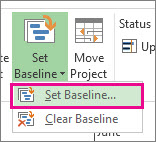
Wybierz plan bazowy, który chcesz ustawić.
Porada
W jednym projekcie możesz ustawić aż 11 planów bazowych. Korzystaj z tej możliwości, aby uzyskać częste migawki stanu rzeczy.
Kliknij pozycję Cały projekt.
Nie musisz wykonywać żadnych specjalnych czynności, aby zapisać plan bazowy. Podczas zapisywania projektu plan bazowy jest zapisywany razem z nim.
Porada dotycząca zarządzania projektami Jeśli wydaje się, że bieżące dane nigdy nie są synchronizowane z planami bazowymi, konieczna może być uważna analiza pierwotnego planu. Mógł na przykład zmienić się zakres projektu lub być potrzebna większa ilość zasobów, niż początkowo sądzono. Skontaktuj się z osobami biorącymi udział w projekcie i rozważ ustawienie nowego planu bazowego za pomocą powyższej procedury.
Dowiedz się więcej na temat śledzenia postępu harmonogramu bez względu na to, czy jesteś początkującym, czy zaawansowanym użytkownikiem.
Aktualizowanie planu bazowego
Jeśli dodasz zadanie do projektu po ustaleniu planu bazowego, możesz dodać do niego nowe zadanie.
Wybierz nowe zadanie, które chcesz dodać do planu bazowego.
Jeśli zadanie ma podzadania, pamiętaj, aby je również zaznaczyć.
Kliknij pozycję Projekt,>Ustaw plan>bazowy, Ustaw plan bazowy, a następnie wybierz plan bazowy, który chcesz zaktualizować.
W oknie dialogowym Ustawianie planu bazowego wybierz plan bazowy, który chcesz zaktualizować.
W obszarze Dla kliknij pozycję Wybrane zadania.
Jeśli dodajesz podzadania, w obszarze Rzutuj plany bazowe kliknij jedną z następujących czynności, aby określić sposób dodawania podzadań do ich zadań sumarycznych.
-
Do wszystkich zadań sumarycznych Zaktualizowane dane planu bazowego dla nowych zadań są zestawiane we wszystkich skojarzonych zadaniach sumarycznych, a nie tylko w najbliższym zadaniu sumarycznym.
-
Z podzadań do wybranych zadań sumarycznych Dane planu bazowego są aktualizowane tylko dla wybranego zadania sumarycznego. Zazwyczaj jest to możliwe, aby dane nowego zestawienia były odzwierciedlane tylko w najbliższym zadaniu sumarycznym.
