
Zapas czasu (nazywany także ruchomościowy) określa czas, w którym zadanie może się opóźnić, zanim wpadnie na inne zadanie. Jest ona automatycznie obliczana w projekcie podczas planowania zadań i w razie potrzeby można jej użyć jako buforu czasu, gdy istnieje ryzyko opóźnienia harmonogramu.
Informacje o zapasie czasu (ruchomości)
Domyślnie i z definicji zadanie z zerowym zapasem czasu (0) jest uznawane za zadanie krytyczne. Opóźnienie zadania krytycznego przekłada się również na datę zakończenia projektu. Aby wbudować zapas czasu w ścieżkę krytyczną, można zmienić domyślne ustawienie zapasu czasu w polu Zadania są krytyczne, jeśli zapas czasu jest mniejszy lub równy na karcie Opcje obliczania w oknie dialogowym Opcje projektu (Opcje pliku>). Aby uzyskać więcej informacji, zobacz Pokazywanie ścieżki krytycznej projektu i Jak planowane są zadania w programie Project: od kulis.
Aby mieć pewność, że projekt zostanie ukończony w terminie, spróbuj zoptymalizować zadania, które mają zapas czasu i nie znajdują się na ścieżce krytycznej projektu. Na przykład można użyć swobodnego zapasu czasu w celu opóźnienia zadania lub przydzielenia zasobu do innego zadania, aby zapobiec opóźnieniom w harmonogramie.
Całkowity zapas czasu może być dodatni lub ujemny. Ujemny zapas czasu oznacza, że nie zaplanowano wystarczającej ilości czasu na wykonanie zadania i potrzeba więcej czasu, aby zapobiec przesunięciu daty zakończenia projektu.
Jeśli ciekawi Cię, jak w programie Project jest obliczany swobodny zapas czasu, dodaj pola Zapas czasu rozpoczęcia i zakończenia zapasu czasu do dowolnego widoku zadania (w tym widoku kliknij pozycję Dodaj nową kolumnę , a następnie wybierz pola). Zapas czasu rozpoczęcia jest przydatny podczas bilansowania projektów planowanych od daty zakończenia i pokazuje różnicę między datami rozpoczęcia najwcześniejszego i najpóźniejszego. Zapas czasu zakończenia jest przydatny podczas bilansowania projektów planowanych od daty rozpoczęcia i pokazuje różnicę między datami najwcześniejszego i najpóźniejszego zakończenia. Mniejsza z obu wielkości zapasu czasu jest ilością wolnego zapasu czasu.
Oto kilka zagadnień dotyczących ruchomości i zapasu czasu, o których trzeba pamiętać.
| Porady | Objaśnienia |
|---|---|
| Trzeba pamiętać o ograniczeniach sztywnych | Jeśli zadanie z ograniczeniem do określonej daty ma zadanie będące poprzednikiem kończące się zbyt późno, aby zadanie będące następnikiem mogło zostać rozpoczęte w dniu określonym w ograniczeniu, może wystąpić ujemny zapas czasu. Ujemny zapas czasu może negatywnie wpłynąć na datę zakończenia projektu. |
| Daty terminów ostatecznych mogą wpływać na całkowity zapas czasu | Daty terminów ostatecznych mogą wpływać na całkowity zapas czasu zadań. Jeżeli zostanie wprowadzona data terminu ostatecznego przypadająca przed końcem całkowitego zapasu czasu zadania, to całkowity zapas czasu zostanie obliczony ponownie na podstawie daty terminu ostatecznego, a nie daty najpóźniejszego zakończenia tego zadania. Zadanie staje się zadaniem krytycznym, gdy całkowity zapas czasu osiąga wartość zero. |
Znajdowanie zapasu czasu (ruchomości) przy użyciu widoku Wykres Gantta — szczegóły
Kliknij pozycję Wyświetl>inne widoki>, aby wyświetlić więcej widoków.
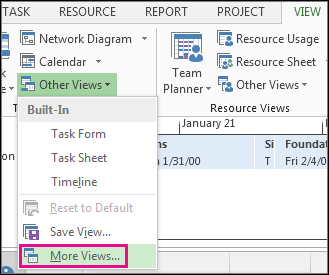
Na liście widoków kliknij dwukrotnie wykres Gantta szczegółów.
Kliknij pozycję Wyświetl> tabele >— harmonogram.
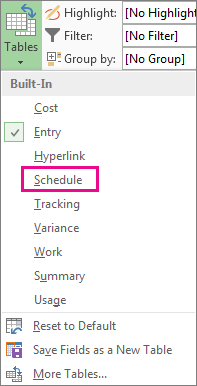
Kliknij zadanie i wyświetl wartości jego zapasu czasu w polach Swobodny zapas czasu i Całkowity zapas czasu .
Jeśli pola Swobodny zapas czasu i Całkowity zapas czasu nie są widoczne, przejdź do nich, naciskając klawisz Tab.Porada
W celu rozwiązania problemów z harmonogramem można przenieść zadania z faz bez zapasu czasu do faz ze zbyt dużym zapasem czasu.
Uwaga
Ujemne wartości zapasu czasu mogą wskazywać na niespójność harmonogramu. Na przykład w przypadku zadania, które ma współzależność zakończenie-rozpoczęcie (RR) z innym zadaniem, które musi się rozpocząć przed datą zakończenia pierwszego zadania, będzie wyświetlany ujemny zapas czasu. Ujemny zapas czasu może pojawić się również wtedy, gdy zakończenie zadania zaplanowano po dacie terminu ostatecznego.
Ręczne dodawanie buforu czasu w harmonogramie
Chociaż to dobrze, że program Project ma pewien wbudowany czas buforu, czasami może być przydatne dodanie własnego czasu buforu. Aby uzyskać więcej informacji na temat sposobów ręcznego dodawania czasu buforu, zobacz: