
Jeśli musisz przerwać pracę nad zadaniem, możesz podzielić zadanie tak, aby jego część rozpoczynała się później w harmonogramie. Zadanie można podzielić na dowolną liczbę sekcji.
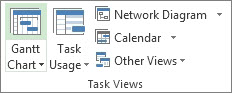
- Na karcie Widok w grupie Widoki zadań wybierz pozycję Wykres Gantta.
- Na karcie Zadanie w grupie Harmonogram wybierz pozycję Zadanie podzielone.

- Na pasku wykresu Gantta zadania kliknij pasek odpowiadający dacie, w której ma nastąpić podział, i przeciągnij drugą część paska do daty, kiedy praca ma się rozpocząć ponownie.

Aby usunąć podział w zadaniu (sprzężenie), przeciągnij sekcję zadania, aż zetknie się z inną sekcją.
Uwaga
Jeśli zadania w projekcie zostały już podzielone, ale nie wiadomo dlaczego, może to oznaczać, że bilansowanie projektu mogło być możliwe. Na karcie Zasób w grupie Bilansowanie wybierz pozycję Opcje bilansowania. W oknie dialogowym Bilansowanie zasobów zaznacz pole wyboru Bilansowanie może tworzyć podziały pracy pozostałej , aby zezwolić na podziały w wyniku bilansowania, lub wyczyść to pole wyboru, aby zapobiec podziałom podczas bilansowania zasobu.
W dalszej części tego artykułu
- Przenoszenie części zadania podzielonego
- Zmienianie czasu trwania zadania podzielonego
- Modyfikowanie stylu paska wykresu Gantta dla zadań podzielonych
Przenoszenie części zadania podzielonego
- Na karcie Widok w grupie Widoki zadań wybierz pozycję Wykres Gantta.
-
Aby przenieść jeden element: Umieść wskaźnik myszy nad dowolną częścią podzielonego zadania inną niż pierwsza.
Aby przenieść całość: Umieść wskaźnik myszy na pierwszej części podzielonego zadania. - Kursor zmieni się we wskaźnik podziału w kształcie strzałki
 .
- Przeciągnij pasek w lewo, aby rozpocząć wcześniej, lub w prawo, aby rozpocząć później.
Uwaga
Jeśli zadania w projekcie zostały już podzielone, ale nie wiadomo dlaczego, może to oznaczać, że bilansowanie projektu mogło być możliwe. Na karcie Zasób w grupie Bilansowanie wybierz pozycję Opcje bilansowania. W oknie dialogowym Bilansowanie zasobów zaznacz pole wyboru Bilansowanie może tworzyć podziały pracy pozostałej , aby zezwolić na podziały w wyniku bilansowania, lub wyczyść to pole wyboru, aby zapobiec podziałom podczas bilansowania zasobu.
Zmienianie czasu trwania zadania podzielonego
Aby zmienić czas trwania całego podzielonego zadania (wraz ze wszystkimi jego sekcjami), wpisz nowy czas trwania w polu Czas trwania .
Możesz również dostosować czas trwania każdej sekcji podzielonego zadania:
- Na karcie Widok w grupie Widoki zadań wybierz pozycję Wykres Gantta.
- Umieść wskaźnik myszy na prawym końcu dowolnej części podzielonego zadania, aż kursor zmieni się w strzałkę rozwijania
 .
- Przeciągnij w lewo, aby skrócić czas trwania części, lub w prawo, aby wydłużyć czas trwania.
Modyfikowanie stylu paska wykresu Gantta dla zadań podzielonych
Domyślnie podzielone zadania są przedstawione w widoku Wykres Gantta za pomocą linii kropkowanych łączących każdą podzieloną część. Wygląd podziału można zmienić, modyfikując styl paska podziału.
- Na karcie Widok w grupie Widoki zadań wybierz pozycję Wykres Gantta.
- Na karcie Formatowanie wybierz przycisk Formatuj style pasków w prawym dolnym rogu grupy Style wykresu Gantta .
- W oknie dialogowym Style pasków wybierz pozycję Podziel w kolumnie Nazwa tabeli.
- Na karcie Paski , w obszarze Środek, wybierz opcje paska podziału z list Kształt, Deseń i Kolor .