
Program Project Professional umożliwia synchronizowanie listy zadań z programem SharePoint bez korzystania z aplikacji Project Web App. Członkowie zespołu mogą przeglądać harmonogram i aktualizować swoje prace w programie SharePoint, a Ty zobaczysz te zmiany w programie Project i na odwrót.
Porada
Masz ponad 100 zadań do zsynchronizowania? Jeśli tak, spodziewaj się, że sprawy będą toczyć się nieco wolniej. Pierwsza synchronizacja będzie wolniejsza niż zwykle. Jeśli wprowadzono wiele zmian, dodano lub usunięto wiele pól niestandardowych lub zadań, to również spowolni pracę.
Synchronizacja z nową witryną programu SharePoint
W poniższej procedurze założono, że masz projekt otwarty w programie Project, ale nie utworzono jeszcze dla niego witryny programu SharePoint.
W programie Project wybierz pozycję Zapisz plik>.
Wybierz pozycję Synchronizuj z programem SharePoint, a następnie na liście Synchronizuj z wybierz pozycję Nowa witryna programu SharePoint.
W polu Nazwa projektu wpisz nazwę.
Na liście Adres witryny dodaj adres listy zadań programu SharePoint, z którą będzie przeprowadzany synchroniz.
Uwaga
Na tym etapie nie używaj adresu zawierającego nazwę listy zadań. Program Project automatycznie doda tę część.
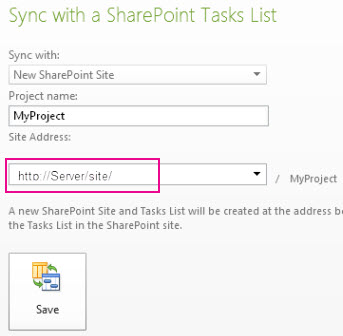
Wybierz pozycję Zapisz.
Oto, co się stanie: Po wybraniu pozycji Zapisz zostanie utworzona nowa witryna programu SharePoint dla projektu. Zmiany wprowadzane w zadaniach w programie Project są odzwierciedlane w programie SharePoint i odwrotnie.
Jeśli masz wiele zadań, może to potrwać kilka minut.
Synchronizacja z istniejącą witryną programu SharePoint
W poniższej procedurze założono, że w programie Project jest otwarty pusty harmonogram, ale wszystkie zadania, z którymi chcesz przeprowadzić synchronizację, znajdują się w witrynie programu SharePoint.
Uwaga
Co z synchronizacją istniejącego projektu z istniejącą witryną programu SharePoint? Taka funkcja nie jest obsługiwana. Potrzebny jest pusty plan projektu lub pusta lista zadań. Program Project nie scali dwóch list zadań podczas procesu synchronizacji początkowej. Po skonfigurowaniu synchronizacji za pomocą czynności opisanych w tym artykule możesz wprowadzić zmiany na dowolnej liście, a zmiany zostaną zastosowane w obu miejscach.
W programie Project wybierz pozycję Zapisz plik>.
Na liście Synchronizuj z wybierz pozycję Istniejąca witryna programu SharePoint.
W polu Adres witryny wpisz adres listy zadań programu SharePoint, którą chcesz zaimportować.
Uwaga
Nie używaj adresu, który zawiera nazwę listy zadań. Program Project automatycznie doda tę część.
Wybierz pozycję Weryfikuj witrynę.
W polu Lista zadań wpisz lub wybierz nazwę listy zadań, którą chcesz zsynchronizować z projektem.
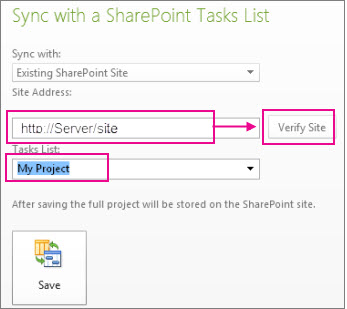
Wybierz pozycję Zapisz.
Oto, co się stanie: Po wybraniu pozycji Zapisz lista zadań w programie SharePoint będzie wyświetlana w programie Project. Zmiany wprowadzone na liście zadań w programie Project zostaną odzwierciedlone w programie SharePoint i na odwrót.
Jeśli masz wiele zadań, może to potrwać kilka minut.
Zadania nie są synchronizowane?
Poniższa tabela zawiera warunki, które mogą uniemożliwić synchronizowanie zadań programu Project z listą zadań programu SharePoint.
| Problem | Objaśnienie |
|---|---|
| Ograniczenia synchronizacji zadań | Synchronizowanie więcej niż 1000 zadań nie jest zalecane. Jeśli chcesz zsynchronizować więcej niż 1000 zadań, rozważ podzielenie projektu na wiele projektów, a następnie zsynchronizowanie projektów oddzielnie. Projekty zawierające ponad 100 zadań zostaną zsynchronizowane, ale może to potrwać kilka minut. |
| Pola wymagane przez program SharePoint | Jeśli plan projektu nie zawiera pola wymaganego w programie SharePoint, plan nie zostanie zsynchronizowany. Dodaj wymagane pole jako pole niestandardowe w programie Project. Uwaga: Zakres wymaganych pól w programie SharePoint może się różnić w zależności od konfiguracji listy zadań w organizacji. Jeśli nie masz pewności, które pola są wymagane, spróbuj dodać zadanie do listy zadań w witrynie programu SharePoint. Wymagane pola są oznaczone gwiazdką (*). |
| Pole projektu zawierające formułę | Pola programu SharePoint nie obsługują formuł. Spróbuj usunąć formułę z pola w programie Project, a następnie ponownie zsynchronizować formułę. |
| Nazwa zadania sumarycznego | Program SharePoint zakłada, że zadania sumaryczne staną się folderami w witrynie, a więc nie zezwala na znaki, które nie są dozwolone w folderach: . /:\?<>| Upewnij się, że żadne z zadań sumarycznych w programie Project nie zawiera żadnego z tych znaków. |