
Możesz szybko zaktualizować zadania w projekcie, aby uzyskać 100% ukończenia lub procent ukończenia zgodnie z harmonogramem.
Na przykład projekt przebiega pomyślnie i większość zadań przebiega zgodnie z planem. Zamiast codziennych aktualizacji każdego zadania w projekcie, można zaktualizować zadania do ich zaplanowanego procentu wykonania co tydzień, a następnie zmodyfikować wartość procentową wykonania dla tych zadań, które są opóźnione lub wcześniejsze od harmonogramu.
Szybkie aktualizowanie zadań do stanu ukończenia w 100%
Jeśli w projekcie znajdują się zadania, które zostały ukończone zgodnie z harmonogramem, można szybko zaktualizować je wszystkie do stanu ukończenia w 100% dla bieżącej daty, daty stanu lub określonej daty.
Aktualizowanie zadań do stanu wykonania w 100% dla bieżącej daty lub daty stanu
Na karcie Zadanie w grupie Widok wybierz pozycję Wykres Gantta.
Przytrzymaj naciśnięty klawisz CTRL i zaznacz na liście każde zadanie, które chcesz zaktualizować.
Porada
Jeśli zadania, które chcesz zaktualizować, są wyświetlane po kolei, możesz wybrać pierwsze zadanie, przytrzymać naciśnięty klawisz SHIFT, a następnie wybrać ostatnie zadanie, aby zaznaczyć serię.
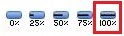
W grupie Harmonogram wybierz pozycję Wykonano 100%.
Aktualizowanie zadań do stanu ukończenia w 100% dla określonej daty
Podczas wykonywania tej procedury wprowadzone wcześniej wartości procentowe wykonania dla zadań z datami zakończenia wcześniejszymi niż termin wykonania zostaną zastąpione wartościami 100%.
Na karcie Zadanie w grupie Widok wybierz pozycję Wykres Gantta.
Aby zaktualizować określone zadania, przytrzymaj klawisz CTRL i zaznacz każde zadanie na liście. Możesz wybrać maksymalnie 10 zadań.
Porada
Jeśli zadania, które chcesz zaktualizować, są wyświetlane po kolei, możesz wybrać pierwsze zadanie, przytrzymać naciśnięty klawisz SHIFT, a następnie wybrać ostatnie zadanie, aby zaznaczyć serię. Jeśli chcesz zaktualizować wszystkie zadania na liście, nie musisz zaznaczać zadań.
Na karcie Projekt w grupie Stan wybierz pozycję Aktualizuj projekt.
W oknie dialogowym Aktualizowanie projektu wybierz pozycję Aktualizuj pracę jako ukończoną do, a następnie wpisz lub wybierz datę, do której chcesz zaktualizować postęp.
Ważne
Jeśli nie określisz daty, program Project użyje bieżącej daty lub daty stanu.
Wybierz pozycję Ustaw tylko 0% lub 100%.
Jeśli aktualizujesz określone zadania, wybierz pozycję Wybrane zadania. Jeśli aktualizujesz wszystkie zadania w projekcie, wybierz pozycję Cały projekt.
Wybierz pozycję OK.
Szybkie aktualizowanie zadań do procentu wykonania według harmonogramu
Jeśli w projekcie jest kilka zadań, które są obecnie realizowane zgodnie z harmonogramem lub zostały ukończone zgodnie z harmonogramem, można zaktualizować procent wykonania według harmonogramu dla daty bieżącej, daty stanu lub określonej daty.
Aktualizowanie zadań do zaplanowanego procentu wykonania dla bieżącej daty lub daty stanu
Na karcie Zadanie w grupie Widok wybierz pozycję Wykres Gantta.
Przytrzymaj naciśnięty klawisz CTRL i zaznacz na liście każde zadanie, które chcesz zaktualizować.
Porada
Jeśli zadania, które chcesz zaktualizować, są wyświetlane po kolei, możesz wybrać pierwsze zadanie, przytrzymać naciśnięty klawisz SHIFT, a następnie wybrać ostatnie zadanie, aby zaznaczyć serię.
W grupie Harmonogram wybierz pozycję Oznacz jako zgodne z planem.
Aktualizowanie zadań do procentu wykonania według harmonogramu dla określonego dnia
Na karcie Zadanie w grupie Widok wybierz pozycję Wykres Gantta.
Jeśli chcesz zaktualizować tylko określone zadania, przytrzymaj naciśnięty klawisz CTRL i zaznacz każde zadanie na liście.
Porada
Jeśli zadania, które chcesz zaktualizować, są wyświetlane po kolei, możesz wybrać pierwsze zadanie, przytrzymać naciśnięty klawisz SHIFT, a następnie wybrać ostatnie zadanie, aby zaznaczyć serię. Jeśli chcesz zaktualizować wszystkie zadania na liście, nie musisz zaznaczać zadań.
Na karcie Projekt w grupie Stan wybierz pozycję Aktualizuj projekt.
W oknie dialogowym Aktualizowanie projektu wybierz pozycję Aktualizuj pracę jako ukończoną do, a następnie wpisz lub wybierz datę, do której chcesz zaktualizować postęp.
Wybierz pozycję Ustaw wartość ukończenia od 0% do 100%.
Jeśli aktualizujesz określone zadania, wybierz pozycję Wybrane zadania. Jeśli aktualizujesz wszystkie zadania w projekcie, wybierz pozycję Cały projekt.