Jeśli subskrybujesz Project Online, możesz pracować z projektami w bardziej zwinny sposób w kliencie komputerowym Project Online. Jeśli do zarządzania projektami używasz metodyki Kanban na potrzeby metodyki Scrum, klient komputerowy Project Online umożliwia tworzenie projektów i zarządzanie nimi w znany sposób dzięki korzystaniu z widoków tablicy zadań projektów oraz możliwości tworzenia projektów opartych na przebiegach.
Ważne
- Funkcje opisane w tym artykule są dostępne tylko w wersji programu Project dostępnej w ramach subskrypcji Project Online. Aby sprawdzić, z jakiej wersji programu Project korzystasz, otwórz program Project, a następnie wybierz pozycję Konto na karcie Plik. Jeśli w obszarze Informacje o produkcie jest wyświetlana następująca wersja subskrypcji:
- Ponadto niektóre funkcje są wprowadzane stopniowo w organizacjach, które skonfigurowały opcje udostępniania kierowanego na platformie Microsoft 365. Oznacza to, że ta funkcja może jeszcze nie być dostępna lub może się ona różnić się wyglądem od tego, co opisano w artykułach Pomocy.
Ten artykuł obejmuje następujące zagadnienia:
Wyświetlanie projektu na tablicy zadań
Jeśli jesteś przyzwyczajony do pracy z projektami z funkcjami Kanban, takimi jak tablice, program Project umożliwia wyświetlanie istniejących tradycyjnych projektów "kaskadowych" i zarządzanie nimi w widoku Tablica zadań.
Aby wyświetlić projekt na tablicy zadań:
- Otwórz projekt, a następnie na karcie Widok w sekcji Widok zadań wybierz pozycję Tablica zadań.
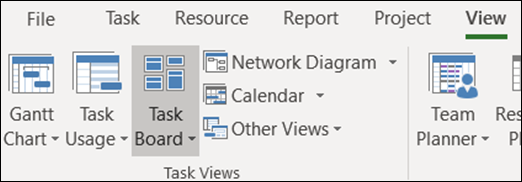
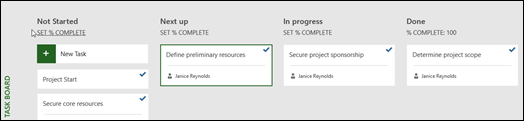
Zadania projektu będą wyświetlane jako tablice w widoku Tablica zadań.
Uwaga
Aby zadanie projektu było wyświetlane w widoku Tablica zadań, dla ustawienia Pokaż na tablicy musi być ustawiona wartość Tak (ustawienie domyślne).
Aby zmienić ustawienie Pokaż na tablicy dla zadania:
Otwórz projekt w widoku wykresu Gantta.
Na wykresie Gantta dla projektu wybierz pozycję Dodaj nową kolumnę.
Z listy wybierz pozycję Pokaż na tablicy.
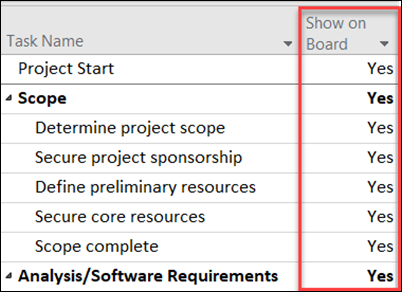
W kolumnie Pokaż na tablicy zostanie wyświetlona wartość dla każdego zadania (Tak lub Nie).
Aby zmienić to ustawienie, kliknij wartość zadania i wybierz wartość, na którą chcesz zmienić zadanie.
Zapisz zmiany.
Dodawanie dodatkowych informacji do kart tablicy zadań
Gdy zadania są wyświetlane w widokach Tablica zadań, na kartach zadań domyślnie jest wyświetlanych kilka pól podstawowych wraz z nazwą zadania (przydzielonym do niego zasobem i znacznikiem wyboru, jeśli zadanie zostało ukończone). Za pomocą funkcji Dostosowywanie kart tablicy zadań możesz udostępnić więcej informacji na kartach zadań projektu (na przykład informacje o polach niestandardowych). Umożliwi to wyświetlanie informacji dla maksymalnie pięciu pól niestandardowych na każdej karcie zadania, a także wybieranie pól podstawowych, które będą wyświetlane.
Aby dostosować karty zadań projektu:
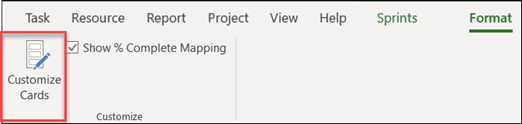
Wybierz kartę Formatowanie , a następnie wybierz pozycję Dostosuj karty.
Na stronie Dostosowywanie kart tablicy zadań w sekcji Pola podstawowe wybierz pola podstawowe, które chcesz wyświetlić.
W sekcji Dodatkowe pola kliknij menu rozwijane i wybierz pole niestandardowe, które chcesz wyświetlić. Możesz wybrać maksymalnie pięć pól niestandardowych.
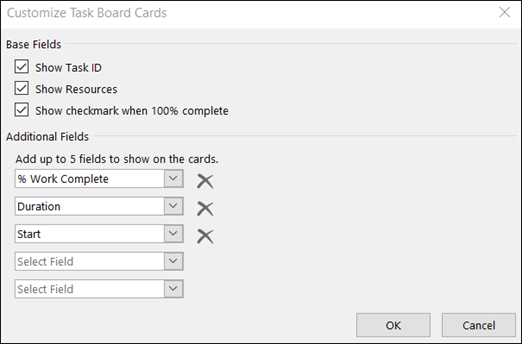
Kliknij przycisk OK.
Teraz wszystkie karty zadań projektu powinny być wyświetlane z wybranymi polami.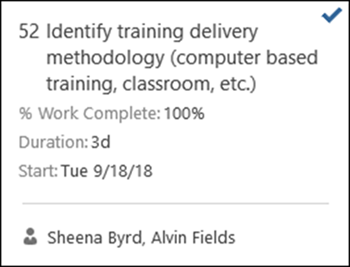
Uwaga
Ustawienia dostosowywania karty są specyficzne dla projektu, w którym zostały ustawione. Jeśli chcesz wyświetlić te same dostosowania w innych projektach, musisz również skonfigurować je dla tych projektów.
Dodawanie przebiegów do istniejącego projektu
Teraz, gdy możesz wyświetlać projekt i zarządzać nim za pośrednictwem tablicy zadań, program Project umożliwia również dodawanie do niego przebiegów. Po dodaniu kolejnych przebiegów do projektu karta Przebiegi zapewnia dodatkowe funkcje przebiegów.
Aby dodać przebiegi do projektu:
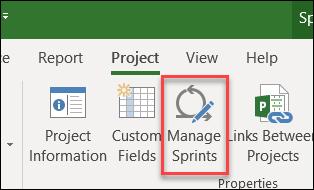
Na karcie Projekt wybierz pozycję Zarządzaj przebiegami.
Na stronie Zarządzanie przebiegami pierwszy przebieg jest domyślnie dodawany. Informacje o długości i rozpoczęciu dostępne dla przebiegu 1 można edytować:
- Długość: czas trwania przebiegu.
- Początek: data rozpoczęcia sprintu.
W sekcji Add Sprint (Dodawanie przebiegu ) określ informacje dotyczące dodatkowych przebiegów, które chcesz dodać:
- Rozpoczęcie przebiegu: data rozpoczęcia dodawanej przebiegu.
- Czas trwania: czas trwania przebiegu (na przykład jeden tydzień).
Wybierz pozycję Dodaj przebieg. Spowoduje to dodanie kolejnego przebiegu do projektu.
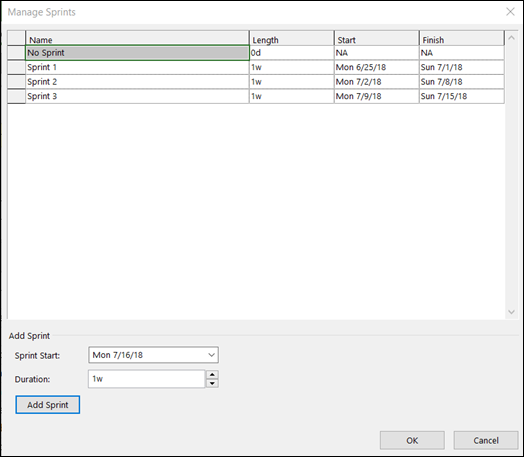
Po dodaniu wszystkich przebiegów wybierz przycisk OK.
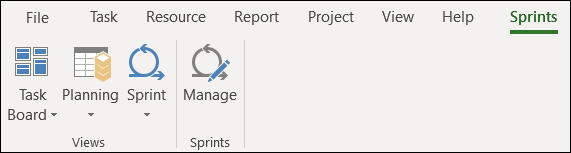
Po dodaniu kolejnych przebiegów do projektu na wstążce zostanie wyświetlona karta Przebiegi , umożliwiająca zarządzanie funkcjami przebiegu w projekcie. Korzystanie z tych funkcji jest opisane w sekcji Planowanie projektu za pomocą przebiegów .
Tworzenie nowego projektu przebiegów
Możesz nie tylko dodawać przebiegi do istniejącego projektu, ale także tworzyć nowe projekty oparte na przebiegach na podstawie szablonu Projekt przebiegów.
Aby utworzyć nowy projekt przebiegów:
Wybierz menu Plik , wybierz pozycję Nowy, a następnie w obszarze Polecane szablony wybierz pozycję Przebiegi — projekt.
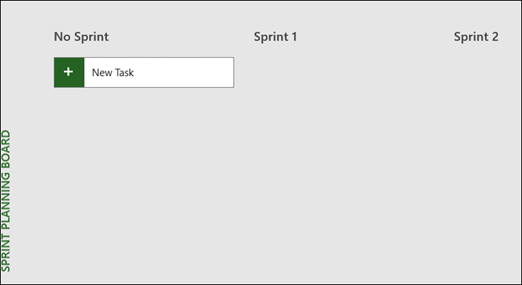
Zostanie wyświetlona tablica planowania przebiegów umożliwiająca dodawanie zadań projektu i przenoszenie ich do różnych cykli przebiegów.
Planowanie projektu za pomocą przebiegów
Aby uruchomić projekt z przebiegami w programie Project, musisz najpierw dodać zadania do projektu, a następnie przypisać zadania do przebiegów, a na koniec przenieść zadania na tablicę w miarę pracy zespołu i wykonywania ich. Następnie możesz użyć widoków przebiegów, aby wyświetlić zadania przypisane do określonych przebiegów.
Wszystkie zadania agile można wyświetlać w widoku wykresu Gantta i zarządzać nimi zarówno przy użyciu tradycyjnych metod kaskadowych, jak i przebiegów. Przy użyciu przebiegów można również uruchamiać tylko podzbiór tradycyjnego projektu. Zobacz zarządzanie zadaniami za pomocą przebiegów na wykresie Gantta.
Dodawanie zadań do projektów
Najprostszym sposobem dodawania nowych zadań do projektu przebiegów jest:
- Widok Tablica zadań: wybierz przycisk Nowe zadanie w dowolnym widoku tablicy zadań, aby utworzyć nowe zadanie.
- Widok wykresu Gantta: Zadania dodane w widoku Wykres Gantta również zostaną dodane do tablic zadań.
- Widok arkusza Tablica zadań: podobnie można dodawać nowe zadania za pomocą dowolnego widoku arkusza Tablica zadań.
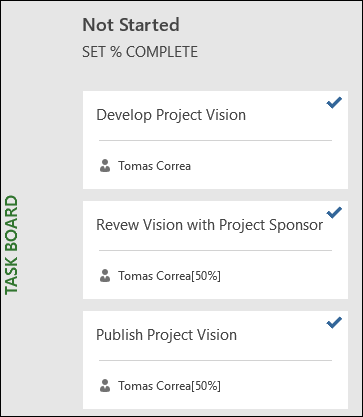
Każda z powyższych metod spowoduje dodanie nowego zadania do kolumny Nierozpoczęte na tablicy zadań.
Przypisywanie zadań do przebiegów
Po utworzeniu listy zadań dla projektu posortujesz te zadania w przebiegi w zależności od tego, kiedy te zadania mają zostać ukończone. Najpierw należy zdefiniować długość i daty przebiegów, a następnie można przenieść zadania do odpowiednich przebiegów.
Aby zdefiniować długość przebiegu i daty:
Aby przejść do strony Zarządzanie przebiegami , wykonaj jedną z następujących czynności:
- Na karcie Przebiegi wybierz pozycję Zarządzaj.
- Na karcie Projekty w grupie Właściwości wybierz pozycję Zarządzaj przebiegami.
Na stronie Zarządzanie przebiegami pierwszy przebieg jest domyślnie dodawany. Informacje o długości i rozpoczęciu dostępne dla przebiegu 1 można edytować:
- Długość: czas trwania przebiegu.
- Początek: data rozpoczęcia sprintu.
W sekcji Add Sprint (Dodawanie przebiegu ) określ informacje dotyczące dodatkowych przebiegów, które chcesz dodać:
- Rozpoczęcie przebiegu: data rozpoczęcia dodawanej przebiegu.
- Czas trwania: czas trwania przebiegu (na przykład jeden tydzień).
Wybierz pozycję Dodaj przebieg. Spowoduje to dodanie kolejnego przebiegu do projektu.
Aby przenieść zadania do określonych przebiegów:
Na karcie Przebiegi w grupie Widoki wybierz pozycję Planowanie, a następnie wybierz pozycję Tablica planowania przebiegu.
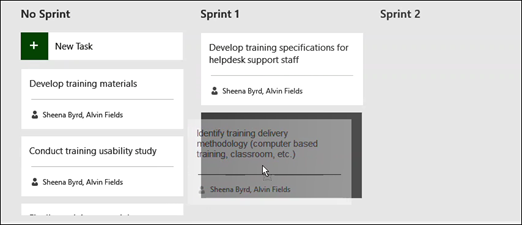
Na tablicy planowania przebiegów przeciągnij zadania z kolumny Bez przebiegu do przebiegu, w którym chcesz je wykonać.
Porada
Możesz także przypisywać zadania do przebiegów w widoku arkusza, zmieniając zawartość kolumny Przebieg. Aby przejść do widoku arkusza:
- Jeśli jesteś w widoku tablicy, wybierz kartę Formatowanie .
- W grupie Widok wybierz pozycję Arkusz.
Przenoszenie zadań na tablicy
Gdy zespół pracuje nad zadaniami w określonych przebiegach, możesz przenosić je między tablicą zadań, aby śledzić ich postęp w kierunku ukończenia.
Wykonaj jedną z następujących czynności, aby przejść do widoku Tablica bieżącego przebiegu :
- Na karcie Przebiegi w grupie Widoki wybierz pozycję Przebieg, a następnie Tablica bieżącego przebiegu.
- Na karcie Widoki w grupie Widoki zadań wybierz pozycję Tablica zadań, a następnie pozycję Więcej widoków , a następnie wybierz pozycję Tablica bieżącego przebiegu.
W programie Project domyślnie dostępne są trzy kolumny: Następne, W toku i Gotowe.
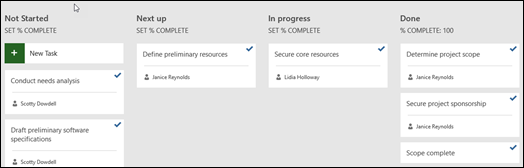
- Aby zmienić nazwę kolumny, kliknij prawym przyciskiem myszy nazwę kolumny, wybierz pozycję Zmień nazwę, wpisz nową nazwę, a następnie naciśnij klawisz Enter.
- Aby dodać więcej kolumn, z prawej strony ostatniej kolumny wybierz pozycję Dodaj nową kolumnę, wpisz nazwę, a następnie naciśnij klawisz Enter.
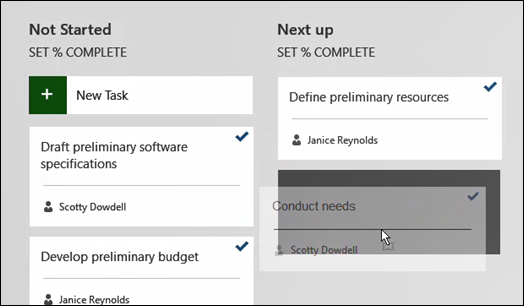
Przeciągaj zadania i upuszczaj je w kolumnach odpowiednio do ich stanu.
Porada
Stan zadania można również zmienić w widoku arkusza, zmieniając zawartość kolumny Stan tablicy . Aby przejść do widoku arkusza:
- Na karcie Przebiegi w grupie Widoki wybierz pozycję Przebieg, a następnie Arkusz bieżącego przebiegu.
- Na karcie Widoki w grupie Widoki zadań wybierz pozycję Tablica zadań, a następnie wybierz pozycję Arkusz tablicy zadań.
Wyświetlanie zadań przydzielonych do określonych przebiegów
Możesz wyświetlić wszystkie zadania przypisane do określonych przebiegów za pośrednictwem widoków Tablica zadań dostępnych na karcie Przebiegi.
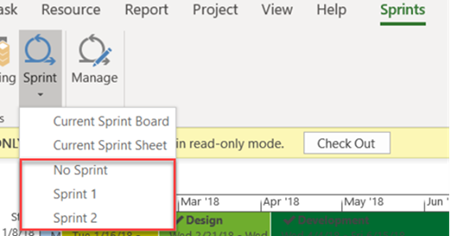
Wybierz kartę Przebiegi , aby wyświetlić wstążkę Przebiegi.
Na wstążce wybierz pozycję Przebieg i z listy rozwijanej wybierz konkretny przebieg, który chcesz wyświetlić.
Na przykład wybranie pozycji Przebieg 2 spowoduje wyświetlenie zadań dla tego konkretnego przebiegu na tablicy przebiegów.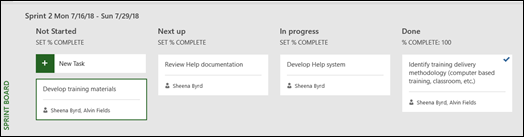
Możesz również wyświetlić zadania, które nie są przypisane do przebiegów, wybierając pozycję Brak przebiegu.
Zarządzanie zadaniami Agile na wykresie Gantta
Zadania w programie Project można śledzić w tradycyjnym widoku kaskadowym i na tablicach zadań w tym samym czasie, bez wpływu na każdy z tych widoków. Widoki tablic zadań dodają informacje do zadań, ale nie zabierają szczegółów zadań wykresu Gantta. W widokach Tablica zadań nie będą widoczne wszystkie szczegóły zadań, ale wszystkie te elementy będą nadal dostępne w innych widokach projektu.
Możesz ograniczyć, które zadania mają być wyświetlane w widokach tablicy zadań — na przykład jeśli masz duży projekt i chcesz śledzić tylko jego niewielką część za pomocą przebiegów.
Aby zarządzać zadaniami wyświetlanymi w widokach tablicy zadań:
- Na karcie Zadanie na wstążce wybierz pozycję Wykres Gantta.
- Wybierz ostatnią kolumnę na wykresie: Dodaj nową kolumnę.
- Na liście kolumn wybierz pozycję Pokaż na tablicy.
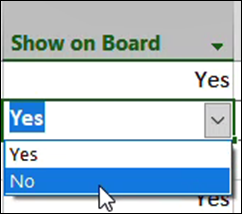
- W tej kolumnie dla wszystkich zadań jest automatycznie ustawiana wartość Tak. Aby usunąć zadanie z widoków Agile, zmień wartość kolumny Pokaż na tablicy naNie. To zadanie nie będzie już wyświetlane w widokach tablicy zadań.
Uzyskiwanie raportów tablicy zadań
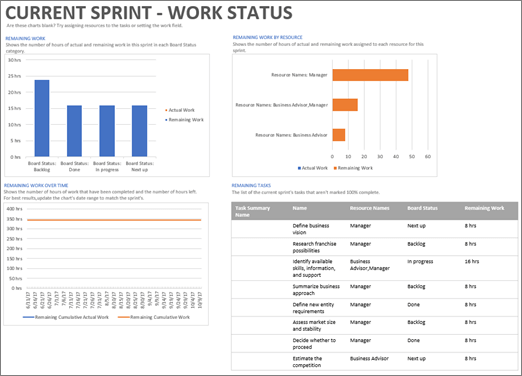
Program Project udostępnia wbudowane raporty tablicy zadań dotyczące stanu zadań, pracy i przebiegu.
Aby znaleźć raporty tablicy zadań:
- Na wstążce Raport w sekcji Wyświetlanie raportów wybierz pozycję Tablica zadań.
- Wybierz raport.
Przykład jednego z raportów: