
Wykres punktowy analizy portfela wraz z siatką projektu umożliwia pracę z projektami w portfelu oraz wyświetlanie ich efektów. Możesz zapisać różne scenariusze wyboru portfela, porównać je ze sobą, a nawet zobowiązać się do wyboru jednego z nich po podjęciu decyzji.
W tym temacie
- Co to jest wykres punktowy analizy portfela?
- Konfigurowanie czynników biznesowych i projektów na potrzeby analizy portfela
- Tworzenie i zapisywanie scenariuszy portfela w usłudze Project Online
Co to jest wykres punktowy analizy portfela?
Wykres punktowy analizy portfela, dostępny na stronie Analiza ograniczeń kosztowych w obszarze analizy portfela usługi Project Online, przedstawia projekty w portfelu według stosunku kosztów do wartości.
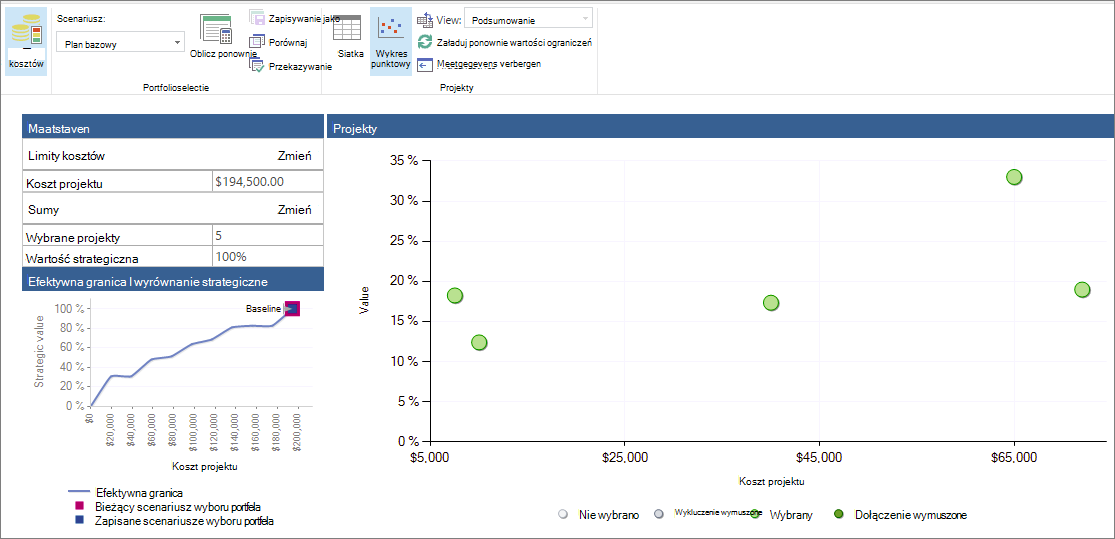
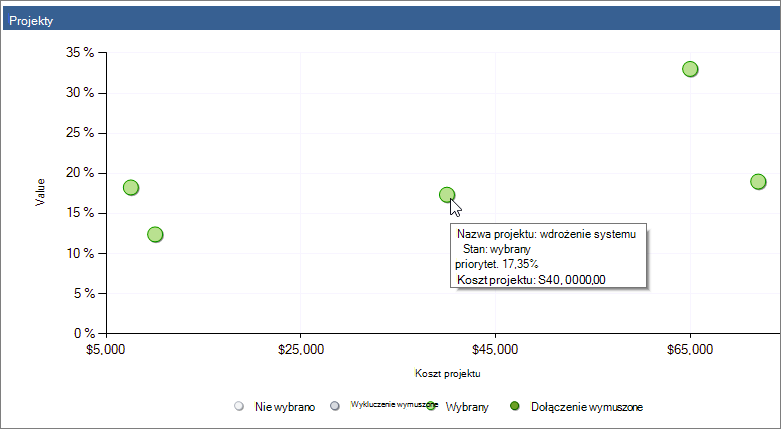
Oznaczane kolorami punkty kreślenia na wykresie punktowym reprezentują stan wyboru projektu w portfolio. Dostępne są cztery stany wyboru:
- Zaznaczono”. Projekt jest automatycznie wybierany przez aplikację Project Web App jako część portfela na podstawie siły czynnika biznesowego projektu i ustawień priorytetyzacji, a także zdolności projektu do dodawania wartości do portfela. To jest ustawienie automatyczne.
- Usunięto zaznaczenie. Projekt jest automatycznie usuwany z wyboru przez aplikację Project Web App i wykluczany z portfela ze względu na słabość czynnika biznesowego projektu i ustawień priorytetyzacji, jak również prawdopodobieństwo braku wartości dodanej projektu do portfela. To jest ustawienie automatyczne.
- Zmuszony do wejścia. Projekt został ręcznie wybrany przez menedżera portfela do uwzględnienia w portfelu, mimo że w aplikacji Project Web App usunięto jego zaznaczenie. Wymuszanie w projekcie jest często wykonywane w celu spełnienia mandatu, takiego jak zgodność z przepisami. Wymuszenie w projekcie może spowodować, że wybór innych projektów zostanie automatycznie usunięty.
- Zmuszony do wyjścia. Projekt został ręcznie usunięty z wyboru przez menedżera portfela i wykluczony z portfela, mimo że został wybrany do uwzględnienia przez aplikację Project Web App.
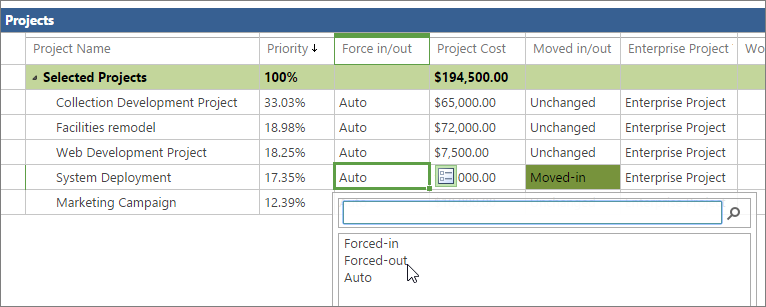
Stan wyboru projektów można sprawdzić w siatce projektu na stronie Analiza ograniczeń kosztowych. Projekty są wyświetlane pod nagłówkami Wybrane projekty lub Niewybrane projekty . Kolumna Wymuś wejście/wyjście określa wartość Auto, jeśli wybranie lub usunięcie zaznaczenia zostało wykonane automatycznie w aplikacji Project Web App. W kolumnie jest określona wartość "Wymuszone" lub "Wymuszone ", jeśli wprowadzono zmianę.
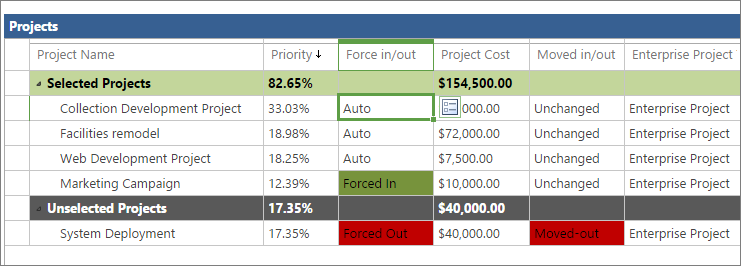
Wykres punktowy zapewnia wgląd w projekty, które są przeznaczone do zaimplementowania, a także te, które nie zostaną zaimplementowane. Możesz zmienić stan wyboru projektów w portfelu, aby zobaczyć, jak wymuszanie lub wycofanie różnych projektów wpływa na wartość strategiczną portfela, efektywne granice i dopasowanie strategiczne.
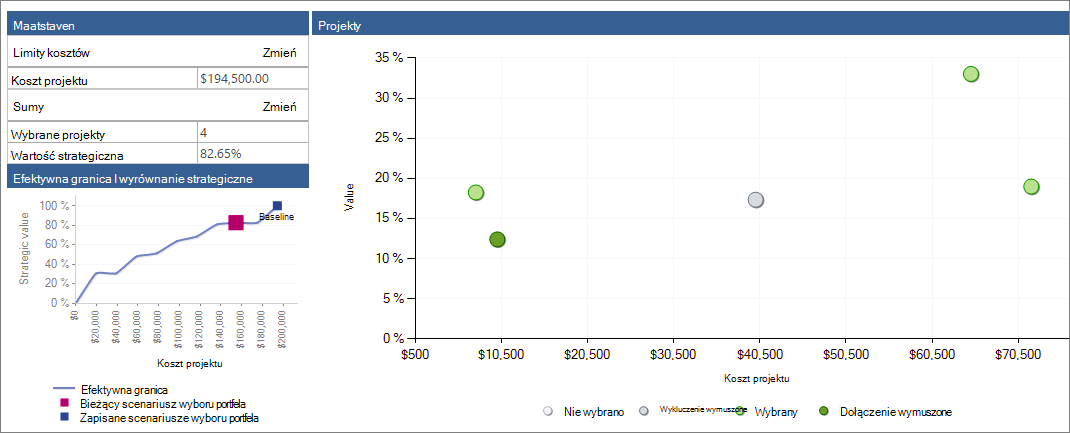
Te scenariusze analizy warunkowej można zapisać do wykorzystania w przyszłości i porównania.
Uwaga
Użytkownicy określani jako menedżerowie portfela lub administratorzy aplikacji Project Web App mają uprawnienia niezbędne do uruchamiania analiz portfela i tworzenia scenariuszy w usłudze Project Online. Użytkownicy zidentyfikowani jako osoby przeglądające portfel mogą przeglądać zapisane analizy portfela i scenariusze. Jeśli jesteś administratorem usługi Project Online, aby pracować z uprawnieniami użytkownika, w menu Ustawienia wybierz pozycję Ustawienia witryny. W obszarze Użytkownicy i uprawnienia wybierz pozycję People i grupy lub Uprawnienia witryny.
Konfigurowanie czynników biznesowych i projektów na potrzeby analizy portfela
Aby przeprowadzać analizy portfelowe, należy skonfigurować portfel projektów w określony sposób.
Aby rozpocząć, upewnij się, że masz dostęp do linków do analizy portfela na pasku Szybkie uruchamianie. Jeśli nie widzisz sekcji Strategia na pasku Szybkie uruchamianie, poproś administratora usługi Project Online o jej dodanie.
- W menu Ustawienia wybierz pozycję Ustawienia programu PWA.
- W obszarze Wygląd i działanie wybierz pozycję Szybkie uruchamianie.
- W tabeli Modyfikowanie elementów paska Szybkie uruchamianie zaznacz pola wyboru obok pozycji Strategia, Biblioteka sterowników, Ustalanie priorytetów sterowników i Analizy portfela.
- Na karcie Szybkie uruchamianie w grupie Zatwierdzanie wybierz pozycję Zapisz & Zamknij. Sekcja Strategia zostanie wyświetlona na pasku Szybkie uruchamianie.
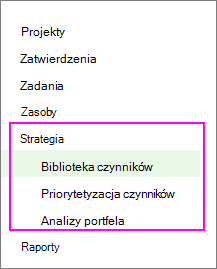
Po uzyskaniu potrzebnych linków proces konfiguracji analizy portfela obejmuje następujące pięć kroków w aplikacji Project Web App:
- Dodaj strategiczne czynniki biznesowe organizacji.
- Nadaj priorytet czynnikom biznesowym.
- Opracuj każdy plan projektu lub proponowany projekt wraz z informacjami o kosztach.
- Oceń, na ile każdy proponowany projekt jest zgodny z tymi czynnikami biznesowymi.
- Przeanalizuj swój portfel.
Poniżej znajdziesz więcej informacji na temat tych kroków.
Dodawanie strategicznych czynników biznesowych
Siła napędowa biznesowa to cel strategiczny, który Twoja organizacja postanowiła osiągnąć, na przykład podnieść jakość produktu, rozszerzyć zasięg na rynku lub zdywersyfikować ofertę usług. Czynniki biznesowe powinny być konkretne i mierzalne, abyś mógł łatwo określić, czy i w jakim stopniu Twoje różne projekty je realizują. Organizacje zazwyczaj definiują swoje cele biznesowe podczas okresowych sesji planowania strategicznego.
W analizie portfela przy użyciu czynników biznesowych stosowanych w aplikacji Project Web App można określić wartość różnych projektów, aby można było bardziej obiektywnie określić, które z tych projektów pomogą organizacji zrealizować cele strategiczne.
- Na pasku Szybkie uruchamianie wybierz opcję Biblioteka sterowników.
- Na karcie Sterownik w grupie Sterownik wybierz opcję Nowy.
- Uzupełnij wyświetloną stronę z czynnikami napędzającymi Twoją organizację. Uzyskaj więcej szczegółowych informacji na temat czynników biznesowych analizy portfela w usłudze Project Online.
- Na karcie Sterownik w grupie Sterownik wybierz pozycję Zapisz.
Nadaj priorytet czynnikom biznesowym
Po zdefiniowaniu czynników biznesowych należy określić ich priorytety.
- Na pasku Szybkie uruchamianie wybierz opcję Priorytetyzacja sterowników.
- Na karcie Priorytetyzacje w grupie Priorytetyzacje wybierz pozycję Nowy.
- Ukończ tworzenie wyświetlonej strony i przejdź do kolejnych stron oraz przejdź do procesu ustalania priorytetów czynników biznesowych. Dowiedz się więcej o ustalaniu priorytetów czynników biznesowych.
- Na karcie Priorytetyzacja w grupie Priorytetyzacja wybierz pozycję Zapisz.
Porada
Możesz utworzyć wiele zestawów czynników biznesowych i priorytetów sterowników.
Tworzenie projektów
Jeśli nie masz jeszcze utworzonych projektów dla proponowanego portfolio, teraz jest na to odpowiedni moment. Upewnij się, że każdy projekt zawiera informacje o kosztach projektu i zasobach.
Oceń strategiczny wpływ każdego projektu
Po wdrożeniu projektów oceń wpływ strategiczny każdego z nich.
- Na pasku Szybkie uruchamianie wybierz pozycję Projekty.
- W Centrum projektów wybierz projekt, którego wpływ strategiczny chcesz ocenić i uwzględnić w analizie portfela.
- Na pasku Szybkie uruchamianie wybierz pozycję Wpływ strategiczny. To łącze jest wyświetlane razem z linkami do projektu na pasku Szybkie uruchamianie po utworzeniu i zapisaniu sterowników biznesowych.
- Oceń wpływ projektu na każdy z czynników biznesowych.
- Na karcie Projekt w grupie Projekt wybierz pozycję Zapisz.
Przeanalizuj swój portfel
Po dokonaniu oceny wszystkich projektów, które chcesz uwzględnić w analizie portfela pod kątem czynników biznesowych, możesz przystąpić do utworzenia analizy portfela.
- Na pasku Szybkie uruchamianie wybierz pozycję Analizy portfela.
- Na karcie Analiza w grupie Analiza wybierz pozycję Nowy.
- Przejdź do wyświetlonych stron i zdefiniuj analizę. Obejmuje to ustawienie priorytetu czynników, wybór i priorytetyzację projektów, które mają zostać uwzględnione w analizie, przegląd priorytetów i analizę kosztów. Dowiedz się więcej o tworzeniu analizy portfela.
- Na karcie Analiza , w grupie Analiza wybierz pozycję Zapisz.
Tworzenie i zapisywanie scenariuszy portfela w usłudze Project Online
W analizie portfela można przejrzeć wykres punktowy, który przedstawia wartość projektu w stosunku do kosztów, a także zobaczyć wyniki różnych scenariuszy miksu projektów.
Przejrzyj wykres punktowy
Wykres punktowy przedstawia również wszystkie projekty — niezależnie od tego, czy są automatycznie wybierane lub usuwane z zaznaczenia, oraz czy zostały włączone lub usunięte z portfela na siłę.
- Na pasku Szybkie uruchamianie wybierz pozycję Analizy portfela.
- W wyświetlonej tabeli wybierz analizę, którą chcesz przejrzeć.
- Jeśli strona analizy kosztów nie jest jeszcze otwarta, na karcie Analiza w grupie Wybór portfela kliknij pole Scenariusz i wybierz scenariusz do przeanalizowania, na przykład Plan bazowy.
- Na karcie Analiza , w grupie Nawigacja , wybierz pozycję Analizuj koszt. Zostanie otwarta strona Analiza ograniczeń kosztowych portfela z listą projektów wybranych do tej analizy, skojarzonymi metrykami kosztów oraz wykresem Efficient Frontier w prawym dolnym rogu.
- Na karcie Analiza w grupie Projekty wybierz pozycję Wykres punktowy. Siatka projektu zostanie przełączona na wykres punktowy. Zwróć uwagę, że wykres punktowy przedstawia wykres dla wszystkich projektów, niezależnie od tego, czy zostały one wybrane do uwzględnienia w portfelu. Są one oznaczone kolorami, a legenda znajduje się poniżej wykresu.
- Aby wyświetlić informacje o poszczególnych projektach na wykresie punktowym, umieść wskaźnik myszy na dowolnym punkcie kreślenia. Zostanie wyświetlona nazwa projektu, stan wyboru, wartość procentowa wartości i koszt projektu.
Wymuszanie wprowadzania i usuwania projektów oraz przeglądanie zmian w analizie portfela
Użyj wykresu punktowego i siatki projektu, aby wypróbować scenariusze z różnymi kombinacjami projektów. W przypadku przenoszenia projektów do i na zewnątrz w tych różnych scenariuszach koszty projektu i wartości strategiczne ulegną zmianie, a co za tym idzie, zostaną również wyświetlone różne wyniki na efektywnym wykresie granicznym i wykresie dopasowania strategicznego. Może to pomóc w znalezieniu najlepszej kombinacji projektów w portfelu.
- Aby poeksperymentować z różnymi stanami zaznaczenia projektów, na przykład z zaznaczonego na wymuszony, wróć do siatki projektu. Na karcie Analiza , w grupie Projekty , wybierz Siatkę.
- W siatce projektu kliknij pole Wymuś wejście/wyjście dla projektu, który chcesz zmienić. Kliknij ikonę wyświetloną obok pola. Z menu rozwijanego wybierz opcję Dołączenie wymuszone, Wymuszone lubAutomatyczne.
- Na karcie Analiza , w grupie Wybór portfela wybierz pozycję Oblicz ponownie. Nowa analiza portfela jest ponownie obliczana na podstawie wprowadzonych zmian. Zwróć uwagę na zmiany w tabeli Metryki w lewym górnym rogu, która zawiera całkowity koszt portfela projektów i strategiczny procent wartości dla liczby projektów wybranych do portfela. Zwróć również uwagę na zmiany wykresu Efficient Frontier w lewym dolnym rogu strony. Wybierz pozycję Dopasowanie strategiczne , aby zobaczyć zmiany również na tym wykresie.
- Na karcie Analiza w grupie Projekty wybierz pozycję Wykres punktowy. Zwróć uwagę na różne kolory i położenie kreślonych projektów, które zostały wymuszone lub wymuszone.
Zapisywanie scenariuszy portfela projektów
Scenariusze można zapisać w celu późniejszego użycia.
- Aby zapisać scenariusz, na karcie Analiza w grupie Wybór portfela wybierz pozycję Zapisz jako.
- Wpisz nazwę scenariusza wyboru portfela, a następnie wybierz przycisk OK. Zapisane scenariusze są wyświetlane w polu Scenariusz wraz ze scenariuszem planu bazowego , od którego rozpoczęto.
Porównaj zapisane scenariusze
Zapisane scenariusze można porównać, aby łatwiej zdecydować, które projekty powinny znaleźć się w portfelu.
- Aby porównać scenariusze, na karcie Analiza w grupie Wybór portfela wybierz pozycję Porównaj. Wszystkie zapisane scenariusze są prezentowane na stronie Porównaj scenariusze wyboru portfela .
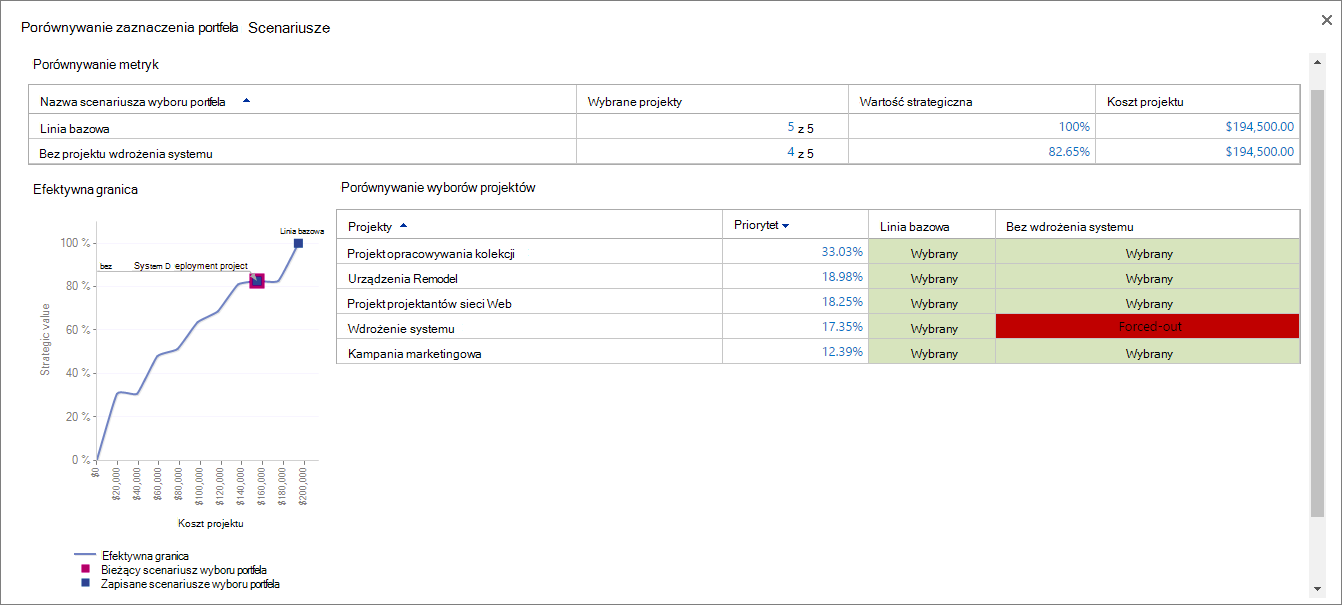
- Porównaj scenariusze, aby zobaczyć efekty projektów w portfelu lub poza nim, wraz z liczbą projektów, wartością strategiczną, kosztem projektu i efektywnym wykresem granicznym.
- Kliknij przycisk Zamknij .
Zatwierdź zapisany scenariusz wyboru portfela
Możesz zatwierdzić zapisany scenariusz wyboru portfela, w tym scenariusz planu bazowego. Po zatwierdzeniu scenariusza decyzje dotyczące wyboru projektu są zapisywane w polach w projektach i widokach projektu.
- Na karcie Analiza , w grupie Wybór portfela , kliknij pole Scenariusz , a następnie wybierz nazwę scenariusza, do którego chcesz się zobowiązać.
- Na karcie Analiza , w grupie Wybór portfela , wybierz pozycję Zatwierdź. Komunikat informujący, że ten portfel zostanie zatwierdzony dla bazy danych aplikacji Project Web App i może wyzwolić akcje przepływu pracy dla pojedynczego projektu.
- Wybierz pozycję OK. Twój wybór portfela jest zaangażowany i gotowy do realizacji projektu.
Czynniki biznesowe analizy portfelaUstalanie priorytetów czynników wpływających na analizę portfelaAnalizowanie portfeliProject Server 2013 — strategia i analiza portfela projektówAnaliza portfela przy użyciu systemu Microsoft Server 2010