

Ważne
Po październiku 2026 r. program Microsoft Publisher nie będzie już obsługiwany. Subskrybenci platformy Microsoft 365 nie będą już mieli dostępu. Dowiedz się więcej o wycofaniu programu Publisher.
W przypadku wszystkich publikacji, począwszy od trzykrotnie składanej lub 3-panelowej broszury, aż po ulotkę, szablon oferuje najszybszy sposób zaczynania nowej publikacji. Oto jak wybrać i dostosować szablon broszury.
Na stronie startowej wyświetlanej po otwarciu programu Publisher kliknij pozycję Broszura (do strony startowej możesz przejść w dowolnej chwili, klikając pozycję Plik,>nowy).
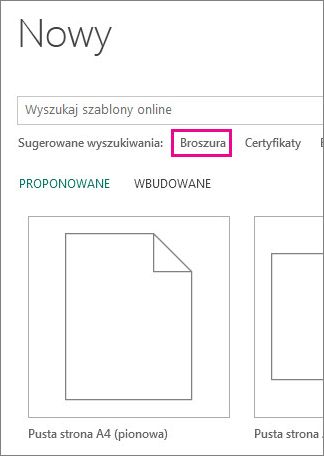
Kliknij broszurę w galerii szablonów broszur, a następnie kliknij przycisk Utwórz.
Porada
Kliknij strzałki obok pozycji Więcej obrazów, aby dokładniej przyjrzeć się szablonowi.
Aby uzyskać więcej informacji o znajdowaniu szablonów broszur, zobacz Znajdowanie szablonów broszur.
Zmienianie szablonu
Nie podoba Ci się wybrany szablon broszury? Możesz go zmienić.
- Kliknij pozycję Projekt> strony, zmień szablon.
- Zamień grafikę lub tekst szablonu, klikając prawym przyciskiem myszy pole tekstowe lub grafikę i klikając pozycję Usuń tekst albo Zmień obraz.
Dostosowywanie szablonu
Po znalezieniu odpowiedniego szablonu możesz go dostosować.
Kliknij kartę Projekt strony, a następnie poeksperymentuj z motywami kolorów, czcionką i tłami.
Gdy uznasz, że rezultat jest zadowalający, kliknij pozycję Drukuj plik> i wybierz jedną z opcji:
- Kliknij pozycję Eksportuj, aby znaleźć opcje zapisywania jako pliku PDF oraz inne opcje tworzenia materiałów przenośnych na potrzeby drukowania fotografii lub drukowania komercyjnego.
- Kliknij pozycję Drukuj, aby utworzyć kopie na drukarce osobistej.
Zobacz więcej
Znajdowanie dodatkowych szablonów broszur w witrynie Microsoft Create