
W tym artykule pokażemy, jak lepiej zabezpieczyć sposoby łączenia się z Internetem.
Krzyczenie w zatłoczonym pokoju
Obecnie większość urządzeń łączy się z własną siecią lokalną za pośrednictwem sieci bezprzewodowej, technologii powszechnie nazywanej Wi-Fi. Wi-Fi łączy urządzenie za pomocą sygnałów radiowych i te sygnały radiowe mogą być zabezpieczone lub otwarte.
Otwartą siecią Wi-Fi jest taka, z którą możesz nawiązać połączenie i zacząć z niej korzystać od razu bez konieczności wprowadzania hasła lub innego uwierzytelniania. Często występują one w małych firmach — takich jak sklepy lub kawiarnie — lub innych miejscach publicznych, które chcą oferować klientom sieć Wi-Fi, ale nie chcą mieć kłopotów z utrzymywaniem i udostępnianiem hasła Wi-Fi. Niektóre sieci z domowych są również otwarte, zwłaszcza starsze z nich.

Problem z otwartymi sieciami polega na tym, że zwykle nie są one szyfrowane — co oznacza, że ruch w tych sieciach może być emitowany w powietrzu w postaci tzw. "zwykłego tekstu". Każda osoba, która może zobaczyć tę sieć i nawiązać z nią połączenie, może potencjalnie słuchać tego ruchu. Jest to szczególnie niepokojące, jeśli korzystasz z tej sieci do komunikowania się z bankiem lub wykonywania innych poufnych czynności.
Rozwiązaniem jest zabezpieczenie sieci za pomocą szyfrowania, takiego jak WPA (Wi-Fi Protected Access), oraz korzystanie tylko z sieci innych osób na potrzeby zadań poufnych lub osobistych, o ile są one również zabezpieczone.
Ochrona sieci
Zabezpieczenie sieci w domu lub firmie nie musi być trudne. Oto kilka czynności, które możesz wykonać od razu.
Uwaga
Te pierwsze czynności będą wymagać zalogowania się do konsoli administracyjnej routera sieci Wi-Fi. Zwykle robisz to w przeglądarce internetowej urządzenia, gdy jest ono podłączone do routera, chociaż niektóre nowoczesne routery Wi-Fi używają zamiast tego aplikacji na smartfona. Jeśli nie masz pewności, jak uzyskać dostęp do ustawień administratora sieci, zalecamy skonsultowanie się z witryną pomocy technicznej producenta routera.
Pierwszy krok — Zabezpiecz router
Jeśli jeszcze tego nie zrobiono, upewnij się, że nie używasz nadal domyślnego hasła routera. Jest to nazwa użytkownika i hasło, które zostały użyte do zalogowania się do niego. Szczególnie w przypadku urządzeń konsumenckich, które mogą być dostarczane ze standardowymi nazwami użytkowników i hasłami (takimi jak "Administracja" i "Hasło"), są one dobrze znane lub łatwo wykrywalne i muszą zostać jak najszybciej zmienione.
Porada
Dotyczy KAŻDEGO urządzenia, które dołączasz do swojej sieci. Jeśli to możliwe, zawsze zmieniaj domyślną nazwę użytkownika i hasło. Najlepiej jeśli to zrobisz zanim połączysz je z Internetem.
Jeśli sieć jest zarządzana za pomocą konsoli przeglądarki sieci Web, należy upewnić się, że możliwość zarządzania siecią spoza sieci lokalnej jest wyłączona. W przypadku większości routerów jest to tylko pole wyboru znajdujące się w sekcji „Administrator” lub „Zarządzanie” konsoli. Niewiele osób chce lub musi zmieniać ustawienia routera spoza swojej sieci. Wyłączenie tej funkcji spowoduje również, że napastnik będzie miał jedno narzędzie mniej do wykorzystania.
Drugi krok — sprawdzenie oprogramowania układowego
Routery Wi-Fi, jak prawie wszystkie urządzenia sprzętowe, mają wbudowane oprogramowanie, które steruje ich funkcjami. Ponieważ jest to oprogramowanie zapisane na sprzęcie i niełatwe do zmodyfikowania, nazywamy je "oprogramowaniem układowym". Od czasu do czasu producent urządzenia może wydać zaktualizowaną wersję oprogramowania układowego dla Twojego urządzenia. Te aktualizacje mogą zawierać nowe funkcje lub poprawki zabezpieczeń.
Urządzenie może automatycznie sprawdzać dostępność nowego oprogramowania układowego, ale wiele urządzeń będzie wymagać jego ręcznego sprawdzania. Może to być wykonywane za pośrednictwem konsoli administracyjnej urządzenia lub może być konieczne przejście do witryny internetowej producenta i sprawdzenie tam, czy jest nowe oprogramowanie układowe do pobrania.
Dopóki jesteś w konsoli administracyjnej lub aplikacji, upewnij się, czy oprogramowanie układowe jest aktualne. Staraj się sprawdzać to okresowo; Być może mniej więcej co miesiąc.
Trzeci krok — szyfrowanie
Kolejnym i najbardziej oczywistym krokiem jest upewnienie się, że jest włączone szyfrowanie sieci bezprzewodowej. W konsoli administracyjnej routera prawdopodobnie zostanie wyświetlona strona lub karta o nazwie "Wi-Fi" lub "Zabezpieczenia". Jeśli nie możesz znaleźć ustawień szyfrowania dla swojego routera, sprawdź to w witrynie internetowej producenta, ale zwykle łatwo je znaleźć.
W najlepszym przypadku sieć Wi-Fi będzie używać co najmniej zabezpieczeń WPA2 do szyfrowania. Jeśli obecnie jest używana starsza wersja zabezpieczeń WPA, zmień ją na WPA2 lub nowszą. Router poprosi Cię o wprowadzenie hasła używanego do połączenia i, oczywiście, będziesz chcieć wybrać dobre hasło. Wróć do naszego poprzedniego artykułu, aby uzyskać porady. Czasami niezłym pomysłem jest od czasu do czasu zmiana hasła sieci bezprzewodowej, zwłaszcza jeśli podejrzewasz, że do Twojej sieci dołączyło niepożądane urządzenie.
Co kryje się w nazwie?
Ekran, na którym włączasz szyfrowanie, zazwyczaj jest również ekranem, na którym można zmienić identyfikator SSID sieci bezprzewodowej. Identyfikator SSID to nazwa wyświetlana podczas próby nawiązania połączenia z siecią z urządzenia, takiego jak konsola do gier lub smartfon. Powinien on być unikatowy, aby uniknąć pomylenia z innymi sieciami na danym obszarze, a wybrana nazwa powinna być zrozumiała, ale nie może być czymś, co łatwo powiązać z Tobą lub Twoim adresem. „Mieszkanie Jana” lub „1234 Zaułek przyjemności” to nie są doskonałe do wybory. "Błękitne niebo" może być.
Czwarty krok — zachowuj się przyjaźnie, ale nie ZA BARDZO przyjaźnie
Jeśli router obsługuje Wi-Fi gości, należy włączyć tę funkcję, a gdy goście będą chcieli połączyć się z Twoją Wi-Fi poprosić, aby połączyli się z siecią Wi-Fi dla gości.
Większość nowoczesnych routerów obsługuje sieć Wi-Fi dla gości, a specjalną jej cechą jest to, że sieć Wi-Fi dla gości jest oddzielną siecią bezprzewodową. Oznacza to, że urządzenia połączone z siecią Wi-Fi dla gości nie będą widziały urządzeń w podstawowej sieci Wi-Fi, takich jak Twój laptop lub smartfon. Większość sieci Wi-Fi gości izoluje nawet podłączone do nich urządzenia od siebie, chociaż niektóre pozwalają określić urządzenia, które chcesz udostępnić; jak urządzenie do przesyłania strumieniowego.
Sieć Wi-Fi dla gości nie jest przeznaczona tylko dla gości, ponieważ należy również umieścić w niej wszystkie nieistotne inteligentne urządzenia. Twój telewizor, termostat, iPad Twojego dziecka; Wszystko, co wymaga tylko połączenia z Internetem, powinno trafić do Wi-Fi dla gości. W ten sposób, jeśli zabezpieczenia któregokolwiek z tych urządzeń zostaną naruszone, napastnik nie może go użyć do uzyskania dostępu do żadnego z Twoich poufnych urządzeń, takich jak laptop lub smartfon, ani nasłuchiwać ruchu sieciowego.
Porada
Router może mieć możliwość powiadamiania Cię, gdy nowe urządzenie dołączy do sieci. Rozważ włączenie tej funkcji. Jeśli otrzymasz powiadomienie, że nowe urządzenie dołączyło do Twojej sieci, i nie jesteś osobą, która to zrobiła, jest to wskazówka, że może warto rozejrzeć się dookoła i dowiedzieć się, co właśnie się dołączyło. Jeśli nie ma ono autoryzacji, prawdopodobnie możesz przejść do konsoli administracyjnej Twojej sieci Wi-Fi i usunąć je. Należy wówczas zmienić hasło Wi-Fi.
Wykonanie tych prostych kroków może znacznie zwiększyć bezpieczeństwo Wi-Fi. Teraz przyjrzyjmy się, jak możesz bezpieczniej używać urządzeń połączonych z siecią Wi-Fi, na przykład laptopa lub smartfonu.
Bezpieczne korzystanie z sieci Wi-Fi
Nawet jeśli nie masz własnej sieci do zabezpieczenia, możesz zwiększyć bezpieczeństwo korzystania z sieci Wi-Fi.
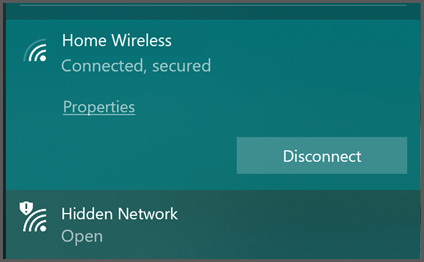
Jeśli musisz połączyć się z publiczną siecią Wi-Fi, spróbuj wybrać tę, która jest zaszyfrowana. Tak, nawiązanie połączenia wymaga nieco więcej pracy, ponieważ zwykle trzeba znaleźć i wprowadzić hasło, ale ważne jest zachowanie takiego poziomu zabezpieczeń, zwłaszcza w miejscu publicznym.
Na ogół możesz odróżnić zaszyfrowane sieci, ponieważ są one oznaczane jako „zabezpieczone” lub podobnie i mogą mieć ikonę wskazującą, że są zabezpieczone.
Otwarte sieci zwykle są oznaczone jako "Otwarte" i mogą mieć ikonę wskazującą, że nie są zabezpieczone.
Jeśli łączysz się z publiczną siecią Wi-Fi pamiętaj, aby nie wybierać opcji „Łącz automatycznie” ani „Zapamiętaj tę sieć”. Chociaż jest to na pewno wygodne, nie chcesz, aby Twoje urządzenie automatycznie łączyło się z publicznymi sieciami Wi-Fi. Dlaczego? Ze względu na sposób, w jaki działa opcja „Zapamiętaj tę sieć”.
Czy rzeczywista sieć Wi-Fi na lotnisku O'Hare powinna się wyróżniać?
Gdy poinformujesz urządzenie, aby zapamiętało Wi-Fi sieć, będzie stale jej szukać. Jeśli idziesz ulicą, a Twoje urządzenie jest włączone, nieustannie szuka ono jednej z zapamiętanych sieci. Gdy pojawi się zapamiętana sieć, Twoje urządzenie spróbuje automatycznie nawiązać z nią połączenie.
Sposób, w jaki Twoje urządzenie widzi sieci Wi-Fi, jest oparty na identyfikatorze SSID, który jest zasadniczo nazwą sieci Wi-Fi. Możesz jednak skonfigurować większość routerów Wi-Fi do emisji dowolnej nazwy. Identyfikator SSID routera Wi-Fi możesz skonfigurować na przykład jako „Dom Janka” lub „Contoso Electronics”, lub...„Free_ORD_Wi-Fi”, czyli identyfikator SSID rzeczywistej sieci Wi-Fi na lotnisku O'Hare.
Jeśli korzystasz z lotniska, łączysz się z bezpłatną siecią Wi-Fi na lotnisku i zezwolono Twojemu urządzeniu na "zapamiętanie" tej sieci, urządzenie zobaczy router, dowolny router, który ma ten sam identyfikator SSID, i spróbuje nawiązać połączenie. Po połączeniu zacznie ono wysyłać i odbierać ruch za pośrednictwem tego routera. Może ono zalogować się do mediów społecznościowych (przesyłając Twoją nazwę użytkownika i hasło), Twojej poczty e-mail, banku — naprawdę wszystkie aplikacje otwarte na urządzeniu mogą rozpocząć komunikowanie się za pośrednictwem tej sieci. Nawet jeśli ta sieć może nie być legalną siecią.
Niemal każde publiczne lotnisko ma sieć Wi-Fi. Podobnie jak wszystkie duże sieci hotelowe, kawiarnie, centra handlowe, sklepy spożywcze i wiele innych. Wszystkie te identyfikatory SSID są publicznie znane. Cyberprzestępcy znają również te identyfikatory SSID i mogą wdrożyć routery Wi-Fi z fałszywymi identyfikatorami SSID, aby złapać w sidła niczego niepodejrzewających przechodniów.
Nigdy nie zezwalaj swojemu urządzeniu na automatyczne nawiązywanie połączeń z żadną siecią Wi-Fi, której nie kontrolujesz.
Zapomnij te sieci
To świetny sposób na przyszłość, ale co przeszłością? Jeśli masz urządzenie już od pewnego czasu, może istnieć długa lista sieci, z którymi nawiązywano połączenia w przeszłości, które zostały już zapamiętane. Wszystkie urządzenia umożliwiają zarządzanie tą listą. Jeśli wyszukasz w Internecie swoje urządzenie i dowiesz się, jak "zapomnieć" lub zarządzać sieciami bezprzewodowymi, znajdziesz instrukcje.
Przejrzyj tę listę i usuń wszelkie sieci bezprzewodowe, nad którymi nie masz kontroli. Tak, wiemy, że oznacza to, że za każdym razem będziesz musiał zalogować się do kawiarni Wi-Fi — ale w tym przypadku ryzyko może przeważyć nad wygodą.
Porada
Innym sposobem poprawy bezpieczeństwa jest wyłączenie sieci Wi-Fi w urządzeniu, gdy jej nie używasz. Dodatkowa korzyść: zużyjesz mniej baterii bez włączonego Wi-Fi podczas zwykłego spaceru lub jazdy samochodem.
Korzystanie z sieci VPN
Jeśli musisz korzystać z publicznej sieci Wi-Fi, rozważ korzystanie z wirtualnej sieci prywatnej (VPN). W wirtualnej sieci prywatnej jest tworzony zaszyfrowany „tunel” między Twoim urządzeniem a serwerem gdzieś na świecie. Może to być serwer, który kontroluje Twoja firma, lub usługa innej firmy, którą subskrybujesz. Cały ruch wewnątrz tunelu jest szyfrowany, więc jeśli korzystasz z publicznej sieci Wi-Fi, osoba atakująca może zobaczyć, że tunel VPN został utworzony, ale zawartość przepływająca przez ten tunel będzie przed nim ukryta.
Porada
Sieć VPN może zwiększyć bezpieczeństwo każdego połączenia sieciowego, nawet szyfrowanego, więc dobrym nawykiem jest korzystanie z niej nawet w sieciach, które są uważane za bezpieczne.
Usługa VPN, z której korzystasz, powie Ci, co należy zrobić na urządzeniu, aby się z nią połączyć.
Korzystanie z operatora sieci komórkowej
Inną opcją, jeśli nie są dostępne żadne zabezpieczone sieci, może być użycie danych swojego operatora komórkowego, tak jak wtedy, gdy nie korzystasz z sieci Wi-Fi. Niektóre laptopy mają teraz wbudowane urządzenie radiowe, które może łączyć się z siecią operatora komórkowego na potrzeby przesyłania danych. Możesz też używać smartfona jako osobistego hotspotu Wi-Fi.
Jeśli masz tę opcję, powinna ona być bezpieczniejsza niż korzystanie z otwartej sieci Wi-Fi, ale transmisja może być wolniejsza, a jeśli są naliczane opłaty za dane lub masz próg ilości danych, warto o tym pamiętać.