
Wprowadzenie
Począwszy od stycznia 2020 r. wszystkie przedsiębiorstwa w Norwegii są zobowiązane do dostarczenia na wniosek norweskiej administracji podatkowej standardowej dokumentacji audytowej dotyczącej podatków Dane finansowe (SAF-T) zgodnie z dokumentacją v.1.4 opublikowaną w dniu 08 lipca 2019 r. oraz dokumentacją techniczną v.1.3 opublikowaną 23 marca 23 r., 2018 w formacie raportu XML zbiega się ze schematem XSD v.1.1 "Norwegian SAF-T Financial data" opracowanym przez "SAF-T Working group", Skatteetaten © , w oparciu o "standardową ewidencji oecd - opodatkowanie 2,00" zmodyfikowaną w latach 02-02-2018.
Przegląd
Aby można było obsługiwać raport "Norwegian SAF-T Financial data" w Microsoft Dynamics 365 for Finance and Operations, wersja aplikacji musi mieć następującą lub nowszą wersję:
| Wersja programu Finanse i operacje | Numer kompilacji |
|---|---|
| 10.0.6 | 10.0.234**.20020** |
| 10.0.7 | 10.0.283**.10012** |
| 10.0.8 | 10.0.319.12 |
| 10.0.9 | 10.0.328.0 |
W przypadku programu Finanse i operacje wersji 7.3 należy zainstalować plik KB #4532651.
Jeśli odpowiednia jest wersja aplikacji Finanse i operacje, zaimportuj z portalu LCS następujące lub nowsze wersje konfiguracji raportowania elektronicznego (ER):
| Nazwa konfiguracji funkcji ER | Typ konfiguracji | Wersja |
|---|---|---|
| Plik inspekcji standardowej (SAF-T) | Model | 32 |
| Mapowanie modelu danych finansowych SAF-T | Mapowanie modelu | 32.30 |
| Format SAF-T (NIE) | Formatowanie (eksportowanie) | 32.40 |
Zaimportuj najnowsze wersje konfiguracji. Opis wersji zazwyczaj zawiera numer artykułu z bazy wiedzy, który wyjaśnia zmianę wprowadzoną w wersji konfiguracji.
Uwaga: Po zaimportowaniu wszystkich konfiguracji funkcji ER z poprzedniej tabeli ustaw dla opcji Domyślne mapowanie modelu wartość Yes (Tak ) dla następującej konfiguracji:
- Mapowanie modelu danych finansowych SAF-T
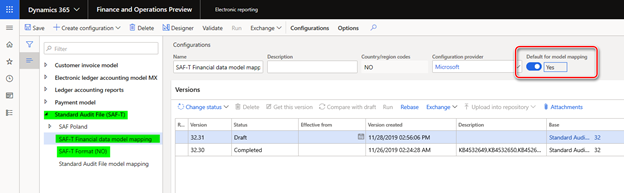
Aby uzyskać więcej informacji na temat pobierania konfiguracji funkcji ER z usług LCS (Microsoft Dynamics Lifecycle Services), zobacz Pobieranie elektronicznych konfiguracji raportowania z usług cyklu życia.
Konfigurowanie
Aby rozpocząć używanie raportu "Norwegian SAF-T Financial data" w Microsoft Dynamics 365 for Finance and Operations, należy wykonać następującą konfigurację:
- Parametry księgi głównej — aby skonfigurować format ER
- Kod podatku od sprzedaży — aby skojarzyć ze standardowymi kodami podatkowymi (przeczytaj więcej na temat tego wymogu w temacie "Dokumentacja norweskich danych finansowych SAF-T")
- Główne konta — aby skojarzyć z kontami standardowymi (przeczytaj więcej na temat tego wymogu w "Dokumentacja danych finansowych norweskiego SAF-T")
Parametry księgi głównej
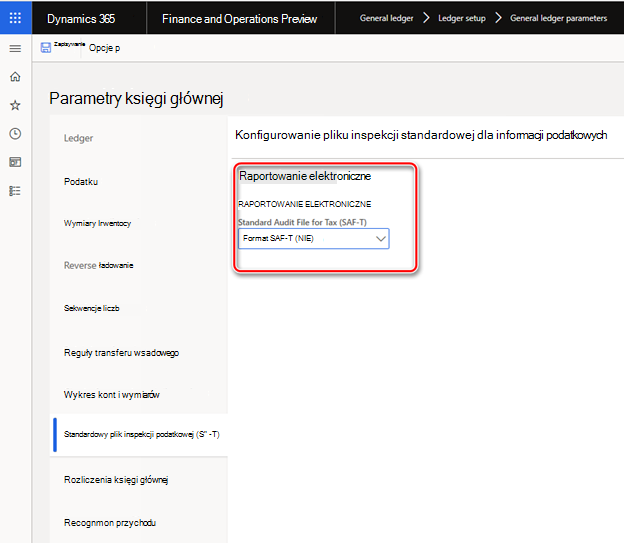
Otwórz w menu głównym: Stronakonfiguracji>księgi> głównej modułów> Księga główna, karta Szybki plikinspekcjistandardowej (SAF-T), a następnie wybierz pozycję "Format SAF-T (NIE)" w polu "Standardowy plik inspekcji dla podatków (SAF-T)".
Kod podatku od sprzedaży
Jak wyjaśniono w "Dokumentacji danych finansowych norweskich SAF-T", kody podatkowe sprzedaży używane w systemie muszą być skojarzone z norweskimi standardowymi kodami <podatku VAT StandardTaxCode> (dostępnymi w https://github.com/Skatteetaten/saf-t ) do celów raportowania SAF-T.
Aby skojarzyćkody podatkowe sprzedaży używane w systemie Finanse i operacje, otwórzstronę Kodypodatków>> pośrednich w podatku od sprzedaży w modułach>> Podatek od sprzedaży, wybierz pozycję Rekord kodu podatkowego sprzedaży i kliknij pozycję Kody zewnętrzne w grupie Kody podatkowe sprzedaży w okienku Akcja:
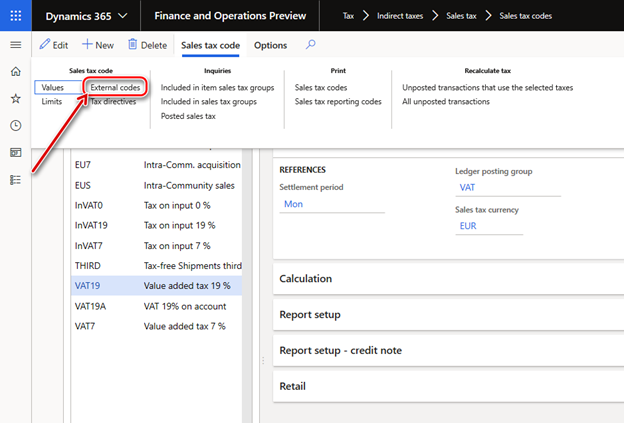
Na stronie Kody zewnętrzne określ norweskie standardowe kody VAT, które mają być używane dla wybranego rekordu kodu podatku od sprzedaży do celów raportowania w raporcie SAF-T.
Konta główne
Jak wyjaśniono w "Norweskiej dokumentacji danych finansowych SAF-T", główne konta używane w systemie muszą być skojarzone z norweskimi kontami standardowymi (dostępnymi na https://github.com/Skatteetaten/saf-t ) do celów raportowania SAF-T.
Począwszy od **wersji 54.61 "Format SAF-T (NIE)"**elektroniczny format raportowania obsługuje konfigurowanie kont standardowych dla kont głównych firmy za pośrednictwem parametrów specyficznych dla aplikacji.
Aby skonfigurować konta standardowe dla kont głównych firmy za pośrednictwem parametrów specyficznych dla aplikacji , wykonaj następujące czynności:
- Otwórz obszar roboczy Raportowanie elektroniczne , wybierz w drzewie konfiguracji format raportowania elektronicznego "SAF-T Format (NIE) ".
- Upewnij się, że pracujesz w firmie, którą chcesz skonfigurować parametry specyficzne dla aplikacji .
- W okienku Akcja na karcie Konfiguracje w grupie Parametry specyficzne dla aplikacji wybierz pozycję Konfiguracja.
- Wybierz wersję formatu, którego chcesz użyć, po lewej stronie strony Parametry specyficzne dla aplikacji .
- Wybierz pozycję StandardMainAccount_Lookup na pasku szybkich aktualizacji odnośników , a następnie określ kryteria na karcie Szybkie aktualizacje warunków , dodając wiersze dla każdej wartości wyniku, która musi być używana w wybranej firmie. Jeśli kilka kont głównych w wybranej firmie musi mieć takie samo konto standardowe, dodaj osobny wiersz dla każdego konta głównego i określ dla każdego z nich to samo konto standardowe .
- Skonfiguruj wartość BRAK jako ostatni warunek na liście. W kolumnie Konto główne musi być ustawiona wartość *Niepusta*. Sprawdź, czy w kolumnie Wiersz wartość "BRAK" jest ostatnim warunkiem w tabeli.
- Po zakończeniu konfigurowania warunków zmień wartość pola Województwo na Ukończone, zapisz zmiany i zamknij stronę.
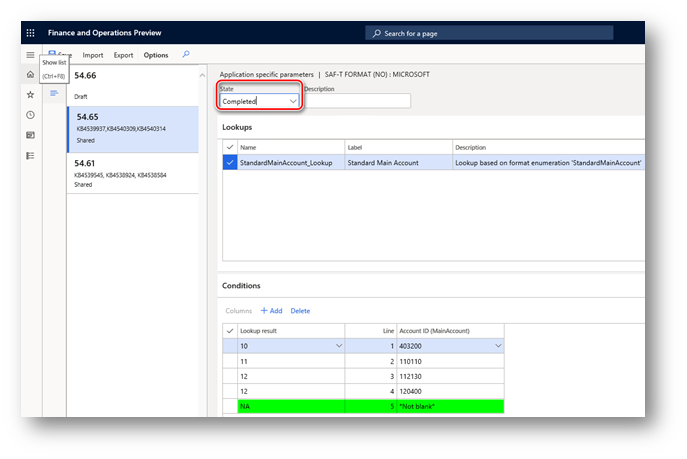
Możesz łatwo wyeksportować konfigurację parametrów specyficznych dla aplikacji z jednej wersji raportu i zaimportować je do innej wersji, używając przycisków Eksportuj i Importuj w okienku Akcja. Możesz również wyeksportować konfigurację z jednego raportu i zaimportować ją do tego samego raportu w innej firmie, jeśli konta główne są takie same w obu firmach.
Generowanie raportu "Norwegian SAF-T Financial data"
Aby wygenerować raport "Norwegian SAF-T Financial data" w Microsoft Dynamics 365 for Finance and Operations, otwórz pozycję menu Modules>General ledger>Inquires and reports>Standard Audit File for Tax (SAF-T)Standard Audit File for Tax (SAF-T).>
Określ datę początkową i końcową okresu, dla którego ma zostać wygenerowany raport SAF-T, w polach Od daty i Do daty na stronie okna dialogowego raportu. Oznacz pola wyboru klientów, dostawców i wymiarów finansowych , jeśli chcesz uwzględnić w raporcie wszystkie rekordy z tabel pokrewnych. Jeśli te pola wyboru nie zostaną oznaczone tylko dla klientów i dostawców twojej firmy, zostaną uwzględnione w raporcie, dla którego transakcje miały miejsca w okresie raportowania lub saldo, dla którego nie ma wartości zerowej. Jeśli pole wyboru Wymiary finansowe nie jest oznaczone, tylko te wymiary finansowe, które są używane w transakcjach w okresie raportowania, będą zgłaszane w <węźle MasterFiles> raportu. Wybierz pozycję Pracownik w polu Numer personelu na stronie okna dialogowego raportu, aby określić pracownika, który ma być zgłaszany w węźle <UserID> raportu (identyfikator użytkownika, który wygenerował plik inspekcji).
Możesz również zastosować filtry dla "Kont głównych" i "Wpis dziennika ogólnego" za pośrednictwem rekordów, aby uwzględnić szybką kartę strony okna dialogowego raportu.
Nazewnictwo i dzielenie raportów
"Norwegian SAF-T Financial data Documentation" wymaga nazewnictwa następujących raportów XML:
<SAF-T export type>_<organization number of the vendor who the data represents>_<date and time(yyyyymmddhh24hmise>_<file number of total files>.xml
Przykład: Financial_999999999_20160401235911_1_12.xml SAF-T
Miejsce:
- "SAF-T Financial" stanowi typ pliku SAF-T
- "999999999" oznacza numer organizacji należący do właściciela danych.
- "20160401235911" oznacza datę i godzinę utworzenia pliku przy użyciu zegara 24-godzinnego.
- "1_12" oznacza plik 1 z 12 wszystkich plików w eksporcie (ten sam wybór)
Wolumin pojedynczego pliku XML musi mieć mniej niż 2 GB. Wszystkie przesłane pojedyncze pliki XML muszą zostać zweryfikowane przy użyciu schematu: Wszystkie <pliki wzorcowe> znajdują się w pierwszym pliku i skojarzone transakcje w kolejnych plikach (elastyczna liczba plików).
Przykładowy wybór jednego roku obrachunkowego z 12 okresami. Jeden plik na okres z transakcjami:
| Numer pliku | Zawartość pliku inspekcji |
|---|---|
| 1 | Nagłówki i pliki wzorcowe |
| 2 … 13 | Header and GeneralLedgerEntries |
Maksymalna liczba plików XML w tym samym archiwum zip wynosi 10.
Zgodnie z tymi wymaganiami w formacie ER "SAF-T Format (NIE)" dla funkcji finansów i operacji automatyczne dzielenie wynikowego raportu w języku XML jest realizowane przy następujących założeniach:
- Maksymalna ilość wynikowego raportu XML to 2000000KB
- Wszystkie pliki XML są nazwane zgodnie z następującą regułą: <SAF-T export type>_<organization number of the vendor who the data represents>_<date and time(yyyymmddhh24hmise>
- Wszystkie pliki XML są zawarte w jednym archiwum zip
- Każdy pojedynczy plik XML sprawdza poprawność schematu (jak wyjaśniono powyżej).
Po wygenerowaniu raportu, jeśli wygenerowano więcej niż 1 plik XML, użytkownik ręcznie ponumeruje pliki w nazwie wygenerowanych plików w archiwum, dodając "_<liczba plików o łącznej liczbie plików>". Użytkownik ręcznie kontroluje, że w tym samym archiwum nie ma więcej niż 10 plików XML, i ręcznie podziel archiwum na kilka archiwów, aby maksymalna liczba plików XML w tym samym archiwum zip wynosiła 10.
Informacje dotyczące poprawek
Instrukcje pobierania elektronicznej konfiguracji raportowania z usług cyklu życia: https://learn.microsoft.com/en-us/dynamics365/unified-operations/dev-itpro/analytics/download-electronic-reporting-configuration-lcs
Jak uzyskać pliki aktualizacji systemu Microsoft Dynamics AX
Ta aktualizacja jest dostępna do ręcznego pobrania i zainstalowania z Centrum pobierania Microsoft w wersji 7.3:
Wymagania wstępne
Aby zastosować tę poprawkę, musisz mieć zainstalowany jeden z następujących produktów:
- Microsoft Dynamics 365 na potrzeby finansów i operacji (7.3)
Wymóg ponownego uruchomienia
Po zastosowaniu poprawki należy ponownie uruchomić usługę Application Object Server (AOS).
Jeśli napotkasz problem podczas pobierania, instalowania tej poprawki lub masz inne pytania dotyczące pomocy technicznej, skontaktuj się z partnerem lub, jeśli korzystasz z planu pomocy technicznej bezpośrednio z firmą Microsoft, możesz skontaktować się z pomocą techniczną dla oprogramowania Microsoft Dynamics i utworzyć nowy wniosek o pomoc techniczną. Aby to zrobić, odwiedź następującą witrynę internetową firmy Microsoft:
https://mbs.microsoft.com/support/newstart.aspx
Więcej informacji
Możesz skontaktować się z pomocą techniczną w zakresie oprogramowania Microsoft Dynamics telefonicznie, korzystając z tych linków w przypadku numerów telefonów określonych w danym kraju. Aby to zrobić, odwiedź jedną z następujących witryn internetowych firmy Microsoft:
Partnerzy
https://mbs.microsoft.com/partnersource/resources/support/supportinformation/Global+Support+Contacts
Klienci
https://mbs.microsoft.com/customersource/northamerica/help/help/contactus
W specjalnych przypadkach opłaty, które są zwykle naliczane za połączenia z pomocą techniczną, mogą zostać anulowane, jeśli specjalista pomocy technicznej w zakresie oprogramowania Microsoft Dynamics i produktów pokrewnych stwierdzi, że określona aktualizacja rozwiąże problem. Typowe koszty pomocy technicznej będą miały zastosowanie do wszelkich dodatkowych pytań dotyczących pomocy technicznej i problemów, które nie kwalifikują się do określonej aktualizacji.
Uwaga Jest to artykuł "SZYBKIE PUBLIKOWANIE" utworzony bezpośrednio z poziomu organizacji pomocy technicznej firmy Microsoft. Informacje zawarte w tym miejscu są dostarczane w stanie odpowiadającym na pojawiające się problemy. Ze względu na szybkość jego udostępnienia materiały mogą zawierać błędy typograficzne i mogą zostać poprawione w dowolnym momencie bez powiadomienia. Zobacz Warunki użytkowania , aby zapoznać się z innymi zagadnieniami.