
Zakres przewodnika konfiguracji
W tym przewodniku konfiguracji wyjaśniono funkcję SII wydaną z następującymi zbiorczymi aktualizacjami:
- Aktualizacja zbiorcza 01 dla systemu Microsoft Dynamics NAV 2018
- Aktualizacja zbiorcza 57 dla systemu Microsoft Dynamics NAV 2013
- Aktualizacja skumulowana 50 dla systemu Microsoft Dynamics NAV 2013 R2
- Aktualizacja zbiorcza 38 dla systemu Microsoft Dynamics NAV 2015
- Aktualizacja zbiorcza 26 dla systemu Microsoft Dynamics NAV 2016
- Aktualizacja zbiorcza 13 dla systemu Microsoft Dynamics NAV 2017
Strona konfiguracji SII
Ta funkcja jest włączona na stronie konfiguracji SII, do której należy zaimportować certyfikat. Pomyślne zaimportowanie certyfikatu spowoduje włączenie tej funkcji.
Po włączeniu tej funkcji zaksięgowane faktury sprzedaży, zakupu i usług, faktury korygujące i faktury korygujące są przesyłane do organów podatkowych.
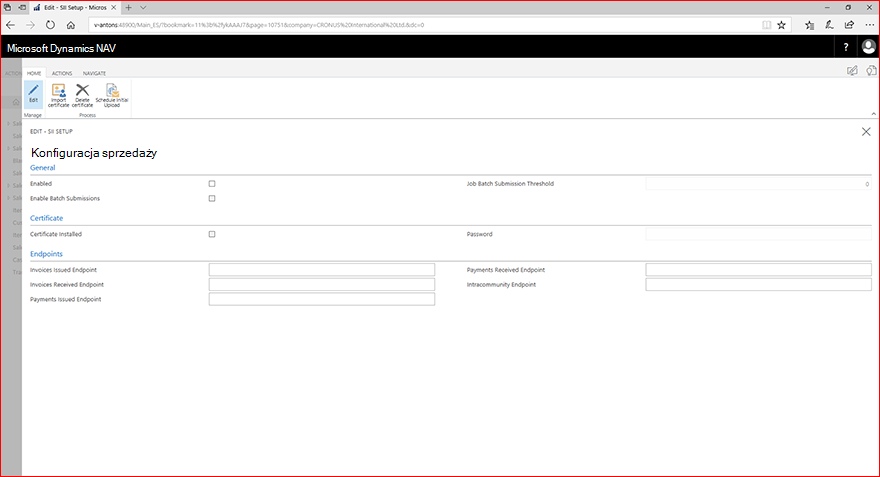
Włączone
- Włączanie funkcji SII (jest ona automatycznie włączana podczas importowania certyfikatu)
Zbiorcze przesyłanie dokumentów
Pola Włącz przesyłanie partii i Próg przesyłania partii zadań kontrolują, czy i jak dokumenty są przesyłane partiami
Włączanie przesyłania wsadowego
Umożliwia przesyłanie zbiorcze dokumentów.
- Po włączeniu przesyłania zbiorczego można przesłać dokument partiami ręcznie lub automatycznie
- Niewłączone: każdy dokument jest przesyłany podczas publikowania dokumentu, a wynik jest wyświetlany na stronie Historia SII
- Automatycznie: Dokumenty są przekazywane do historii SII ze statusem = Oczekujące podczas ich publikowania i przesyłane partiami po osiągnięciu lub przekroczeniu wartości progowej, zobacz informacje na temat Próg przesyłania partii zadań poniżej
Próg przesyłania partii zadań
Określ progową liczbę dokumentów ze stanem = Oczekujące, co spowoduje wyzwolenie automatycznego przesłania partii.
Aby wartość progowa obowiązywała, wartości "Włączone" i "Włączono przesyłanie wsadowe" muszą mieć ustawioną wartość Tak.
- Jeśli Próg = 0, dokumenty będą przesyłane w trybie "pojedynczego" przesyłania, co oznacza, że zostaną przesłane po opublikowaniu dokumentu
- Jeśli wartość progowa > 0, jest ona używana do przesyłania wsadowego. Jeśli liczba oczekujących wpisów przekroczy wartość progową, system przesyła WSZYSTKIE oczekujące wpisy automatyczne.
- Użytkownik zawsze może ręcznie przesłać dokumenty, gdy są Stan = Oczekujące (Ponów próbę, Ponów próbę wszystkie).
Import certificate
- Zaimportuj prawidłowy certyfikat firmy.
Planowanie początkowego przekazywania
- Użyj tej akcji, jeśli chcesz utworzyć plik XML zawierający rekordy wymagane dla początkowej fazy od 1stycznia do 30 czerwca 2017r.
- Należy to zrobić przed 31 grudnia 2017r. (obecny stan na 19 czerwca 2017 r.).
Pokaż historię SII
- Możesz przejrzeć historię SII.
WAŻNA UWAGA
Rozwiązanie wskazuje rzeczywiste (na żywo, produkcyjne) punkty końcowe fazy obowiązkowej na dzień 1 lipca 2017 r.
Jeśli chcesz przetestować rozwiązanie, musisz zmienić punkt końcowy na określony w dokumentacji dostarczonej przez upoważnienia podatkowe, patrz strona internetowa: http://www.agenciatributaria.es/AEAT.internet/SII.html
Aktualny opis punktów końcowych znajduje się w "Información sobre Fase de Pruebas y fase de Producción del SII" (stan na 19 czerwca 2017 r.).
Informacje SII o dokumentach – faktury i rodzaje transakcji
W przypadku zleceń sprzedaży, zakupu i serwisu, faktur, faktur korygujących i faktur korygujących można wprowadzać dane SII.
Szczegóły faktury z faktury sprzedaży (podobne pola znajdują się w innych dokumentach, lista wartości opcji jest inna):
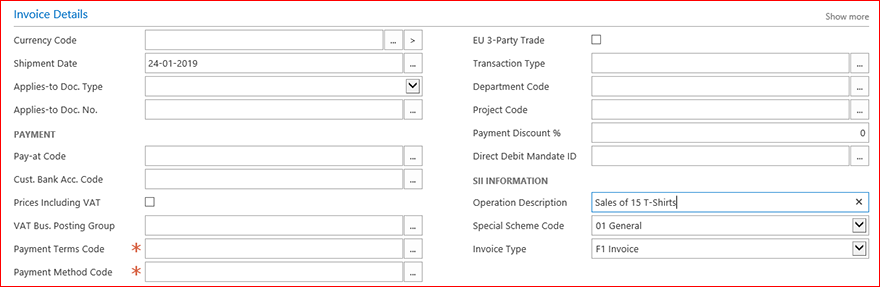
Opis operacji
- Istnieje możliwość wprowadzenia opisu transakcji.
- Domyślnie pole jest puste, a jeśli pozostanie puste, Opis operacji zostanie pobrany z Opisu księgowania podczas generowania pliku XML.
Kod procedury specjalnej
- W przypadku kodów schematu można wprowadzić wartość.
- Wartość domyślna to 01 dla krajowych odbiorców/dostawców i 02 dla eksportu.
- W przypadku ustawienia "Niezrealizowany VAT" w ustawieniach księgi głównej (kasowej) wartością domyślną jest 07 i nie można jej zmienić, chyba że zmieni się ustawienia w księdze głównej.
Typ faktury
- Możesz wybrać typ faktury.
- Wartość domyślna to F1 dla faktur oraz R1 dla faktur korygujących i faktur korygujących.
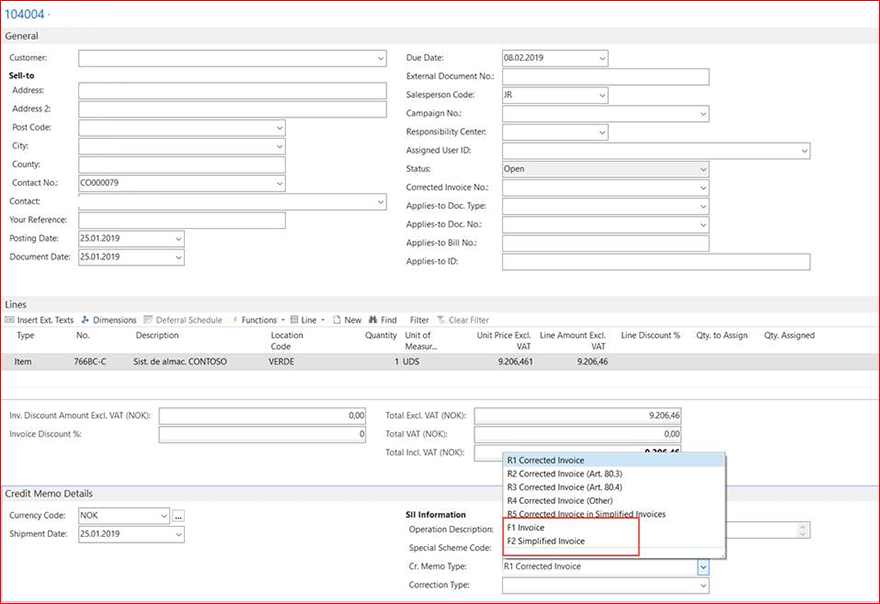
- W przypadku faktur uproszczonych możesz wybrać wartość F2. Faktury uproszczone nie zawierają informacji o kontrahencie.
Uwaga: Pola zawierają opcje, które nie są obecnie obsługiwane. Partnerzy mogą dostosowywać rozwiązania przy użyciu tych opcji.
Wyświetlenia korygujące z fakturą typu F1/F2
W razie potrzeby możesz wysłać faktury korygujące typu F1/F2.
Informacje SII na Karcie Klienta – niezarejestrowane w AEAT
Jeśli numer NIF klienta nie jest jeszcze zarejestrowany w bazie danych AEAT w momencie składania dokumentu, dokument zostanie odrzucony.
W takim przypadku należy zaznaczyć pole wyboru Not in AEAT na Karcie Klienta i ponownie przesłać dokument.
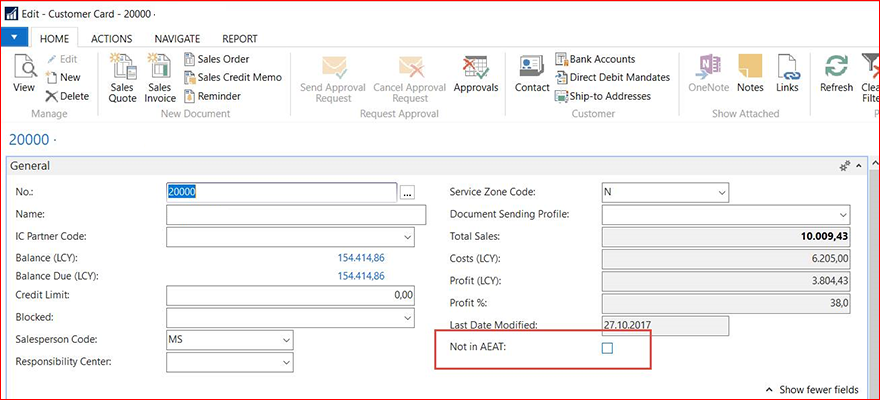
Nie w AEAT
- Możesz zaznaczyć to pole wyboru i ponownie przesłać dokument ze strony Historia SII. Drugie przesłanie dokumentu spowoduje poprawne dla tego scenariusza wypełnienie kodu XML.
- Ponowne przesłanie poprawionego dokumentu zostanie zaakceptowane z błędami, co stanowi oczekiwaną odpowiedź dla takiego dokumentu.
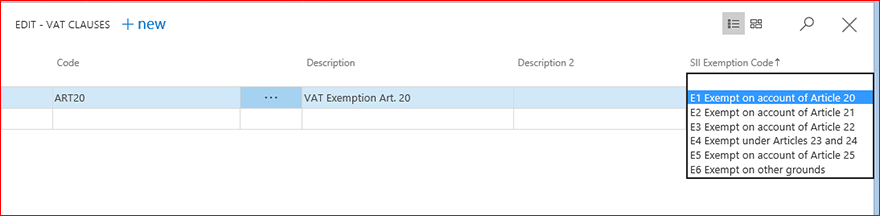
Informacja SII o klauzulach VAT – zwolnienia z VAT
Aby wskazać zwolnienia z podatku VAT w ramach procedury SII, można wybrać kod zwolnienia dla klauzuli VAT lub utworzyć nową klauzulę VAT, która odpowiada zwolnieniu.
WAŻNE
Wartości domyślne podano w celu uwzględnienia standardowych scenariuszy. Twoja firma i rodzaj transakcji biznesowych oraz wszelkie możliwe dostosowania mogą wymagać wybrania innej wartości, aby spełnić wymagania dotyczące raportowania w ramach SII. Firma Microsoft nie może zagwarantować, że użycie wartości domyślnych będzie zgodne we wszystkich przypadkach.
Informacje o SII w grupach księgowych VAT
Aby umożliwić raportowanie "Niepodlegające opodatkowaniu ze względu na reguły lokalizacji", w ustawieniach księgowania VAT pojawiło się nowe pole (Bez opodatkowania). Ta kolumna może być pusta lub zawierać jedną z następujących opcji, jak pokazano poniżej:
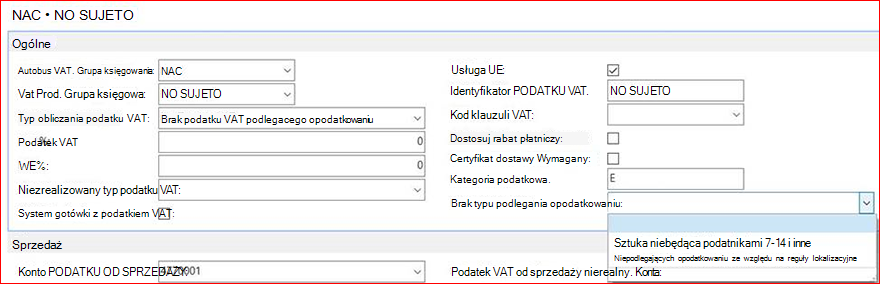
Rodzaj niepodlegający opodatkowaniu
- Jeśli pole jest puste lub jest ustawione na art. 7-14 niepodlegające opodatkowaniu, system użyje w zgłoszeniach wartości art. 7-14 niepodlegających opodatkowaniu. Możesz użyć reguł niepodlegających opodatkowaniu ze względu na lokalizację, jeśli ma to zastosowanie do dokumentu
Strona historii SII
Wszystkie przesłane dokumenty możesz wyświetlić na stronie Historia SII. Można również sprawdzić, czy dokument został odrzucony, oraz wyświetlić komunikat o odrzuceniu.
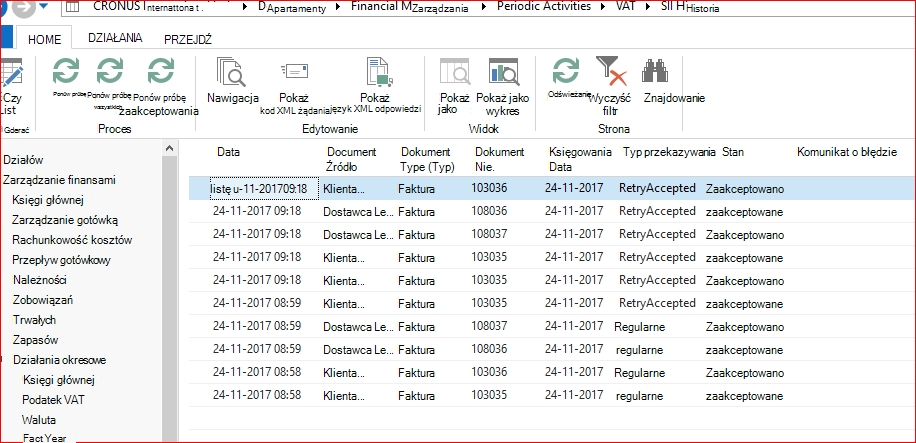
Ponów próbę
Możesz ponownie przesłać odrzucone dokumenty.
- Wybór wielu stron jest używany, gdy jest włączona funkcja Partia.
Wskazówka: W niektórych przypadkach przesłane informacje są powiązane z dokumentem i dlatego należy anulować dokument – ręcznie utworzyć fakturę korygującą i wysłać nowy dokument ze zaktualizowanymi informacjami.
Ponów wszystkie próby
- Wysyła wszystkie niezaakceptowane pozycje, niezależnie od wybranej strony (wszystkie wpisy systemu).
Zaakceptowano ponowną próbę
To samo co w przypadku opcji "Ponów próbę", ale tylko dla wpisów "Zaakceptowane".
- Używany jest wybór wielu stron.
Pokaż plik XML żądania
- Otwórz przesłany dokument XML, aby zobaczyć, jakie informacje zostały przesłane do organów podatkowych.
Pokaż plik XML odpowiedzi
- Otwórz plik XML odpowiedzi otrzymany od urzędu skarbowego. Ten plik XML może być używany do rozwiązywania problemów, jeśli przesłany dokument został odrzucony.
Uwaga: Dokumenty XML są dostarczane w stanie takim, w jakim są. Dlatego może być konieczne użycie przeglądarki XML w celu lepszego wyświetlania informacji zawartych w pliku XML.
Edytowanie informacji SII o już przesłanych wpisach
Jeśli w przesłanych dokumentach zostaną wybrane nieprawidłowe wartości parametrów SII, a dokument zostanie odrzucony, można zmienić te wartości i ponownie przesłać dokument
Aby wprowadzić zmiany w odrzuconym dokumencie, należy
Otwórz stronę historii SII i naciśnij Wybierz kolumny, dodaj pola "Typ faktury", "Typ noty kr." i "Specjalny kod schematu" zarówno dla sprzedaży, jak i zakupu na stronie.
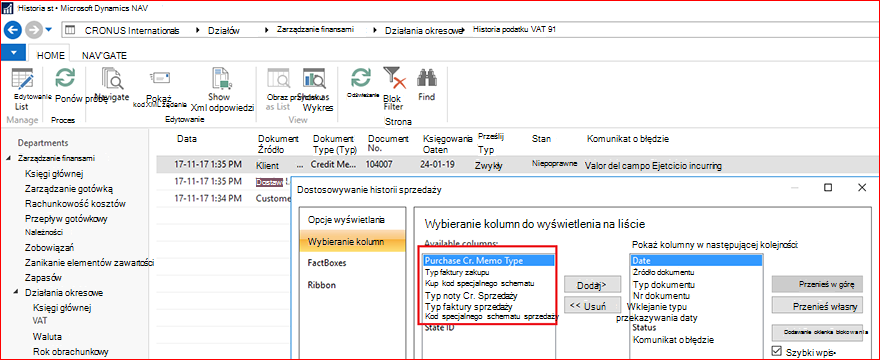
Naciśnij pozycję Edytuj listę, aby zmienić wartości w polach powiązanych z SII.

Wprowadź odpowiednie zmiany w wartościach pól
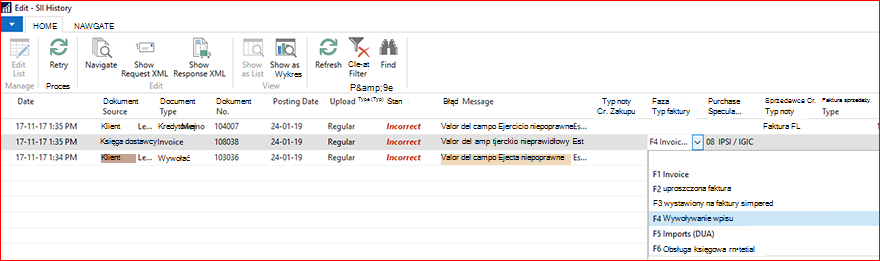
Naciśnij przycisk Ponów próbę, aby wysłać dokument ze zmodyfikowanymi wartościami
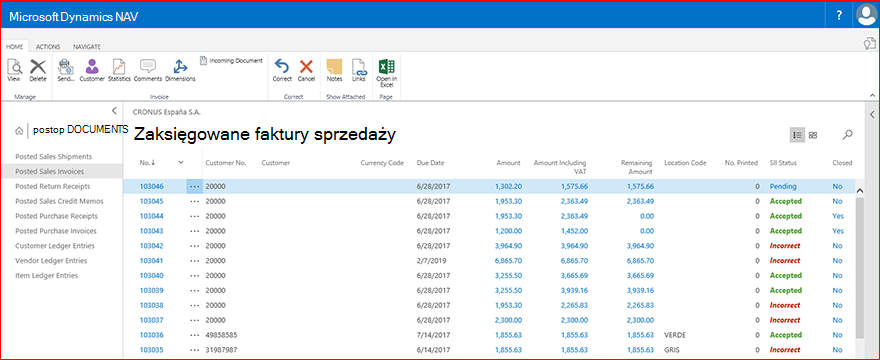
Status SII na listach zaksięgowanych dokumentów
Status SII można również zobaczyć na listach zaksięgowanych dokumentów.
Stan SII to link do strony Historia SII z filtrem dla dokumentu, aby ułatwić śledzenie historii dokumentu.
Przykład z listy zaksięgowanych faktur sprzedaży.
Wstępne zgłoszenie – 1 stycznia – 30 czerwca
Na stronie konfiguracji SII możesz utworzyć plik XML, aby przesłać dokumenty obejmujące początkowy okres raportowania od 1stycznia do 30 czerwca 2017r.
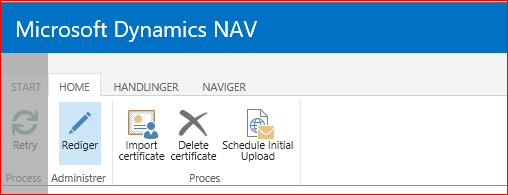
Uwaga: Wstępną wersję zgłoszenia należy złożyć do 31 grudnia 2017r
Znane problemy & wymagania wstępne
Wymagania techniczne — kolejka zadań
Integracja wykorzystuje kolejkę zadań do wysyłania żądań do SII, dlatego kolejka zadań musi być włączona/uruchomiona.