
Możesz odsłuchiwać wiadomości poczty głosowej w aplikacjach Microsoft Teams lub na telefonach, aplikacjach lub telefonach Skype dla firm lub aplikacjach Outlook.
Odsłuchiwanie wiadomości poczty głosowej w Skypie dla firm
Gdy masz nowe wiadomości poczty głosowej, na karcie Telefon w oknie głównym programu Skype dla firm jest wyświetlana liczba wiadomości.
Kliknij kartę Telefon, aby wyświetlić wiadomości i informacje o osobach, które je zostawiły.

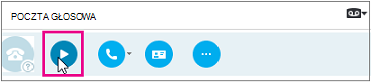
Zatrzymaj wskaźnik myszy na obszarze obrazu poczty głosowej i kliknij strzałkę, aby odtworzyć.
Kliknij pozycję Więcej opcji i wybierz jedną z dostępnych opcji, na przykład:
- Wybierz pozycję Połącz, aby nawiązać połączenie z kontaktem.
- Wybierz pozycję Rozpocznij połączenie wideo, aby nawiązać połączenie wideo z kontaktem.
- Wybierz pozycję Wyświetl wizytówkę, aby otworzyć wizytówkę rozmówcy zawierającą jego numer telefonu, adres e-mail, lokalizację biura i podobne informacje.
- Wybierz pozycję Otwórz element w programie Outlook, aby wyświetlić więcej informacji o połączeniu.
- Polecenie Usuń element: usuwa pocztę głosową z programu Skype dla firm.
- Oznaczanie elementu jako przeczytanego.
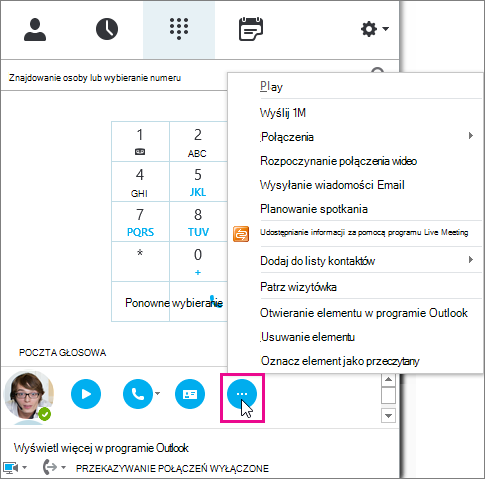
Możesz również kliknąć pozycję Wyświetl więcej w programie Outlook , aby otworzyć folder Poczta głosowa i uzyskać więcej informacji.
Odsłuchiwanie poczty głosowej z inną prędkością
Możesz odtwarzać wiadomości głosowe z różną szybkością oraz wstrzymywać i wznawiać odtwarzanie, używając wizualnej poczty głosowej w kliencie klasycznym lub łącząc się z pocztą głosową danej osoby. Odsłuchiwanie poczty głosowej można kontrolować, naciskając odpowiedni klawisz na telefonie:
- Naciśnięcie klawisza 1 spowoduje przewinięcie wiadomości głosowej do tyłu.
- Naciśnięcie klawisza 2 spowoduje wstrzymanie lub wznowienie wiadomości głosowej.
- Naciśnięcie klawisza 3 spowoduje przewinięcie wiadomości głosowej do przodu.
- Naciśnięcie klawisza 4 spowolni odczytywanie wiadomości głosowej.
- Naciśnięcie klawisza 6 spowoduje szybsze odtwarzanie wiadomości głosowej.
Przeczytaj transkrypcję poczty głosowej
Domyślnie, począwszy od kwietnia 2017 r., transkrypcja poczty głosowej jest dostępna dla wszystkich użytkowników systemu telefonicznego na platformie Microsoft 365. Po otrzymaniu wiadomości głosowej wiadomość zostanie transkrybowana w treści wiadomości e-mail poczty głosowej, którą otrzymasz w skrzynce pocztowej. Jeśli nie chcesz mieć transkrypcji wiadomości, poproś administratora, aby ją dla Ciebie wyłączył.
Aby uzyskać więcej opcji ułatwień dostępu, dowiedz się, jak nawigować w programie Skype dla firm za pomocą funkcji ułatwień dostępu.
Zmienianie powitania poczty głosowej
Jeśli Twoje powitanie osobiste nie zostało zmienione, osoby dzwoniące usłyszą domyślne powitanie systemowe. Na przykład : "Jan Kowalski nie może odebrać telefonu. Nagraj wiadomość po sygnale. Po zakończeniu nagrywania rozłącz się lub naciśnij krzyżyk, aby uzyskać dodatkowe opcje".
Zamiana tekstu na mowę (TTS) zostanie również użyta do wypowiedzenia Twojego imienia.
W poczcie głosowej skonfigurowane jest domyślne powitanie, ale w dowolnej chwili możesz nagrać powitanie osobiste.
- Na karcie Telefon kliknij ikonę poczty głosowej poniżej konsoli wybierania numerów, a następnie kliknij pozycję Zmień powitania.
- Program Skype dla firm zadzwoni na pocztę głosową i przeprowadzi Cię przez proces nagrywania powitania osobistego.
- Po usłyszeniu prośby o naciśnięcie określonej cyfry, zatrzymaj wskaźnik myszy na ikonie telefonu/mikrofonu i kliknij cyfrę na karcie KONSOLA WYBIERANIA NUMERÓW.
- Postępuj zgodnie z instrukcjami, aby nagrać powitanie.
Możesz poprosić administratora o zmianę języka powitania dla wszystkich osób w organizacji. Administrator powinien zapoznać się z tym tematem, aby uzyskać instrukcje: Zmienianie domyślnego języka powitań i wiadomości e-mail.
Zmienianie ustawień poczty głosowej
Ustawienia poczty głosowej możesz zmienić na stronie Ustawienia programu Skype dla firm. Możesz przejść do tej strony, używając jednej z następujących metod:
- W dowolnej standardowej przeglądarce przejdź do https://aka.ms/vmsettings.
- W aplikacji klasycznej Skype dla firm (jeśli masz uruchomioną technologię Szybka instalacja w kompilacji C2R 8201.1002 lub nowszej) wybierz pozycję Skonfiguruj pocztę głosową.
- W wiadomości e-mail poczty głosowej kliknij hiperlink Skonfiguruj pocztę głosową .
Na stronie Ustawienia programu Skype dla firm wybierz pozycję Poczta głosowa.
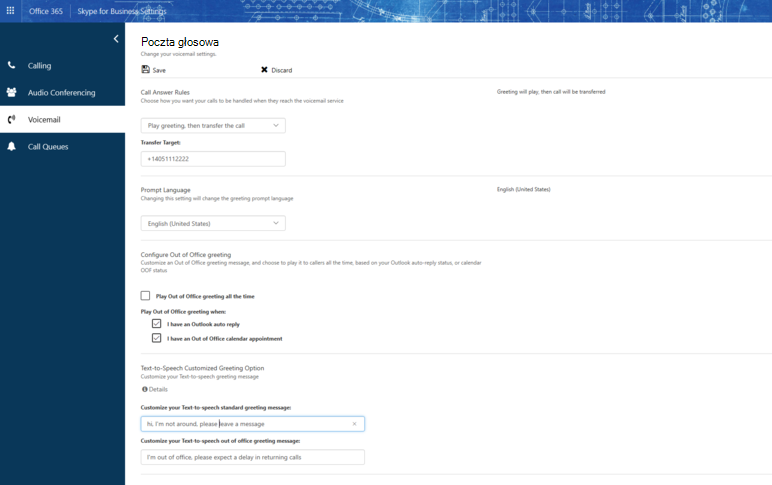 Na stronie Ustawienia poczty głosowej możesz skonfigurować następujące ustawienia:
- Zmienianie reguł odbierania połączeń Możesz zmienić opcje dostępne dla dzwoniących po połączeniu się z usługą poczty głosowej. Rozłącz się, odsłuchaj powitanie, nagraj wiadomość, wybierz przeniesienie pod wybrany numer lub do wybranego użytkownika.
- Zmienianie języka monitu Jest to język monitu, który jest odtwarzany dzwoniącym. Listę obsługiwanych języków można znaleźć w artykule Języki powitania poczty głosowej i wiadomości programu Skype dla firm.
- Konfigurowanie powitania podczas nieobecności Jest to dostosowane powitanie, które jest odtwarzane osobom dzwoniącym, gdy Twój status to Poza biurem. Ta opcja może być aktywowana "Zawsze", gdy masz aktywną "Autoodpowiedź" w programie Outlook lub gdy masz termin w kalendarzu poza biurem.
Skąd można pobierać wiadomości poczty głosowej
Wiadomości poczty głosowej można odbierać przy użyciu:
- Obsługiwany klient poczty e-mail, na przykład program Outlook.
- Wizualna poczta głosowa na telefonie stacjonarnym programu Skype dla firm, w aplikacji Skype dla firm lub w kliencie programu Lync dla komputerów Mac.
- Wizualna poczta głosowa na telefonie stacjonarnym Microsoft Teams lub w aplikacjach Microsoft Teams
Uwaga
Aby włączyć wizualną pocztę głosową, poproś administratora o upewnienie się, że włączono usługę Exchange Unified Messaging, postępując zgodnie z instrukcjami w przewodniku Konfigurowanie programu Skype dla firm Cloud Connector Edition.
Powiadomienia o nieodebranych połączeniach i wiadomościach
Gdy otrzymasz wiadomość poczty głosowej, zostanie wyświetlone powiadomienie dotyczące aplikacji programu Skype dla firm, telefonu stacjonarnego i aplikacji poczty e-mail. Jeśli dzwoniący rozłączy się przed pozostawieniem wiadomości, otrzymasz wiadomość e-mail z powiadomieniem Missed-Call zawierającą dane dzwoniącego (o ile nie został zablokowany).
Jak wyglądają osoby dzwoniące, które zostawiają wiadomości?
W zależności od ustawień użytkownika dotyczących reguł odbierania połączeń Dzwoniący mogą usłyszeć powitanie, nagrać wiadomość (do 5 minut) i/lub wybrać przekierowanie do miejsca docelowego określonego przez użytkownika. Odwiedź https://aka.ms/vmsettings portalu ustawień użytkownika, aby dowiedzieć się więcej.
Powtórz menu Wszystkie komunikaty menu będą powtarzane dla dzwoniących, więc jeśli nie naciśnią oni klawisza na telefonie przed rozłączeniem się, monit menu zostanie powtórzony trzy razy.
Opcje dzwoniącego Dzwoniący mają dostęp do następujących opcji:
- Nagrywanie wiadomości.
- Ponowne odtwarzanie wiadomości.
- Usuń lub ponownie nagraj wiadomość od tej osoby.
- Kontynuuj nagrywanie wiadomości.
- Oznaczyć wiadomość jako bardzo ważną.