
"Obecność" i "relacje określające poziom prywatności" mają szczególne znaczenie w programie Skype dla firm. W dalszej części tego artykułu zamieszczono informacje o tych terminach oraz o tym, jak zmienić relacje określające poziom prywatności z kontaktami i ograniczyć w razie potrzeby dostęp do własnych informacji o obecności.
Uwaga
Administrator — czyli osoba, która skonfigurowała program Skype dla firm dla firm lub szkoły — określił sposób działania wiadomości błyskawicznych i informacji o obecności w organizacji podczas konfigurowania go. Określali także, jak program Skype dla firm współpracuje z osobami spoza firmy.
Czym dokładnie są informacje o obecności w programie Skype dla firm?
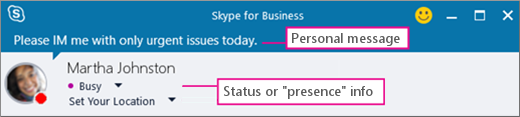
Informacje o obecności obejmują Twój status dostępności (taki jak Dostępny lub Z dala od komputera), kolorowy wskaźnik obecności (na przykład zielony, żółty lub czerwony), harmonogram, lokalizację i wszystkie dodane przez Ciebie osobiste wiadomości o statusie lub notatki o nieobecności.
Co to są relacje określające poziom prywatności w programie Skype dla firm?
W programie Skype dla firm relacje określające poziom prywatności określają, ile informacji o Twojej obecności online widzą inne osoby.
Każdy z Twoich kontaktów ma z Tobą jedną z pięciu relacji określających poziom prywatności, a każda z tych relacji zapewnia dostęp do innej ilości informacji. Na przykład w przypadku relacji Współpracownicy, która jest domyślnie nadawana nowym kontaktom podczas ich dodawania, mogą dowiedzieć się więcej o tym, gdzie jesteś, kiedy będziesz dostępny i jak się z Tobą skontaktować niż w przypadku kontaktów zewnętrznych , ale mniej niż w przypadku Grupy roboczej. Jak można się spodziewać, grupa Znajomi i rodzina widzi więcej takich informacji niż wszystkie inne.
Jedynym wyjątkiem jest sytuacja, w której kontakty, z którymi współpracujesz z grupą roboczą, muszą znajdować Cię w Twojej witrynie roboczej, aby tylko te kontakty mogły widzieć lokalizacje Twoich spotkań i kontaktować się z Tobą za pośrednictwem programu Skype dla firm, nawet jeśli Twój status został ustawiony na Nie przeszkadzać.
Jakie informacje są dostępne na poszczególnych poziomach prywatności?
Poniższa tabela przedstawia zakresy dostępnych informacji:
| Typ informacji: | Dostępne dla: | |||
|---|---|---|---|---|
| Zewnętrzne kontakty? | Współpracownicy? | Grupa robocza? | Przyjaciele & rodzina? | |
| Informacje o obecności | Tak | Tak | Tak | Tak |
| Status obecności | Tak | Tak | Tak | Tak |
| Nazwa wyświetlana | Tak | Tak | Tak | Tak |
| Adres e-mail | Tak | Tak | Tak | Tak |
| Tytuł * | Tak | Tak | Tak | Tak |
| Telefon służbowy * | Tak | Tak | ||
| Telefon komórkowy * | Tak | Tak | ||
| Telefon domowy * | Tak | |||
| Inny telefon | Tak | |||
| Firma * | Tak | Tak | Tak | Tak |
| Biuro * | Tak | Tak | Tak | Tak |
| Witryna programu SharePoint * | Tak | |||
| Miejsce spotkania # | Tak | |||
| Temat spotkania # | Tak | Tak | Tak | |
| Wolny/zajęty | Tak | Tak | Tak | |
| Godziny pracy | Tak | Tak | Tak | |
| Lokalizacja # | Tak | Tak | Tak | |
| Notatki (notatka Poza biurem) | Tak | Tak | Tak | |
| Notatki (osobiste) | Tak | Tak | Tak | |
| Czas ostatniej aktywności | Tak | Tak | Tak | |
| Adres internetowy osobistego zdjęcia (jeśli jest używany) | Tak | Tak | Tak | Tak |
- Gwiazdka (*) obok elementu powyżej wskazuje, że jeśli dana informacja została zdefiniowany w usłudze katalogowej organizacji, będzie widoczna dla wszystkich kontaktów w organizacji niezależnie od relacji prywatności, a także dla kontaktów zewnętrznych (jeśli zostały skonfigurowane i rozpoznane przez sieć organizacji).
- Krzyżyk (#) obok elementu powyżej wskazuje, że dana informacja jest domyślnie widoczna.
Zmienianie relacji określającej poziom prywatności dla kontaktu
Aby wyświetlić swoje kontakty według ich relacji określających poziom prywatności:
- Otwórz program Skype dla firm i na liście kontaktów kliknij kartę Relacje w obszarze tuż nad swoimi kontaktami (inne opcje to Grupy, Status i Nowy).
Aby zmienić relację określającą poziom prywatności dla kontaktu:
- Na liście kontaktów kliknij prawym przyciskiem myszy kontakt, wskaż polecenie Zmień relację określającą poziom prywatności, a następnie kliknij nową relację określającą poziom prywatności dla kontaktu.
Gdy dodajesz kontakty do swojej listy kontaktów, są one przypisywane domyślnie do relacji określającej poziom prywatności Współpracownicy. Jeśli niektóre z kontaktów przypisano wcześniej do innej relacji, możesz przywrócić dla nich relację Współpracownicy, klikając pozycję Współpracownicy lub Automatyczne przypisywanie relacji.
Ukrywanie lokalizacji
Domyślnie program Skype dla firm aktualizuje Twoją lokalizację, gdy logujesz się do programu z różnych miejsc. Możesz ukryć te informacje przed innymi, wykonując następujące czynności:
- W oknie głównym programu Skype dla firm kliknij menu Ustaw swoją lokalizację pod swoją nazwą.
- Wyczyść pole wyboru obok pozycji Pokazuj innym moją lokalizację.
Włączanie trybu prywatności
Domyślnie status obecności jest widoczny dla wszystkich oprócz osób należących do kategorii Zablokowane kontakty. Aby zmodyfikować ustawienia prywatności, możesz wykonać następujące czynności:
- W oknie głównym programu Skype dla firm kliknij ikonę koła zębatego, kliknij pozycję Narzędzia, a następnie wybierz pozycję Opcje.
- W oknie dialogowym Skype dla firm — Opcje kliknij pozycję Stan, a następnie wykonaj jedną z następujących czynności:
-
- Wybierz pozycję Chcę, aby wszyscy widzieli moją obecność, niezależnie od ustawień systemu (zastępuje ustawienia domyślne).
LUB - Wybierz pozycję Chcę, aby administrator systemu decydował — obecnie wszyscy widzą moją obecność, ale to może się zmienić w przyszłości.
- Wybierz pozycję Chcę, aby wszyscy widzieli moją obecność, niezależnie od ustawień systemu (zastępuje ustawienia domyślne).
Blokowanie kontaktu
Aby uniemożliwić wszystkim osobom kontaktowanie się z Tobą, spróbuj ustawić swój status na Nie przeszkadzać lub Wyświetlaj się jako Z dala od komputera.
Aby wymusić zablokowanie kontaktom kontaktu za pomocą wiadomości błyskawicznych lub telefonu w programie Skype dla firm, wykonaj następujące czynności dla każdego z nich:
- Na liście kontaktów kliknij prawym przyciskiem myszy kontakt, który chcesz zablokować.
- Kliknij pozycję Zmień relację określającą poziom prywatności, a następnie kliknij pozycję Zablokowane kontakty.
Uwaga
Twoja nazwa i adres e-mail nadal będą widoczne dla zablokowanego kontaktu.