
Nieustannie pracujemy nad ulepszaniem programu Microsoft Skype dla firm i z przyjemnością informujemy o najnowszych dostępnych funkcjach.
Skype dla firm w systemie Windows
Usługa Skype dla firm Online, jako część platformy Microsoft 365, jest stale udoskonalana. Centrum pomocy programu Skype dla firm jest również stale aktualizowane o najnowsze zmiany. Poniżej przedstawiono niektóre inne zasoby dotyczące nowości.
Historia aktualizacji platformy Microsoft 365
Strona Historia aktualizacji dla Aplikacje Microsoft 365 dla przedsiębiorstw zawiera listę numerów wersji i kompilacji dla każdej aktualizacji Aplikacje Microsoft 365 dla przedsiębiorstw wydanej w następujących kanałach aktualizacji: Miesięczne, Semi-Annual (kierowane) i półroczne. Każdy wpis zawiera linki do informacji o wersji dotyczących danego wydania.
Historia aktualizacji wersji MSI
Strona Najnowsze aktualizacje dla wersji programu Skype dla firm, które korzystają z Instalatora Windows (MSI), zawiera informacje o najnowszych aktualizacjach bezterminowych programów Skype dla firm 2016, Skype dla firm 2015 i Lync 2013.
Blog pakietu Office
Blog pakietu Office dotyczy aktualizacji platformy Microsoft 365. Przeczytaj też, jak aktualizacje umożliwiają tworzenie nowych scenariuszy dla innych użytkowników.
Kategoria Skype dla firm filtruje blog pakietu Office tylko w celu wyświetlenia wpisów dotyczących programu Skype dla firm.
Plan rozwoju platformy Microsoft 365
Plan rozwoju platformy Microsoft 365 to oficjalna witryna poświęcona aktualizacjom i zmianom dotyczącym platformy Microsoft 365. Oprócz listy obecnie dostępnych aktualizacji, plan zawiera informacje o ulepszeniach, które zostaną wprowadzone wkrótce.
Wyszukaj program Skype dla firm, aby przefiltrować plan.
Tylko dla administratorów
Administratorzy i specjaliści IT powinni przeczytać Bądź na bieżąco ze zmianami na platformie Microsoft 365. W tym artykule opisano wiadomości o aktualizacjach dostarczane za pośrednictwem Centrum administracyjne platformy Microsoft 365.
Skype dla firm na komputerze Mac
Aktualizacje są dostępne w programie Microsoft AutoUpdate (MAU). Aby użyć programu MAU, uruchom program Skype dla firm na komputerze Mac, a następnie wybierz pozycję Sprawdź>,czy są dostępne Aktualizacje. Jeśli program Skype dla firm nie został jeszcze zainstalowany na komputerze Mac, możesz przeprowadzić instalację z Centrum pobierania Microsoft.
Wersja 16.31
Zaktualizowano: 22 styczeń 2026 r.
Wersja: Kompilacja 16.31.31
Ulepszenia
-
Bardziej niezawodne udostępnianie zawartości
Ulepszenia udostępniania ekranu zapewniają poprawne wyświetlanie zawartości udostępnionej podczas przełączania się między osobami prowadzącymi i udostępnionymi elementami podczas spotkania. -
Ulepszenia w zakresie stabilności i niezawodności
Ukryte poprawki i aktualizacje zależności pomagają poprawić ogólną stabilność aplikacji i zmniejszyć nieoczekiwane problemy z interfejsem użytkownika lub interakcjami. -
Ulepszone środowisko spotkań
Ciągłe ulepszenia jakości w scenariuszach dołączania, interakcji w trakcie spotkania i połączeń przyczyniają się do płynniejszego i bardziej spójnego środowiska.
Jakość i wydajność
- Ciągła koncentracja na niezawodności i redukcji awarii
- Optymalizacja wydajności w celu skrócenia czasu reakcji podczas spotkań i rozmów
- Nie ma żadnych nowych znanych problemów krytycznych wprowadzonych w tej wersji
Uwagi dodatkowe
- W tej wersji nie wprowadzono żadnych istotnych nowych funkcji. Stawia na dopracowanie, rzetelność i poprawność.
- Niektóre ulepszenia nie są widoczne od razu, ale pomagają zapewnić bardziej stabilne środowisko w czasie.
Wersja 16.31
Zaktualizowano: 9 września 2024 r.
Wersja: Kompilacja 16.31.11
Ulepszenia
- Poprawki i ulepszenia
Wydanie z dnia 16.30
Zaktualizowano: 29 września 2023 r.
Wersja: Kompilacja 16.30.32
Ulepszenia
- Poprawki i ulepszenia
Wersja 16.29
Zaktualizowano: 3 marca 2022 r.
Wersja: Kompilacja 16.29.95
Ulepszenia
- Poprawki i ulepszenia
Zaktualizowano: 24 stycznia 2022 r.
Wersja: Kompilacja 16.29.78
Ulepszenia
- Poprawki i ulepszenia
Zaktualizowano: 18 października 2021 r.
Wersja: Kompilacja 16.29.72
Ulepszenia
- Przywracane są emotikony Skype'a
- Poprawka dotycząca problemu z logowaniem w systemie Mac OS 11.3.1 lub nowszym
Zaktualizowano: 9 czerwca 2021 r.
Wersja: Kompilacja 16.29.57
Ulepszenia
- Poprawki i ulepszenia
Zaktualizowano: 25 stycznia 2021 r.
Wersja: Kompilacja 16.29.42
Ulepszenia
- Poprawka rozwiązująca problemy z programem Microsoft Autoupdate
Zaktualizowano: 13 stycznia 2021 r.
Wersja: Kompilacja 16.29.41
Ulepszenia
- Poprawka rozwiązująca problem z niemożliwością kliknięcia adresu URL w wiadomościach czatu
Zaktualizowano: 29 października 2020 r.
Wersja: Kompilacja 16.29.39
Ulepszenia
- Poprawka dotycząca środowiska dołączania do adresu URL spotkania użytkownika anonimowego
- Poprawki błędów i ulepszenia wydajności
- Obsługa systemu Mac OS BigSur
- Aktualizacje emotikonów: biorąc pod uwagę bogatą obsługę emotikonów wbudowaną natywnie na komputerze Mac, w tym różnorodne opcje, zdecydowaliśmy, że ograniczony zestaw oferowany w SfB nie jest już potrzebny. W związku z tym usunęliśmy menu emotikonów SfB.
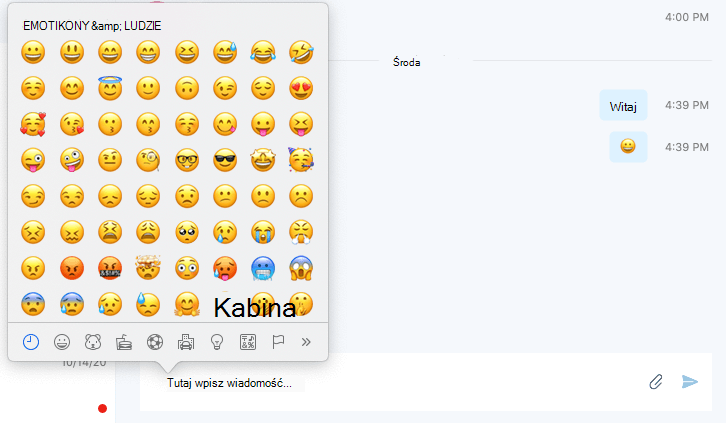
Jak używać emotikonów na komputerze Mac bez panelu dotykowego:
- Zaznacz pole tekstowe, w którym chcesz wstawić emoji.
- Naciśnij skrót klawiaturowy Command-Control-Spacja, aby wyświetlić selektor emoji.
- Kliknij dwukrotnie znak emoji, którego chcesz użyć, a zostanie on wstawiony w miejsce położenia kursora.
Poniższy zrzut ekranu przedstawia, jak wygląda to środowisko.
Wersja 16.28
Zaktualizowano: 28 maja 2020 r.
Wersja: Kompilacja 16.28.192
Ulepszenia
- Poprawka dotycząca braku żądania uprawnień mikrofonu w programie Skype dla firm.
- Poprawka rozwiązująca problem polegający na tym, że program Outlook nie może skonfigurować spotkań programu Skype dla firm
Zaktualizowano: 4 lutego 2020 r.
Wersja: Kompilacja 16.28.142
Ulepszenia
- Dodano ulepszenia w zakresie poprawek błędów i wydajności.
Zaktualizowano: 6 listopada 2019 r.
Wersja: Kompilacja 16.28.130
Ulepszenia
- Powiadamianie użytkownika, jeśli aplikacja nie ma uprawnień do udostępniania pulpitu przed rozpoczęciem udostępniania ekranu.
Zaktualizowano: 25 września 2019 r.
Wersja: Kompilacja 16.28.120
Ulepszenia
- Poprawka dotycząca braku żądania uprawnień mikrofonu w programie Skype dla firm.
Zaktualizowano: 10 września 2019 r.
Wersja: Kompilacja 16.28.116
Ulepszenia
- Obsługa systemu Mac OSX 10.15 Catalina.
- Usunięto awarię, gdy użytkownik wylogował się w niektórych przypadkach.
- Preferencja wyłączenia animacji emotikonów.
- Rozwiązano problem z wysokim zużyciem procesora.
Wersja 16.27
Zaktualizowano: 24 czerwca 2019 r.
Wersja: Kompilacja 16.27.37
Ulepszenia
- Pokaż powiadomienie z przypomnieniem z przyciskiem Dołącz w momencie rozpoczęcia spotkania.
- Rozwiązano problem, który uniemożliwiał wyświetlanie wideo osób prowadzących podczas dużych spotkań.
- Zezwalanie użytkownikom z pustą nazwą wyświetlaną na udostępnianie ekranu.
- Ulepszenia w zakresie poprawek błędów i wydajności
Wersja 16.26
Zaktualizowano: 29 kwietnia 2019 r.
Wersja: Kompilacja 16.26.19
Ulepszenia
- Rozwiązano problem, który uniemożliwiał aktualizowanie zdjęć użytkowników, gdy były dostępne nowe zdjęcia.
- Rozwiązano problem polegający na tym, że kontakty programu Exchange z wypełnionymi tylko polami adresu e-mail HomePhone i Inne nie były wyświetlane w wynikach wyszukiwania.
- Rozwiązano kilka problemów powodujących awarie.
- Inne poprawki i ulepszenia.
Wydanie z wersją 16.25
Zaktualizowano: 4 kwietnia 2019 r.
Wersja: Kompilacja 16.25.73
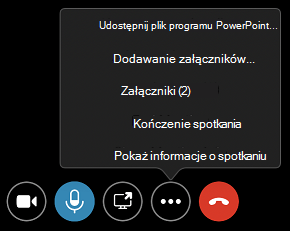
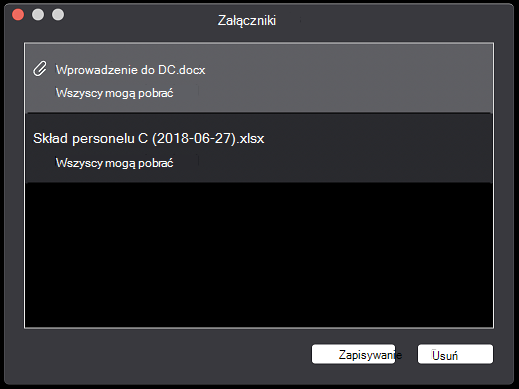
Dodawanie i pobieranie załączników podczas spotkania
Podczas spotkania możesz udostępniać dokumenty jako załączniki, klikając pozycję Więcej opcji (...) i wybierając pozycję Dodaj załączniki. Pobieranie dokumentów udostępnionych przez inne osoby z nowego okna dialogowego Załączniki .
Chat na spotkaniach
Teraz możesz wysyłać i odbierać wiadomości czatu, gdy dołączasz do spotkania spoza swojej organizacji lub dołączasz do spotkania jako gość.
Ulepszenia
Zmniejsz rozmiar instalatora aplikacji z 47 MB do 35 MB.
Wyjaśnij znaczenie dwóch opcji na stronie Ogólne w preferencjach , zmieniając sformułowania:
- Pokaż czaty w oddzielnych oknach podręcznych (wcześniej "Pokaż pojedyncze okno dla konwersacji z tym samym użytkownikiem")
- Pokaż czaty z tą samą osobą w jednym oknie podręcznym (wcześniej "Pokaż pojedyncze okno dla konwersacji z tym samym użytkownikiem")
Zapobiegaj wyłączaniu preferencji Pokaż czaty z tą samą osobą w jednym oknie podręcznym po ponownym uruchomieniu aplikacji.
Wyświetlanie imienia i nazwiska osoby, do której jest nawiązywane połączenie, w powiadomieniu o połączeniu telefonicznym, gdy połączenie zostanie przekazane innym osobom.
Rozwiązano problem, który mógł powodować wielokrotne wyświetlanie komunikatu wiadomości błyskawicznej.
Rozwiązano problem powodujący zniekształcenie długich wiadomości błyskawicznych podczas wyświetlania.
Rozwiązano problem, który powodował nieprawidłową zmianę statusu na Dostępny podczas połączenia konferencyjnego.
Rozwiązano kilka problemów z awariami.
Poprzednie wersje
Wersja 16.24
Zaktualizowano: 30 stycznia 2019 r.
Wersja: Kompilacja 16.24.191
Udostępnianie ekranu podczas rozmowy lub czatu z użytkownikiem aplikacji Teams
Podczas konwersacji z osobą korzystającą z aplikacji Teams program Skype dla firm pomoże Ci rozpocząć spontaniczne spotkanie, aby udostępnić ekran.
Pokazywanie pojedynczego okna dla konwersacji z tym samym użytkownikiem
Gdy opcja Pokaż konwersacje w oddzielnych oknach jest włączona, wszystkie wiadomości od użytkownika lub grupy użytkowników będą wyświetlane w tym samym oknie najwyższego poziomu, jeśli jest zaznaczone pole wyboru Pokaż pojedyncze okno dla konwersacji z tym samym użytkownikiem .
Ulepszenia
- Ulepszono wydajność otwierania czatu z wieloma wiadomościami.
- Uniemożliwiono przewijanie do środka czatu podczas otwierania czatu z wieloma wiadomościami.
- Zaktualizowano Instalatora programu Skype dla firm, tak aby nie wymagał uprawnień administratora i nie wymagał zamknięcia przeglądarki Safari.
- Rozwiązano problem polegający na tym, że podczas nawiązywania połączenia z osobą delegującą była wyświetlana jej nazwa, gdy pełnomocnik faktycznie odebrał połączenie.
- Rozwiązano problem uniemożliwiający ponowne dołączenie do spotkania przy użyciu opcji Zadzwoń do mnie pod uwagę, gdy inny uczestnik spotkania udostępniał wideo.
- Rozwiązano problem powodujący nadmierne zużycie pamięci przez aplikację Skype dla firm.
- Uniemożliwiono obcięcie linku Zaproś pocztą email w oknie dialogowym Informacje o spotkaniu w niektórych językach.
- Rozwiązano problem, który powodował wyciszenie użytkownika po przełączeniu połączenia podczas korzystania z telefonu Polycom CX300.
- Rozwiązano kilka problemów powodujących awarie.
Wersja 16.23
Zaktualizowano: 14 listopada 2018 r.
Wersja: Kompilacja 16.23.64
Ulepszenia
- Ulepszono wydajność udostępniania ekranu w programie PowerPoint, gdy prezentacja zawiera osadzone wideo lub użytkownik przełącza slajdy za pomocą klawiatury.
- Uniemożliwiono naciśnięcie klawisza Escape w polu wprowadzania czatu, aby usunąć niewysłaną wiadomość czatu.
- Rozwiązano kilka problemów występujących podczas dołączania do spotkania jako gość.
- Rozwiązano kilka problemów, które mogły mieć wpływ na logowanie.
- Rozwiązano kilka problemów powodujących awarie.
- Wyłączono automatyczne logowanie do programu Skype dla firm dla użytkowników, którzy przeszli na wersję Teams.
- Usunięto niepotrzebne zasoby, aby zmniejszyć rozmiar pakietu aplikacji.
Wersja 16.22
Zaktualizowano: 30 października 2018 r.
Wersja: Kompilacja 16.22.178
Ulepszenia
- Rozwiązano problem uniemożliwiający dynamicznie generowany link do spotkania w programie Skype i identyfikator konferencji, gdy użytkownik wybrał opcję Dostosuj poziomy dostępu, opcje osoby prowadzącej i ustawienia telefonu podczas planowania spotkania w programie Outlook dla komputerów Mac.
- Rozwiązano problem, który czasami powodował zawieszanie się aplikacji podczas ustawiania lokalizacji.
Data wydania: 12 października 2018 r.
Wersja: Kompilacja 16.22.175
Automatyczne ponowne dołączanie do spotkań
Jeśli połączenie lub spotkanie zostanie rozłączone, ponieważ sieć zostanie przerwana lub zmieniona, program Skype dla firm automatycznie połączy się ponownie ze spotkaniem, gdy sieć będzie dostępna.
Wyszukiwanie kontaktów programu Exchange
Gdy użytkownik szuka kontaktu na karcie Rozmowy lub Kontakty, program Skype dla firm zwraca teraz kontakty programu Exchange oraz kontakty z książki adresowej organizacji.
Lepsze emoji
Emoji w programie Skype dla firm są teraz animowane i większe, gdy są wysyłane samodzielnie.

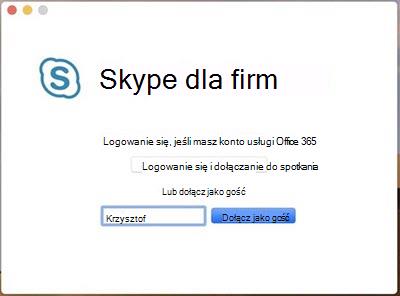
Dołączanie do spotkania jako gość
Jeśli nie zalogowano się do programu Skype dla firm na komputerze Mac w momencie klikania, aby dołączyć do spotkania, można wybrać, czy chce się zalogować do spotkania, czy dołączyć do niego jako gość. Użytkownicy, którzy nie mają konta programu Skype dla firm na komputerach Mac, mogą teraz dołączać do spotkań za pomocą programu Skype dla firm.
 Używanie programu Skype dla firm z aplikacją Microsoft Teams
Użytkownicy, którzy uaktualnili aplikację do aplikacji Teams, będą teraz widzieć opcję zalogowania się do programu Skype dla firm, aby dołączyć do spotkania programu Skype dla firm lub wyświetlić poprzednie konwersacje. Użytkownicy nie będą mogli za pomocą programu Skype dla firm rozpoczynać połączeń ani nowych konwersacji ani odpowiadać na konwersacje.

- Obsługa systemu macOS Mojave (10.14).
- Ulepszono sposób analizowania emotikonów w wiadomości (aby znaki interpunkcyjne nie były przypadkowo interpretowane jako emotikony).
- Inne poprawki błędów i ulepszenia wydajności.
- Wyświetlenie stanu użytkownika jako Poza biurem na podstawie stanu kalendarza programu Exchange
Wersja 16.21
Data wydania: 14 września 2018 r.
Wersja: Kompilacja 16.21.87
Obsługa systemu macOS Mojave (10.14)
Rozwiązano kilka problemów, dzięki czemu program Skype dla firm na komputerze Mac teraz w pełni obsługuje system macOS Mojave.
Rotacja prelegentów na większych spotkaniach
Jeśli spotkanie ma więcej niż czterech uczestników, obróć osoby w galerii, tak aby osoby, które ostatnio zabrały głos, były wyświetlane w czterech spotach wideo.
Nowa aplikacja Meetings-Only
Po uaktualnieniu organizacji do aplikacji Microsoft Teams w aplikacji Skype dla firm na komputerze Mac będzie teraz wyświetlany monit z prośbą o wypróbowanie aplikacji Teams. Nadal będzie można używać programu Skype dla firm, aby dołączać do spotkań i wyświetlać historię poprzednich rozmów.
Ulepszenia
- Rozwiązano problem, który mógł powodować niepowodzenie połączenia E-911, jeśli użytkownik wcześniej wykonał połączenie alarmowe.
- Zatrzymano nieprawidłowe wyświetlanie znaków emoji pośród hiperlinków i innego długiego tekstu z osadzonymi znakami interpunkcyjnymi.
- Ukryj przyciski Zawieś i Przenieś w oknie spotkania, gdy te funkcje nie są dostępne.
- Poprawne wyświetlanie pola tekstowego wejściowego czatu, gdy rozmowa równorzędna jest przekształcana w połączenie.
- Rozwiązano problem, który powodował dwukrotne wybieranie cyfr na telefonie Polycom CX300.
- Rozwiązano kilka problemów powodujących awarie w mało prawdopodobnych sytuacjach.
- Powiadom o tym, gdy rozmawiasz z osobą korzystającą z aplikacji Microsoft Teams.
- Przycisk udostępniania plików można ukryć, gdy uczestniczysz w konwersacji, w której udostępnianie plików nie jest obsługiwane.
- Rozwiązano problemy z rozmowami, które skutkowały wiadomościami zakończonymi niepowodzeniem w połączeniach i konferencjach.
- Rozwiązano problemy polegające na tym, że udostępnianie ekranu nie kończyło się po zamknięciu okna dla zawieszonego połączenia.
Wersja 16.20
Data wydania: 13 sierpnia 2018 r.
Wersja: Kompilacja 16.20.90
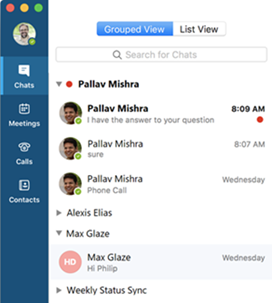
Widok zgrupowany dla czatów
Użytkownicy mogą teraz wyświetlać listę czatów w widoku zgrupowanym lub w widoku listy. Na karcie Czaty wybierz widok zgrupowany , aby wszystkie czaty z tym samym kontaktem lub grupą kontaktów były wyświetlane pod jednym zwijanym nagłówkiem.
- Rozwiązano problem powodujący przerywanie połączeń nawet wtedy, gdy warunki sieciowe były dobre.
- Rozwiązano problem występujący podczas ponownego wybierania numeru telefonu z dołączonym zestawem słuchawkowym, który powodował, że w oknie połączenia nadal był wyświetlany komunikat "Połączenia" po nawiązaniu połączenia.
- Rozwiązano problem uniemożliwiający użytkownikowi rozpoczęcie czatu z poziomu wizytówki w programie Outlook.
- Rozwiązano problem uniemożliwiający wyświetlenie okna dialogowego Oceń moją rozmowę po zakończeniu połączenia. (Tylko w usłudze Skype dla firm Online)
- Rozwiązano problem, który uniemożliwiał zaktualizowanie stanu użytkownika do "Na spotkaniu" w zaplanowanym czasie spotkania.
- Rozwiązano problem, który uniemożliwiał wyświetlanie czerwonej kropki oznaczającej nieprzeczytane wiadomości na czacie w przypadku czatów z długimi nazwami.
- Poprawiono powiadomienie wyświetlane użytkownikowi, który przeszedł uaktualnienie z programu Skype dla firm na komputerze Mac do aplikacji Microsoft Teams.
Program Skype dla firm Server 2015, aktualizacja z lipca 2018
Klienci korzystający z programu Skype dla firm Server 2015 mogą udostępnić funkcje użytkownikom komputerów Mac, instalując aktualizację zbiorczą z lipca 2018. Po zainstalowaniu aktualizacji użytkownicy programu Skype dla firm na komputerze Mac zobaczą następujące ulepszenia:
Pełnomocnicy mogą planować spotkania w imieniu osób delegujących
Użytkownicy komputerów Mac skonfigurowani jako pełnomocnicy mogą tworzyć i edytować spotkania w kalendarzu osoby delegującej i ustawiać je jako spotkanie programu Skype dla firm. W spotkaniu online zostaną zastosowane zasady delegującego i informacje o dołączeniu. Pełnomocnicy muszą zainstalować program Outlook 2016 dla komputerów Mac w wersji 16.16.706 i program Skype dla firm dla firm na komputerze Mac w wersji 16.18 lub nowszej.
Dodawanie pełnomocników bez włączenia obsługi programu Enterprise Voice
Użytkownicy usługi Skype dla firm Online, którzy nie mają włączonej obsługi programu Enterprise Voice, mogą teraz dodawać kontakty jako pełnomocników. Pomoc dotyczącą konfigurowania delegowania znajdziesz w artykule Działanie jako pełnomocnik lub delegujący w programie Skype dla firm.
Udostępnianie ekranu za pomocą wideo
Gdy użytkownik udostępnia ekran z programu Skype dla firm dla firm na komputerze Mac, aplikacja będzie używać udostępniania ekranu opartego na wideo, jeśli to możliwe, aby zapewnić najlepszą wydajność (w zależności od możliwości innych aplikacji połączonych ze spotkaniem).
Polecenie Zakończ spotkanie
Użytkownicy, którzy są osobami prowadzącymi na spotkaniu, mogą teraz zakończyć spotkanie w programie Skype dla firm na komputerze Mac, wybierając polecenie Zakończ spotkanie na przycisku Więcej opcji. Po zakończeniu spotkania wszyscy uczestnicy spotkania zostają rozłączeni.
Ulepszenia
- Rozwiązano problem, który uniemożliwiał dołączanie do spotkań spoza organizacji.
- Rozwiązano problem, który uniemożliwiał pobieranie lokalizacji skonfigurowanej w podsieci podczas nawiązywania połączenia E-911.
- Rozwiązano problem, który uniemożliwiał wysłanie powiadomienia działu bezpieczeństwa do listy dystrybucyjnej, gdy ktoś wykona połączenie E-911.
- Wyświetl nazwę osoby delegującej w powiadomieniu o połączeniu przychodzącym wyświetlanym dla pełnomocników.
- Podczas usuwania czatu usuń wszystkie połączone w łańcuch elementy historii konwersacji.
Wydanie 16.19
Data wydania: 13 lipca 2018 r.
Wersja: Kompilacja 16.19.132
Automatyczne wybieranie ręcznie wprowadzonej lokalizacji dla połączeń E-911
Gdy użytkownik ręcznie wprowadzi adres do obsługi połączeń E-911, program Skype dla firm na komputerze Mac użyje usług lokalizacyjnych systemu macOS do zapamiętania lokalizacji geograficznej użytkownika w chwili wprowadzenia adresu. Jeśli użytkownik zaloguje się później z tej samej lokalizacji geograficznej, program Skype dla firm dla komputerów Mac automatycznie ustawi odpowiedni adres wprowadzony przez użytkownika.
Wyświetlanie lokalizacji określonej przez serwer dla połączeń E-911
Po automatycznym określeniu lokalizacji użytkownika przez serwer programu Skype dla firm, lokalizacja będzie wyświetlana w programie Skype dla firm na komputerze Mac.
Ulepszenia
- Rozwiązano problem uniemożliwiający poprawne ustawienie wartości domyślnej określonej przez zasady dla opcji Dostosuj poziomy dostępu, osobę prowadzącą, opcje i ustawienia telefonu podczas planowania spotkania online w programie Outlook.
- Rozwiązano problem, który uniemożliwiał prawidłowe ustawienie wartości domyślnej określonej w zasadach dla anonsów dołączania i wychodzenia podczas planowania spotkania online w programie Outlook. (Ta poprawka wymaga programu Outlook w wersji 16.0.180702 lub nowszej).
- Rozwiązano problem, który uniemożliwiał wyświetlenie komunikatu o błędzie, gdy nie można było udostępnić pliku programu PowerPoint na spotkaniu.
- Rozwiązano problem, który uniemożliwiał wyświetlanie kontrolek prezentacji dla plików programu PowerPoint podczas dużych spotkań.
- Zmieniono kolor tekstu zastrzeżenia dotyczącego wiadomości błyskawicznych, tak aby był widoczny w panelu wiadomości błyskawicznych spotkania.
- Rozwiązano problem, który uniemożliwiał wyświetlanie zastrzeżenia dotyczącego wiadomości błyskawicznych użytkownikom, którzy zostali dodani do konwersacji za pomocą wiadomości błyskawicznych.
- Rozwiązano problem, który w niektórych przypadkach uniemożliwiał wyświetlanie pola tekstowego wprowadzania tekstu rozmowy na czacie.
- Rozwiązano problem, który uniemożliwiał usunięcie wszystkich wiadomości na czacie, gdy użytkownik usunął czat. (Tylko w usłudze Skype dla Firm Online).
Wydanie 16.18
Data wydania: 7 czerwca 2018 r.
Wersja: Kompilacja 16.18.51
Powiadomienia dotyczące problemów z dźwiękiem i obrazem
Program Skype dla firm na Macu wyświetli powiadomienie po wykryciu warunków mogących wpływać na jakość dźwięku i obrazu, takich jak długie opóźnienia w sieci, wysokie zużycie procesora lub echo.
Ulepszenia
- Rozwiązano problem uniemożliwiający programowi Outlook na komputerze Mac ustawienie wartości domyślnej określonej przez zasady dla opcji Dostosuj poziomy dostępu, osobę prowadzącą, opcje i ustawienia telefonu w opcjach spotkania Skype'a podczas planowania spotkania online.
- Rozwiązano problem polegający na tym, że aktywne opcje sterowania połączeniami nie były wyświetlane w połączeniu z grupą odpowiedzi.
- Rozwiązano problem polegający na tym, że pod koniec połączenia wielokrotnie było wyświetlane okno dialogowe Oceń moją rozmowę .
Wydanie 16.17
Data wydania: 8 maja 2018 r.
Wersja: 16.17.65
Ulepszenia
- Rozwiązano problem powodujący nadmierne użycie procesora podczas otwierania nowej konwersacji w trybie offline.
- Rozwiązano problem polegający na tym, że powiadomienia o nowych połączeniach telefonicznych nie były widoczne po powiększeniu okna programu Skype dla firm.
- Zmieniono sposób wyświetlania zastrzeżeń dotyczących wiadomości błyskawicznych.
- Usunięto awarię występującą w niektórych przypadkach, gdy użytkownik próbował się wylogować.
- Rozwiązano problem, który uniemożliwiał poprawne wyświetlanie okna połączenia podczas próby opuszczenia poczty głosowej kontaktu.
Wydanie z marca 2018 r.
Data wydania: 3 kwietnia 2018 r.
Wersja: 16.16.102
Dodawanie pełnomocników bez włączenia obsługi programu Enterprise Voice
Użytkownicy usługi Skype dla firm Online, którzy nie mają włączonej obsługi programu Enterprise Voice, mogą teraz dodawać kontakty jako pełnomocników. Pomoc dotyczącą konfigurowania delegowania znajdziesz w artykule Działanie jako pełnomocnik lub delegujący w programie Skype dla firm. (Dotyczy tylko usługi Skype dla firm Online. Zostanie to włączone dla użytkowników programu Skype dla firm Server 2015 w przyszłej aktualizacji serwera).
Wywołanie zwrotne w przypadku słabego połączenia sieciowego
Gdy program Skype dla firm wykryje niską jakość połączenia sieciowego, która może mieć wpływ na jakość dźwięku w połączeniu, aplikacja zaproponuje oddzwonienie do użytkownika w celu ulepszenia połączenia, jeśli na stronie Połączenia w preferencjach skonfigurowano numer telefonu.

Użyj przeciągania i upuszczania lub kopiowania i wklejania, aby wysyłać obrazy i pliki w czatach 1 na 1
Użytkownicy, dla których włączono transfer plików w czatach 1 na 1, mogą wysłać plik, przeciągając go z programu Finder i upuszczając w oknie czatu. Użytkownicy mogą również skopiować obraz lub plik do schowka i wkleić go na czacie. (W przypadku użytkowników programu Skype dla firm Server 2015 transfer plików wymaga aktualizacji zbiorczej z grudnia 2017 r.)

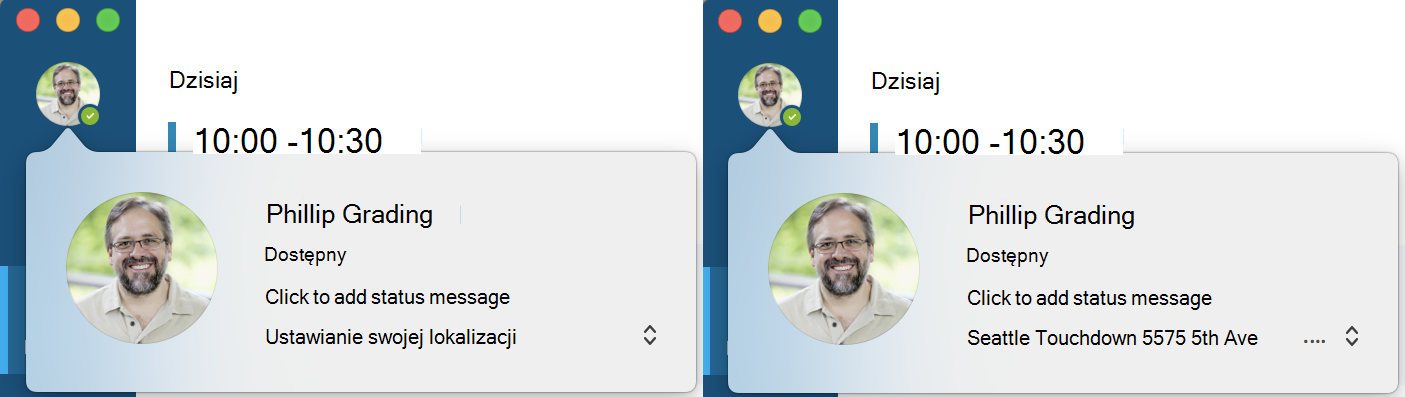
Ustawianie lokalizacji połączeń E-911
Gdy program Skype dla firm nie może automatycznie ustalić ich lokalizacji, użytkownicy mogą określić informacje o lokalizacji dla połączeń alarmowych. Aby ustawić lokalizację, kliknij swoje zdjęcie profilowe lub awatar, a następnie wybierz pozycję Ustaw swoją lokalizację.
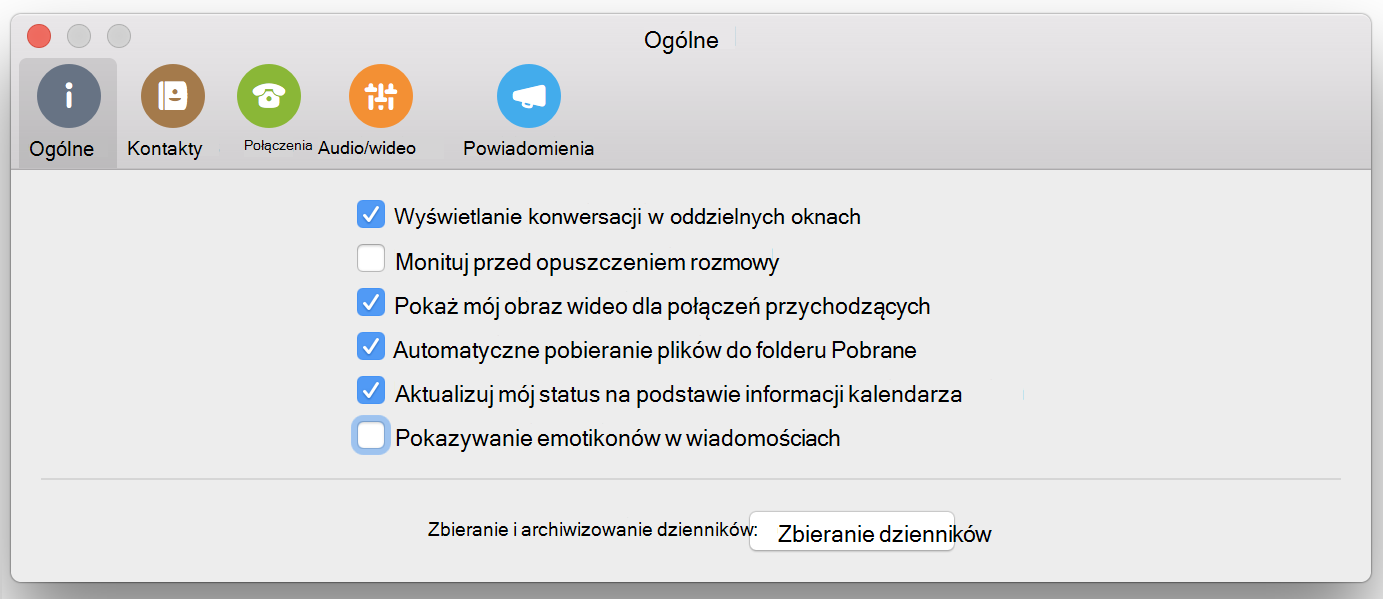
Wybierz, czy chcesz widzieć emotikony w czatach
Użytkownicy mogą wyłączyć emotikony w czatach przez wyczyszczenie pola wyboru Pokaż emotikony w wiadomościach na stronie Ogólne w preferencjach , jeśli emotikony są dozwolone przez organizację.
Ulepszenia
- Rozwiązano kilka problemów, które mogły uniemożliwiać użytkownikowi wyświetlanie udostępniania ekranu podczas spotkania.
- Rozwiązano problem, który uniemożliwiał wyświetlanie komunikatu o błędzie, gdy nie można zalogować się do aplikacji.
- Rozwiązano problem, który uniemożliwiał użytkownikowi ponowne dołączenie do spotkania lub połączenia po rozłączeniu się.
- Rozwiązano problem, który powodował nieprawidłowe wyświetlanie komunikatu "Rozłączono z prezentacją z powodu problemów z siecią." podczas dołączania do spotkania.
- Dodano obsługę udostępniania ekranu w oparciu o wideo (VbSS) w połączeniach jeden na jeden. (Tylko w usłudze Skype dla firm Online)
- Zwiększono wydajność uruchamiania i aktualizowania udostępniania ekranu.
Wydanie z lutego 2018 r.
Data wydania: 28 lutego 2018 r.
Wersja: 16.15.166
Dołączanie do części audio spotkania za pomocą opcji Zadzwoń do mnie pod numer
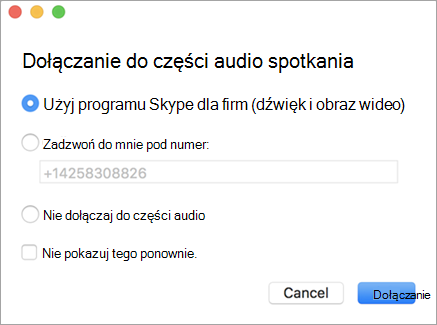
Jeśli zasady konferencji umożliwiają dołączanie do części audio poprzez wybieranie numeru telefonu przez nawiązanie połączenia ze spotkaniem, teraz przed dołączeniem do spotkania możesz wybrać pozycję Zadzwoń do mnie pod numer w oknie dialogowym Dołączanie do części audio spotkania .
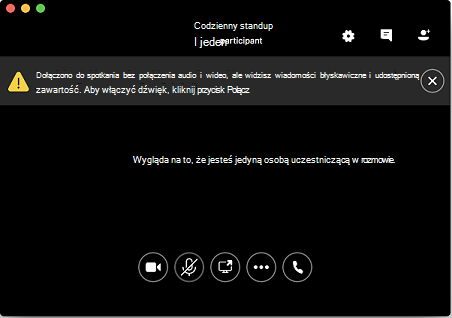
Dołączanie do spotkania bez części audio
Jeśli zdecydujesz się dołączyć do spotkania bez dołączania audio, zobaczysz okno spotkania z czarnym tłem i powiadomieniem, że dołączysz do spotkania bez dźwięku. Jeśli chcesz podłączyć dźwięk później, wybierz przycisk Zadzwoń .
Ulepszenia
- Rozwiązano kilka problemów, które mogły uniemożliwiać dołączanie do spotkania.
- Rozwiązano problem, który uniemożliwiał dołączanie do spotkań spoza organizacji.
- Dodano pole wyboru Nie pokazuj tego ponownie dla tego urządzenia w monicie o przełączenie na urządzenie audio, gdy użytkownik połączy urządzenie z komputerem.
- Rozwiązano problem z wyświetlaniem długiego tekstu zastrzeżenia dotyczącego wiadomości błyskawicznych.
- Rozwiązano problem polegający na tym, że emotikony w czatach były wyświetlane po wyłączeniu przez zasady (za pośrednictwem DisableEmoticons w CsClientPolicy).
- Rozwiązano problem, który uniemożliwiał użytkownikom, którzy nie mają włączonej usługi Enterprise Voice, wyświetlanie opcji Przed dołączeniem do spotkania zapytaj mnie, którego urządzenia audio chcę używać na stronie Połączenia w preferencjach.
Wersja ze stycznia 2018 r.
Data wydania: 31 stycznia 2018 r.
Wersja: 16.14.163
Środowisko czatów w oknie z kartami
Wszyscy użytkownicy mogą teraz wyświetlać czaty w jednym oknie z kartami, nawet jeśli w organizacji wyłączono automatyczne archiwizowanie wiadomości błyskawicznych i historii konwersacji po stronie serwera.
Wybieranie rozmiaru wyświetlanej zawartości
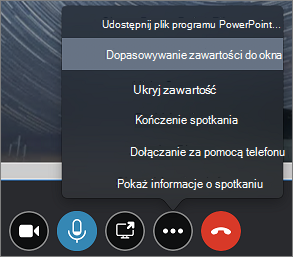
Wybierz rozmiar, w jakim udostępniony ekran innej osoby jest wyświetlany podczas spotkania lub połączenia, wybierając pozycję Dopasuj zawartość do okna lub Wyświetl rzeczywisty rozmiar zawartości z pozycji Więcej opcji (...).
 Akceptowanie czatów nawet wtedy, gdy jesteś z dala od komputera
Jeśli w organizacji włączono historię konwersacji po stronie serwera, program Skype dla firm dla komputerów Mac będzie automatycznie akceptował konwersacje za pomocą wiadomości błyskawicznych bez względu na to, jak długo nie będziesz korzystać z komputera, dzięki czemu wiadomości zostaną wyświetlone po powrocie.
Wskaźnik trybu offline na ikonie w obszarze funkcji Dock
Skype dla firm na Macu wyświetli wskaźnik ostrzeżenia na ikonie aplikacji w Docku, gdy aplikacja jest wylogowana lub nie może połączyć się z serwerem Skype dla firm, dzięki czemu użytkownicy mogą łatwo stwierdzić, że są w trybie offline.
 Szybsze i bardziej niezawodne dołączanie do spotkań
Po kliknięciu przycisku Dołącz możesz znacznie szybciej łączyć się ze spotkaniami z mniejszą liczbą błędów.
Ulepszenia
- Planując spotkanie online w programie Outlook, użyj ustawień domyślnych zdefiniowanych w zasadach organizacji dotyczących tego, kto może bezpośrednio dołączyć do spotkania bez oczekiwania w poczekalni i kto jest osobą prowadzącą. Wymaga to programu Outlook w wersji 16.9.116 lub nowszej.
- Rozwiązano problem polegający na tym, że można było ponownie nawiązać połączenie po przerwaniu połączenia bez pokazywania, że ponownie uczestniczysz w połączeniu.
- Naprawiono błąd, który powodował, że komunikat o błędzie informujący, że wiadomość czatu nie została dostarczona, gdy faktycznie została dostarczona.
- Rozwiązano problem powodujący ekran podczas wyświetlania udostępniania ekranu podczas spotkania.
- Rozwiązano problem, który uniemożliwiał wyświetlanie powiadomień o nowych wiadomościach podczas opuszczania karty Czaty .
- Rozwiązano problem, który uniemożliwiał aplikacji automatyczne logowanie się po ponownym uruchomieniu komputera.
Program Skype dla firm Server 2015, aktualizacja ze stycznia 2018
Klienci korzystający z programu Skype dla firm Server 2015 mogą udostępnić funkcje użytkownikom komputerów Mac, instalując aktualizację zbiorczą ze stycznia 2018. Firma Microsoft zaleca instalowanie tej aktualizacji tylko wtedy, gdy potrzebne są te funkcje lub występują jakiekolwiek problemy opisane na liście "Ulepszenia i poprawki" dla tej wersji. Po zainstalowaniu aktualizacji użytkownicy programu Skype dla firm na komputerze Mac zobaczą następujące ulepszenia:
- Obsługa routingu połączeń telefonicznych na podstawie lokalizacji Administrator może kontrolować sposób obsługi połączeń do lub od osób spoza organizacji na podstawie lokalizacji uczestników połączenia.
- Wyświetlanie zastrzeżeń dotyczących wiadomości błyskawicznych Skype dla firm na Macu na początku każdej konwersacji za pomocą wiadomości błyskawicznych zostanie wyświetlony komunikat o wyłączeniu odpowiedzialności, jeśli został określony w organizacji.
Program Skype dla firm Server 2015, aktualizacja z grudnia 2017
Klienci korzystający z Skype dla firm Server 2015 mogą udostępnić funkcje użytkownikom komputerów Mac przez zainstalowanie aktualizacji zbiorczej z grudnia 2017. Po zainstalowaniu aktualizacji użytkownicy programu Skype dla firm na komputerze Mac zobaczą następujące ulepszenia:
Obsługa połączeń E-911 Jeśli lokalizacja osoby dzwoniącej pod numer 911 będzie znana do służb ratunkowych. W przypadku klientów usługi West Safety Services może to również wymagać zainstalowania bramy awaryjnej w wersji 5.4.
Wysyłanie plików w czatach równorzędnych Użytkownicy mogą wysyłać i odbierać pliki podczas sesji czatu, klikając spinacz w polu wprowadzania wiadomości czatu. Mogą oni także przeciągać pliki bezpośrednio z programu Finder do pola wprowadzania wiadomości na czacie.
Inne ulepszenia:
- Rozwiązano problem polegający na blokowaniu użytkownikom możliwości logowania się spoza sieci organizacji, gdy jest to zabronione przez zasady.
- Rozwiązano problem, który uniemożliwiał użytkownikom pobieranie listy spotkań po wyłączeniu zasad mobilności.
Wersja z grudnia 2017 r.
Data wydania: 7 grudnia 2017 r.
Wersja: 16.13.184
Stan z kalendarza programu Outlook
Program Skype dla firm na komputerze Mac automatycznie zaktualizuje Twój status, aby wskazać, kiedy jesteś na spotkaniu lub kiedy jesteś zajęty na podstawie kalendarza Outlook. Możesz wyłączyć tę opcję, czyszcząc pole wyboru Aktualizuj mój status na podstawie informacji kalendarza na stronie Ogólne okna dialogowego Preferencje .
Zarządzanie osobami uczestniczącymi w spotkaniach i połączeniach
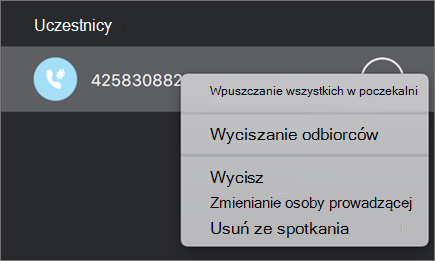
W trakcie spotkania lub rozmowy możesz łatwo wyciszyć mikrofon innej osoby, uczynić ją osobą prowadzącą lub uczestnikiem albo usunąć ją ze spotkania. Na liście People wybierz użytkownika, a następnie wybierz przycisk Więcej opcji (...).
 Dowiedz się, kiedy jesteś w trybie offline
Gdy nie masz połączenia z serwerem programu Skype dla firm, zobaczysz powiadomienie w górnej części okna, a przyciski do rozpoczynania konwersacji i dołączania do spotkań będą wyłączone.
 Wyświetlanie nieodebranych wiadomości błyskawicznych
W przypadku nieodebrania konwersacji za pomocą wiadomości błyskawicznych możesz zobaczyć tekst wiadomości w oknie czatu, nawet jeśli Twoja organizacja wyłączyła funkcję automatycznego archiwizowania wiadomości błyskawicznych.
Automatyczne zamykanie okna po rozłączeniu połączenia
Program Skype dla firm na komputerze Mac automatycznie zamknie okno połączenia po rozłączeniu rozmowy telefonicznej między dwiema osobami, o ile nikt nie wysłał wiadomości błyskawicznych w konwersacji.
Monitorowanie jakości połączeń audio i wideo
Jeśli korzystasz z systemu macOS Sierra lub nowszego, administrator może monitorować jakość usług (QoS, Quality of Service) połączeń audio i wideo, aby zapewnić płynne działanie usługi.
Ulepszenia
- Rozwiązano problem, który uniemożliwiał użytkownikowi wyświetlanie powiadomienia działu bezpieczeństwa po wybraniu numeru 911.
- Ulepszono wydajność otwierania konwersacji na czacie.
- Zmieniono położenie powiadomień, tak aby nie obejmowały przycisków akcji, gdy opuszczasz połączenie lub spotkanie.
- Zwiększono wydajność wyświetlania okna Urządzenia.
- Ulepszono widoczność przycisków Następny slajd i Poprzedni slajd podczas udostępniania pliku programu PowerPoint podczas spotkania.
- Rozwiązano problemy z wysyłaniem wiadomości błyskawicznych, gdy osoba prowadząca włączała lub wyłączała wszystkie wiadomości błyskawiczne podczas spotkania.
- Rozwiązano problem ze sposobem przechowywania haseł serwera proxy HTTP.
- Rozwiązano problem, który powodował, że użytkownicy z alternatywnym identyfikatorem byli wielokrotnie monitowani o zalogowanie się.
Wydania z listopada 2017 r.
Data wydania: 8 listopada 2017 r.
Wersja: 16.12.77
Ulepszenia
- Rozwiązano problem z awarią.
Data wydania: 31 października 2017 r.
Wersja: 16.12.75
Łatwa zmiana urządzeń podczas spotkania lub rozmowy
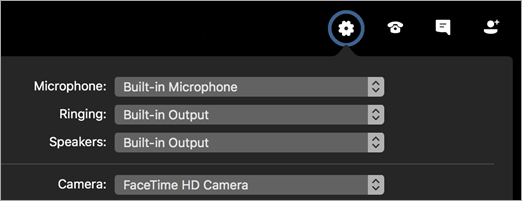
Użytkownicy mogą wybrać przycisk Urządzenia podczas spotkania lub połączenia, aby wybrać urządzenia audio i wideo.
 Wybierz opcje audio spotkania, naciskając przycisk Dołącz z karty Kalendarz
Po wybraniu spotkania na karcie Spotkania użytkownicy mogą nacisnąć przycisk Dołącz , aby wyświetlić okno dialogowe Dołączanie do części audio spotkania i wybrać sposób dołączania do części audio. Opcja nawiązywania połączenia konferencyjnego z numerem telefonu jest teraz dostępna tylko w oknie dialogowym Dołączanie do spotkania audio .
Maksymalizowane udostępnianie ekranu
Użytkownicy będą teraz widzieć udostępnianie ekranu wypełniające okno spotkania lub konwersacji, dzięki czemu łatwiej jest zobaczyć, co jest udostępniane.
Zatrzymywanie udostępniania ekranu po rozłączeniu
Aplikacja automatycznie zatrzyma udostępnianie ekranu, gdy użytkownik się rozłączy, aby upewnić się, że inne osoby nie widzą ekranu użytkownika po opuszczeniu spotkania lub połączenia.
Zapraszanie użytkowników na spotkanie za pośrednictwem poczty e-mail
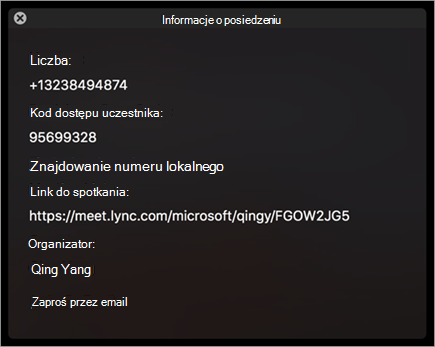
Użytkownik może łatwo wysłać do kogoś wiadomość e-mail z informacjami na temat dołączania do spotkania, klikając pozycję Zaproś pocztą email w oknie dialogowym Informacje o spotkaniu.
 Ulepszenia
- Rozwiązano problem polegający na tym, że komunikat "To połączenie jest wstrzymane" nadal był wyświetlany po przełączeniu dźwięku z komputera na telefon.
- Dodano funkcję zapobiegania próbom wysyłania wiadomości błyskawicznych przez użytkowników, którzy nie są zalogowani.
- Rozwiązano problem, który powodował niepoprawne formatowanie numerów telefonów podczas wyświetlania w elementach kalendarza programu Outlook.
- Rozwiązano problem polegający na tym, że błąd połączenia sieciowego był wyświetlany po przywróceniu połączenia sieciowego.
- Rozwiązano problem, który uniemożliwiał ponowne wybieranie połączeń z karty Połączenia .
- Rozwiązano problem, który uniemożliwiał wyświetlanie wideo bieżącego rozmówcy, gdy ktoś udostępniał ekran podczas spotkania.
- Usunięto wymaganie, aby użytkownik mógł korzystać z Enterprise Voice w celu wyświetlenia okna dialogowego Dołączanie do spotkania audio.
- Dodano możliwość dostosowywania interfejsu użytkownika logowania przez administratora w celu wyświetlania pola Nazwa użytkownika w oknie dialogowym logowania, a także w obszarze Opcje zaawansowane. Kliknij tutaj , aby uzyskać pomoc dotyczącą dostosowywania.
Wersja z października 2017 r.
Data wydania: 5 października 2017 r.
Wersja: 16.11.149
Dołączanie do spotkań bez dźwięku
Użytkownicy mogą dołączać do spotkań bez dołączania do części audio. Użytkownicy mogą wybrać opcję dla jednego spotkania, wybierając opcję Nie dołączaj do części audio w oknie dialogowym Dołączanie do części audio spotkania lub ustawiając ustawienie domyślne dla wszystkich spotkań na stronie Połączenia w Preferencjach. Po dołączeniu do spotkania z poziomu kalendarza lub przez dwukrotne kliknięcie elementu na karcie Spotkania zostanie wyświetlone okno dialogowe Dołączanie do spotkania audio.
 Logowanie uproszczone
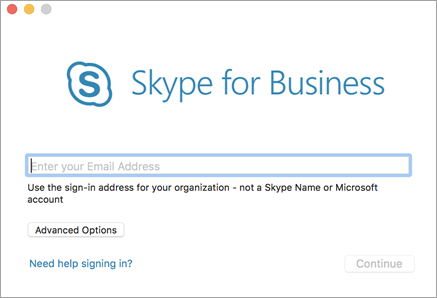
Logowanie się do programu Skype dla firm na komputerze Mac jest teraz łatwiejsze i wymaga podania tylko potrzebnych informacji. Użytkownik zaczyna od wprowadzenia swojego adresu e-mail, a program Skype dla firm określa, jakie dodatkowe informacje są wymagane w Twojej organizacji. Pole nazwy użytkownika zostało przeniesione do okna dialogowego Opcje zaawansowane . Wprowadzanie nazwy użytkownika nie jest konieczne w przypadku większości użytkowników, ale może być wymagane w niektórych organizacjach.
 Logowanie przy użyciu uwierzytelniania opartego na certyfikacie klienta
Użytkownicy mogą teraz logować się do programu Skype dla firm na komputerach Mac za pomocą uwierzytelniania opartego na certyfikacie klienta, jeśli wymaga tego ich organizacja.
Ukrywanie i wyświetlanie zawartości spotkania
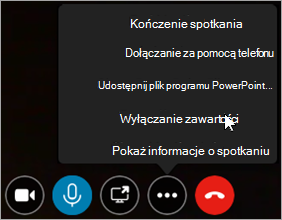
Użytkownicy mogą ukrywać lub pokazywać zawartość, którą inny użytkownik udostępnia na spotkaniu. Gdy ktoś udostępnia swój ekran, wybierz pozycję Ukryj zawartość spotkania z menu Więcej opcji (...). Jeśli zawartość jest dostępna, ale nie jest wyświetlana (ponieważ została ukryta lub z powodu błędu), wybierz pozycję Pokaż zawartość spotkania z menu Więcej opcji (...).
 Dołączanie do spotkań z organizacji, które nie są sfederowane z Twoją organizacją
Użytkownicy mogą teraz dołączać do spotkań hostowanych przez inną organizację, nawet jeśli nie ustanowiono łączności zewnętrznej (federacji) między obiema organizacjami. Aby dołączyć do tych spotkań, zacznij od listy spotkań na karcie Spotkania . Dołączanie do tych spotkań z programu Outlook nie jest jeszcze obsługiwane.
Obsługa systemu macOS High Sierra
Uaktualnij system macOS bez obaw, wiedząc, że program Skype dla firm na komputerze Mac w pełni obsługuje system High Sierra.
Ulepszenia
- Rozwiązano problem polegający na tym, że lokalizacja użytkownika używana do połączeń E-911 nie była poprawnie identyfikowana, gdy użytkownik był połączony z siecią w organizacji.
- Rozwiązano problem polegający na tym, że stan użytkownika był nadal wyświetlany jako Dostępny po zamknięciu aplikacji.
- Rozwiązano problem, który uniemożliwiał użytkownikom logowanie się przy użyciu alternatywnego identyfikatora.
- Rozwiązano kilka problemów w celu poprawy niezawodności wyświetlania udostępniania ekranu podczas spotkania.
Wersja z września 2017 r.
Data wydania: 30 sierpnia 2017 r.
Wersja: 16.10.097
Polecenie Zakończ spotkanie
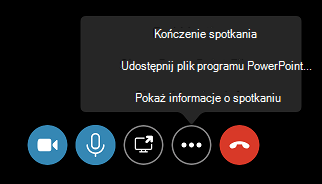
Użytkownicy, którzy są osobami prowadzącymi na spotkaniu, mogą teraz zakończyć spotkanie w programie Skype dla firm dla komputerów Mac, wybierając pozycję Więcej opcji (...), a następnie Zakończ spotkanie. Po zakończeniu spotkania wszyscy uczestnicy spotkania zostają rozłączeni.
Uwaga
Tylko użytkownicy usługi Skype dla firm Online.
Wyświetlanie okna dialogowego Dołączanie do spotkania audio dla każdego spotkania
Użytkownicy będą teraz widzieć okno dialogowe Dołączanie do spotkania audio podczas dołączania do spotkania z karty Spotkania oprócz sytuacji, gdy dołączają do spotkania spoza programu Skype dla firm na komputerze Mac.
Pomoc dotycząca dodawania pełnomocników
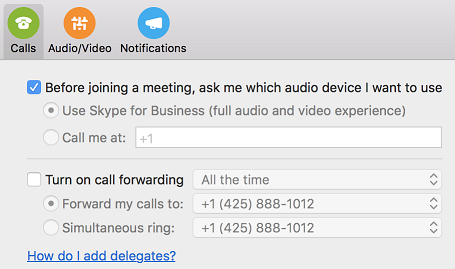
Nowe łącze pomocy na stronie Połączenia w oknie dialogowym Preferencje ułatwi użytkownikom dostęp do dokumentacji opisującej sposób dodawania pełnomocników w programie Skype dla firm.
Ulepszenia
- Rozwiązano problem polegający na tym, że aplikacja nie wybierała automatycznie podłączonego zestawu słuchawkowego podczas nawiązywania połączenia lub dołączania do spotkania.
- Rozwiązano problem polegający na tym, że w programie Outlook były wyświetlane niepoprawne numery telefonów dla niektórych regionów dla spotkań online. Wymaga to programu Outlook dla komputerów Mac 15.37.170815 lub nowszego.
- Rozwiązano problem polegający na tym, że przycisk Przejmij jako osoba prowadząca nie był wyłączany, gdy użytkownik został obniżony z osoby prowadzącej do uczestnika spotkania.
- Rozwiązano problem polegający na tym, że użytkownicy widzieli niepoprawny komunikat o błędzie, gdy osoba prowadząca kończyła spotkanie.
- Rozwiązano problem polegający na tym, że użytkownicy mogli zobaczyć lub szary ekran, gdy ktoś udostępnił ekran podczas spotkania.
Wersja z sierpnia 2017 r.
Data wydania: 2 sierpnia 2017 r.
Wersja: 16.9.0.37
Obsługa wielu numerów alarmowych
Skype dla firm na Macu obsługuje teraz wiele numerów alarmowych po skonfigurowaniu ich przez administratora.
Pełnomocnicy mogą planować spotkania w imieniu osób delegujących
Teraz Outlook dla komputerów Mac pełnomocnik może planować spotkanie online w imieniu delegującego. Ta nowa funkcja ma ograniczenie polegające na tym, że spotkanie online jest tworzone przy użyciu identyfikatora spotkania i zasad pełnomocnika, a nie osoby delegującej. To ograniczenie zostanie usunięte w przyszłych wersjach programu Skype dla firm na komputerze Mac i w programie Outlook dla komputerów Mac.
Uwaga
Aby włączyć tę funkcję, należy zainstalować aktualizację programu Outlook w wersji 15.36.170702 lub nowszej.
Funkcje delegowania i pełnomocnictwa w programie Lync Server 2013
Funkcje delegujące i pełnomocnictwa zostały włączone w aktualizacji skumulowanej programu Lync Server 2013 9 z lipca 2017.
- Użytkownicy mogą teraz dodawać pełnomocników do grupy "Moi pełnomocnicy" w grupie kontaktów i ustawiać preferencje przekierowywania połączeń dla pełnomocników.
- Pełnomocnicy widzą, kto im nadał.
- Pełnomocnicy mogą nawiązywać połączenia w imieniu osoby delegującej.
Zarządzanie kontaktami w programie Lync Server 2013
Możliwość dodawania i usuwania kontaktów oraz tworzenia i usuwania grup kontaktów została włączona w aktualizacji skumulowanej programu Lync Server 2013 z lipca 2017.
Udostępnianie pulpitu w sesjach równorzędnych użytkownikom programu Skype dla firm 2016 w programie Lync Server 2013
Udostępnianie pulpitu w sesjach równorzędnych między programem Skype dla firm na komputerach Mac i programem Skype dla firm 2016 w systemie Windows jest włączone dla programu Lync Server 2013, aktualizacja skumulowana 9: lipiec 2017.
Ulepszenia
- Zwiększono rozmiar przycisków paska dotykowego oraz odstępy między nimi podczas spotkania.
- Rozwiązano problem, który uniemożliwiał wyświetlanie wszystkich numerów telefonów podczas planowania spotkania online w programie Outlook.
- Rozwiązano problem polegający na tym, że rozłączenie spotkania podczas udostępniania prezentacji programu PowerPoint kończyło prezentację dla wszystkich uczestników spotkania.
- Rozwiązano problem polegający na tym, że użytkownik może być automatycznie zalogowany, nawet jeśli pole wyboru Nie wylogowuj mnie jest zaznaczone.
- Rozwiązano problemy z ułatwieniami dostępu związane z nawigacją za pomocą klawiatury na kartach Połączenia i Spotkania .
- Rozwiązano problem polegający na tym, że użytkownik nie mógł zobaczyć udostępniania ekranu, jeśli dwóch użytkowników próbowało rozpocząć udostępnianie w tym samym momencie.
- Rozwiązano problem polegający na tym, że niektóre pola wyboru nie były wyświetlane prawidłowo w językach z zapisem od prawej do lewej.
- Rozwiązano problem polegający na tym, że komunikat o błędzie nie był wyświetlany, gdy hasło programu Exchange było potrzebne.
- Rozwiązano problem z awarią polegający na tym, że użytkownik maksymalizuje, odmaksymalizuje, a następnie przenosi okno podczas wyświetlania udostępniania ekranu podczas spotkania.
Wydanie z czerwca 2017 r.
Data wydania: 20 czerwca 2017 r.
Dodane funkcje
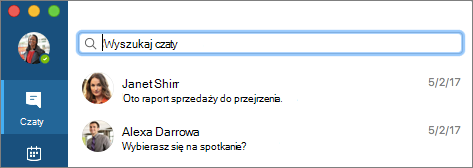
Użytkownicy mogą teraz wyszukiwać kontakty, z którymi wcześniej nie rozmawiali bezpośrednio, na karcie Czaty .
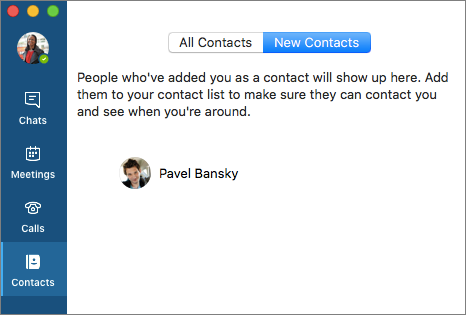
Użytkownicy mogą zobaczyć, kto dodał ich do listy kontaktów w programie Skype dla firm na liście Nowe kontakty na karcie Kontakty.
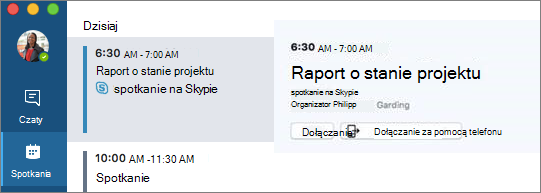
Użytkownicy programu Enterprise Voice mogą wybrać opcję przesyłania dźwięku do swoich telefonów podczas dołączania do spotkania, wybierając opcję Dołącz z telefonu na karcie Spotkania.
Dodano przycisk Więcej opcji (...) dla spotkań.
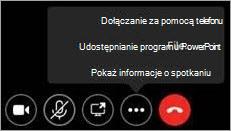
Wybranie przycisku Więcej opcji spowoduje wyświetlenie menu z różnymi poleceniami w zależności od spotkania, takimi jak:
- Użytkownicy programu Enterprise Voice mogą przełączyć dźwięk na swój telefon po dołączeniu do spotkania, wybierając pozycję Dołącz z telefonu.
- Użytkownicy mogą udostępniać prezentację programu PowerPoint podczas spotkania, wybierając pozycję Udostępnij plik programu PowerPoint.
- Użytkownicy mogą wyświetlać informacje o spotkaniu (takie jak nazwa organizatora, link do spotkania, identyfikator konferencji i numery telefonów połączeń), wybierając pozycję Pokaż informacje o spotkaniu.
- Użytkownicy mogą wznowić zawieszone połączenie, wybierając pozycję Wznów połączenie.
Teraz użytkownicy mogą dołączać do spotkań z innej organizacji, która nie jest sfederowana z Twoją organizacją, bezpośrednio z programu Skype dla firm na komputerze Mac, zamiast dołączać w przeglądarce. Po prostu wybierz pozycję Dołącz na karcie Spotkania , tak jak w przypadku każdego spotkania online.
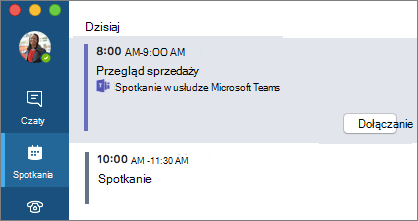
Użytkownicy mogą teraz dołączać do spotkań Microsoft Teams bezpośrednio z karty Spotkania w programie Skype dla firm, wybierając spotkanie i naciskając przycisk Dołącz.
Udostępniając ekran podczas spotkania, użytkownicy usługi Skype dla firm Online używają funkcji udostępniania ekranu opartego na wideo z większą liczbą klatek na sekundę i lepszą jakością.
Uwaga
Tylko użytkownicy usługi Skype dla firm Online.
Użytkownicy lokalni mogą teraz planować spotkania programu Skype dla firm w programie Outlook za pomocą dedykowanego obszaru spotkań (używającego tego samego identyfikatora spotkania dla każdego spotkania).
Do planowania spotkań w programie Outlook będą teraz używane wstępnie przypisane spotkanie dla użytkowników lokalnych, jeśli jest dostępne.
Uwaga
Obsługiwane tylko w programach Skype dla firm Server 2015 i Skype dla firm 2013.
Dodano obsługę paska dotykowego dla różnych funkcji na wizytówce (takich jak wiadomości błyskawiczne, telefon, wideo, poczta e-mail i planowanie spotkania) oraz na spotkaniach (kontrolki spotkań, takie jak wideo, mikrofon i udostępnianie).
Dodano obsługę automatycznych recepcjonistek usługi Cloud PBX oraz kolejek połączeń usługi Cloud PBX dla użytkowników usługi Skype dla firm Online.
Ulepszenia
Ulepszona obsługa zarządzania pełnomocnikami.
Uwaga
Obsługiwane w przypadku lokalnego programu Skype dla firm Server 6.0.9319.281.
Utrata połączenia tylko podczas spotkań spowoduje teraz automatyczne ponowne połączenie, jeśli połączenie zostanie przerwane z powodu problemów z siecią po przywróceniu wystarczającej jakości sieci.
Rozwiązano znany problem z dwukierunkowym transferem plików dla użytkowników usługi Skype dla firm Online.
Uwaga
Obsługiwane dla użytkowników usługi Skype dla firm Online z aktualizacją programu Skype dla firm Server 2015 w wersji 1617.5.
Rozwiązano problem z pamięcią w MacBooku Pro 4. generacji, który powodował wyciek nadmiernej ilości pamięci w aplikacji po połączeniu wideo lub udostępnieniu ekranu opartego na wideo.
Rozwiązano problem polegający na tym, że centrum powiadomień było wypełnione alertami o problemach z siecią.
Rozwiązano problem polegający na tym, że wartość 00 była zawsze normalizowana do wartości + , niezależnie od regionu użytkownika.
Rozwiązano problem polegający na tym, że litery próżnych numerów telefonów nie były poprawnie tłumaczone na cyfry, co powodowało niepowodzenie połączeń.
Rozwiązano problem z dźwiękami wybierania dwukrotnego podczas wybierania numeru PSTN.
Rozwiązano problem polegający na tym, że użytkownicy byli monitowani o zaktualizowanie spotkania z powodu zmian zasad podczas planowania spotkań publicznych.
Rozwiązano problem polegający na tym, że wielu uczestników udostępniających swój pulpit lub program podczas spotkania widziało ekran.
Rozwiązano problemy z wyciszaniem i wyłączaniem wyciszenia w połączeniach równorzędnych.
Rozwiązano różne problemy z logowaniem, udostępnianiem ekranu i awariami.
Znane problemy
Nowe problemy
| Problem | Komentarz |
|---|---|
| Zarządzanie kontaktami, w tym zarządzanie pełnomocnikami, nie jest obsługiwane, jeśli ujednolicony magazyn kontaktów jest włączony | Użytkownicy nie mogą modyfikować listy kontaktów w programie Skype dla firm, jeśli administrator programu Skype dla firm włączył konto użytkownika dla ujednoliconego magazynu kontaktów dla programu Exchange. Użytkownicy mogą wprowadzać zmiany na swojej liście kontaktów w programie Outlook. |
Inne znane problemy
Aby uzyskać pełną listę znanych problemów, zobacz Znane problemy — Skype dla firm na komputerze Mac.
Wydanie z kwietnia 2017 r.
Data wydania: 18 kwietnia 2017 r.
Dodane funkcje
Transfer plików w sesjach równorzędnych jest włączony w usłudze Skype dla firm Online. Użytkownicy mogą teraz wysyłać i odbierać pliki podczas sesji czatu, klikając spinacz w polu wprowadzania wiadomości czatu. Mogą oni także przeciągać pliki bezpośrednio z programu Finder do pola wprowadzania wiadomości na czacie.

Ulepszenia
Gdy użytkownik otrzymuje połączenie przychodzące, na panelu dzwonka przychodzącego jest wyświetlany podgląd wideo i przycisk wideo służący do odbierania połączenia.
Użytkownik programu Skype dla firm, który odebrał połączenie od pełnomocnika w imieniu delegującego, zobaczy połączenie wykonane w imieniu delegującego.
Gdy użytkownik zapisuje ustawienia urządzenia dzwonka, wybór zostanie zapisany po ponownym uruchomieniu aplikacji.
Nazwy na liście kontaktów są sortowane alfabetycznie według imion.

Użytkownicy próbujący wielokrotnie próbować dołączyć do spotkania są informowani, że odmówiono im dołączenia do spotkania.
Rozwiązano problem z komunikatem o błędzie wyświetlanym, gdy użytkownik próbuje utworzyć już istniejącą grupę kontaktów.
Rozwiązano problemy z połączeniem z serwerem Exchange.
Rozwiązano problemy z logowaniem w wielu domenach.
Zaimplementowano poprawki drobniejszych błędów.
Rozwiązano problemy z awariami.
Wydanie z marca 2017 r.
Data wydania: 28 marca 2017 r.
Dodane funkcje
Użytkownicy mogą teraz dodawać pełnomocników do grupy "Moi pełnomocnicy" w grupie kontaktów i ustawiać preferencje przekierowywania połączeń dla pełnomocników.
Pełnomocnicy widzą, kto im nadał.
Pełnomocnicy mogą nawiązywać połączenia w imieniu osoby delegującej.
Uwaga
Funkcje pełnomocnika/delegatora są obecnie dostępne tylko dla klientów usługi Skype dla firm Online. Więcej funkcji wkrótce.
Użytkownicy mogą dodać osobne ustawienie dźwięku dla urządzenia "dzwoniącego".
Użytkownicy są monitowani o przełączenie się na urządzenie, gdy użytkownik podłączy urządzenie USB.
Dodano przycisk Grupy do wizytówki i szczegółowych widoków kontaktów, dzięki czemu użytkownicy mogą szybko dodawać innych do listy kontaktów.
Użytkownicy mogą nawiązywać połączenia i wysyłać wiadomości błyskawiczne do list dystrybucyjnych i grup za pośrednictwem wizytówki grupy.
Wiadomości są teraz rozdzielone według dat.
Dodano obsługę opcjonalnych identyfikatorów URI SIP w oknie czatu.
Administratorzy mogą ustawiać adres e-mail i nazwę użytkownika za pomocą profilów użytkowników.
Od czasu do czasu użytkownicy będą teraz proszeni o ocenę swoich doświadczeń z połączeniami.
Ulepszenia
Usunięto fałszywe ostrzeżenie dotyczące dostępności historii konwersacji po wznowieniu działania komputera.
Rozwiązano problem polegający na tym, że użytkownicy nie otrzymywali komunikatu o błędzie podczas próby zalogowania się do programu Skype dla firm na komputerze Mac w sieci korzystającej z sieciowego serwera proxy bez skonfigurowania ustawienia serwera proxy HTTP.
Rozwiązano różne problemy z wyciszaniem/wyłączaniem wyciszenia zestawu słuchawkowego.
Rozwiązano problemy związane z wyciszaniem i łącznością.
Rozwiązano problemy ze spotkaniami utworzonymi w programie Outlook i dołączaniem za pośrednictwem systemów pokoi firmy Polycom i programu Skype.
Uwaga
Aby zastosować poprawki, należy ponownie zaplanować istniejące spotkania w systemach pokoi programu Skype zaplanowane przez klienta komputerów Mac.
Użytkownicy zostaną poproszeni o zalogowanie się do programu Exchange w celu aktualizacji spotkań i kalendarza, jeśli nie są jeszcze zalogowani w programie Exchange.
Ulepszone udostępnianie ekranu w konwersacjach 1:1.
Ulepszone kończenie połączenia — niektórzy użytkownicy nie mogli zakończyć połączenia w poczekalni.
Ulepszenia dotyczące komunikatów głosowych i innych ulepszeń ułatwień dostępu.
Zmieniono położenie komunikatu "Mikrofon jest wyciszony" i elementów sterujących połączeniem.
Zaimplementowano inne ulepszenia interfejsu użytkownika i poprawki błędów.
Rozwiązano problemy z awariami.
Znane problemy
Aby zapoznać się z pełną listą znanych problemów, zobacz Znane problemy — Skype dla firm na komputerze Mac.
Wydanie z lutego 2017 r.
Data wydania: 7 lutego 2017 r.
Dodane funkcje
Użytkownicy mogą teraz udostępniać swoje pulpity podczas konwersacji za pomocą wiadomości błyskawicznych w sesjach równorzędnych.
Uwaga
Udostępnianie pulpitu w sesjach równorzędnych z programu Skype dla firm 2016 na kliencie Windows dla lokalnych użytkowników programu Skype dla firm Server 2015 wymaga aktualizacji programu Skype dla firm Server 2015 z lutego. Udostępnianie pulpitu w sesjach równorzędnych z programu Skype dla firm 2016 na kliencie lokalnym systemu Windows dla użytkowników programu Lync Server 2013 nie jest obsługiwane.
Certyfikowana pomoc techniczna jest teraz dostępna dla następujących urządzeń USB:
- Polycom CX300
- Jabra Speak 510
- Jabra Evolve 65
- Plantronics Blackwire C520-M
- Logitech Webcam C930e
Ulepszenia
Zduplikowane kontakty i adres e-mail kontaktu są wyświetlane jednocześnie, gdy użytkownicy wyszukują kontakt. Teraz użytkownicy będą widzieć tylko jeden kontakt, korzystając z obejścia polegającego na usunięciu informacji logowania:
- Wyloguj się z programu Skype dla firm na komputerze Mac.
- Usuń wszelkie informacje logowania.
Usunięto błędy związane z udostępnianiem pulpitu i połączeniami konferencyjnymi.
Zaimplementowano ulepszenia wydajności procesora podczas wyświetlania ekranów udostępnionych za pośrednictwem protokołu RDP (Remote Desktop Protocol).
Ulepszony interfejs użytkownika i powiadomienia w kliencie.
Rozwiązano problem polegający na tym, że klient zastępował kanały automatycznej aktualizacji firmy Microsoft.
Rozwiązano problem polegający na tym, że użytkownicy nie mogli przełączać połączeń.
Rozwiązano problemy związane z ułatwieniami dostępu.
Rozwiązano problemy z awariami.
Zaimplementowano inne poprawki błędów.
Znane problemy
Nowe problemy
| Problem | Komentarz |
|---|---|
| Stan obecności nie jest automatycznie aktualizowany do "W trakcie spotkania" na podstawie kalendarza programu Outlook | Funkcja automatycznego aktualizowania informacji o obecności na podstawie kalendarza programu Outlook nie jest obecnie obsługiwana. Ten problem zostanie rozwiązany w przyszłej aktualizacji programu Skype dla firm na komputer Mac. |
| Nie widać udostępniania pulpitu w konwersacjach za pomocą wiadomości błyskawicznych | Użytkownik programu Skype dla firm na komputerze Mac czasami widzi pusty ekran, gdy użytkownik programu Skype dla firm w systemie Windows udostępnia pulpit podczas konwersacji za pomocą wiadomości błyskawicznych (wiadomości błyskawicznych w sesjach równorzędnych lub grupowych). Obejście: użytkownik programu Skype dla firm w systemie Windows udostępnia program lub okno albo użytkownik programu Skype dla firm na komputerze Mac ponownie uruchamia aplikację Skype dla firm na komputerze Mac. |
| Nie można dołączyć do spotkania systemów pokoi programu Skype | Systemy pokoi programu Skype nie mogą dołączyć do spotkania zaplanowanego przez program Skype dla firm na komputerze Mac. Obejście: Dołącz do spotkania telefonicznie lub użyj klienta programu Skype dla firm w systemie Windows, aby zaplanować spotkanie. |
Pełna lista znanych problemów
Zobacz Znane problemy — Skype dla firm na komputerze Mac.
Wydania z grudnia 2016 r.
Data wydania: 20 grudnia 2016 r.
Ulepszenia
- Rozwiązano problem występujący w organizacjach korzystających z kanału niestandardowego dla preferencji ChannelName w programie Microsoft AutoUpdate.
Data wydania: 12 grudnia 2016 r.
Dodane funkcje
Wyświetlanie oparte na wideo (VBSS) jest dostępne dla platformy Microsoft 365. VBSS to technologia, która umożliwia bardziej efektywny sposób udostępniania treści przez sieć w porównaniu z protokołem RDP. Dowiedz się więcej.
Tryb jednego okna dla użytkowników programu Lync Server 2013. Program Skype dla firm na komputerze Mac oferuje już doskonałe środowisko do zarządzania wieloma konwersacjami w jednym oknie. Teraz to środowisko zostało rozszerzone na klientów Mac łączących się z programem Lync Server 2013, który nie był obsługiwany w wersjach starszych niż 16.2. Dodatkowo, jeśli historia konwersacji po stronie serwera była wcześniej wyłączona, pojedyncze okno również nie było dostępne. Ten problem jest teraz rozwiązany, chyba że organizacja jawnie wyłączyła funkcję EnableAutoIMArchive. Ponadto wiadomości mogą być automatycznie akceptowane, jeśli klient Mac jest aktywny, a wiadomości błyskawiczne mogą być wyświetlane jako nieodebrane.
Pojedyncze okno:
- Nie będzie zależał od SSCH. Będzie to zależało tylko od EnableIMAutoArchiving.
- Włączone, gdy funkcja EnableIMAutoArchiving jest włączona lub nie.
- Wyłączone, gdy funkcja EnableIMAutoArchiving jest wyłączona.
Automatyczne akceptowanie:
Skype dla firm na Macu zawsze automatycznie przyjmuje wiadomości błyskawiczne, jeśli jest najbardziej aktywnym punktem końcowym.
Jeśli funkcja SSCH jest włączona, zostanie zaakceptowana przez serwer. Konwersacja będzie nadal istnieć w programie Exchange i być wyświetlana na liście konwersacji.
Jeśli funkcja SSCH jest wyłączona lub nie jest ustawiona (na przykład w programie Lync Server 2013), klient będzie akceptował wiadomości błyskawiczne i był wyświetlany w oknie konwersacji, ale nie zapisuje ich w folderze Historia konwersacji w programie Exchange.
Jeśli funkcja EnableIMAutoArchiving jest włączona, czy nie:
- W programie Skype dla firm na Macu konwersacja będzie wyświetlana lokalnie i nie będzie się ona przemieszczać.
- Gdy użytkownik zamknie okno konwersacji lub ponownie uruchomi klienta, konwersacja pojawi się ponownie na liście konwersacji.
- Jeśli użytkownik wykona czystą instalację programu Skype dla firm na komputerze Mac lub zaloguje się z innego komputera, nie będzie historii wcześniejszych konwersacji.
Jeśli funkcja EnableIMAutoArchiving jest wyłączona:
- Gdy użytkownik zamknie okno konwersacji lub ponownie uruchomi klienta, konwersacja nie zostanie utrwalona ani nie pojawi się na liście konwersacji.
W przypadku połączeń audio możesz teraz dodać udostępnianie pulpitu.
Uwaga
Tryb pojedynczego okna jest już dostępny dla użytkowników platformy Microsoft 365 i programu Skype dla firm Server 2015–2015. Jeśli jednak zasady EnableIMAutoArchiving zostały wyłączone przez administratora, tryb pojedynczego okna nie będzie dostępny.
Ulepszenia
- Zmieniono domyślny typ powiadomień na transparenty. Użytkownicy mogą zmieniać swoje ustawienia w Centrum powiadomień (Preferencje>powiadomień programu Skype dla firm>).
- Środowisko użytkownika podczas spotkań i połączeń.
- Zarządzanie grupami
- Stabilność klienta i inne poprawki.
Znane problemy
Nowe problemy
Problem Komentarz Ograniczenie wyszukiwania kontaktów Istnieje znane ograniczenie wyszukiwania na komputerach Mac, polegające na tym, że nie będą wyświetlane kontakty federacyjne ani kontakty konsumenckie Skype'a; może wyświetlać tylko kontakty z lokalnej usługi Active Directory. Wyświetlanie pulpitu w programie klienckim programu Skype dla firm w systemie Windows Podczas połączenia wyświetlanie pulpitu nie jest obecnie obsługiwane w programie Skype dla firm 2016 dla użytkowników lokalnych systemu Windows.
Obejście: użytkownicy mogą dołączyć do połączenia konferencyjnego lub skorzystać z funkcji "Spotkaj się z".Uwaga
Klient programu Skype dla firm dla firm na komputerach Mac jest zgodny z platformami Microsoft 365, Skype dla firm Server 2015 i Lync Server 2013. Klienci używający programu Lync Server 2010 powinni w dalszym ciągu używać programu Lync 2011 dla komputerów Mac jako klientów dla komputerów Mac.
Pełna lista znanych problemów
Zobacz Znane problemy — Skype dla firm na komputerze Mac.
Wersja z listopada 2016 r.
Data wydania: 22 listopada 2016 r.
Dodane funkcje
Zarządzanie grupami kontaktów
- Użytkownicy usług Skype dla firm Online i Skype dla firm Server 2015 mogą teraz dodawać i usuwać grupy kontaktów oraz grupy dystrybucyjne przedsiębiorstwa ze swoich list kontaktów.
Tagowanie kontaktów dla alertów o zmianie statusu
- Użytkownicy usług Skype dla firm Online, Skype dla firm Server 2015 i Lync Server 2013 mogą oznaczać kontakty, dzięki czemu będą powiadamiani za każdym razem, gdy status kontaktu zmieni się na online.
Ulepszenia
Obsługa wiadomości
- Ulepszono obsługę nadawcy w przypadku, gdy adresat nie może odpowiedzieć na wiadomości przychodzące.
- Rozwiązano problemy z powiadomieniami czatu — w niektórych przypadkach powiadomienia o nowych rozmowach nie były oznaczane, ponieważ klient zakładał, że użytkownik już je przeczytał.
Spotkania
- Liczne poprawki i ulepszenia niezawodności zapewniające bardziej stabilne środowisko spotkań.
Ogólne
- Rozwiązano problemy z synchronizacją kalendarza, dzięki czemu spotkania po uruchomieniu mogą być poprawnie pobierane.
- Poprawki błędów logowania — niektóre typy kont nie mogły się zalogować.
Znane problemy
Nowe problemy
Problem Komentarz Okno z pojedynczymi kartami nie jest dostępne Domyślnie, jeśli Twoja topologia spełnia poniższe wymagania, wszystkie konwersacje będą wyświetlane w jednym oknie lub na kartach. Jednak w niektórych przypadkach klient nie może wykryć, czy jest włączona historia konwersacji po stronie serwera, i domyślnie nie będzie korzystać z widoku pojedynczego okna. Można temu zaradzić, aktualizując ustawienia w obszarze Preferencje.
Wymagania dotyczące środowiska pojedynczego/okna z kartami:- Skype dla firm Online lub Skype dla firm Server 2015
- Włączona historia konwersacji po stronie serwera.
- Preferencje>Ogólne>Nie zaznaczono opcji Pokaż konwersację w oddzielnych oknach.
E-911 z nieobsługiwanymi ADFS Jest to znany problem, który zostanie rozwiązany w przyszłej aktualizacji programu Skype dla firm Server 2015. Menu dodawania/zmieniania nazwy/usuwania grupy kontaktów jest wyłączane bezpośrednio po dodaniu nowej grupy Obejście: Wybierz dowolny kontakt lub grupę, a menu zostanie ponownie włączone. Rozwiń/zwiń grupę Ikona cudzysłowu ostrokątnego nie jest zsynchronizowana z listą kontaktów po zminimalizowaniu/zmaksymalizowaniu programu Skype dla firm Obejście: Kliknij cudzysłów ostrokątny, aby poprawić ikonę. Dodanie grupy dystrybucyjnej zawierającej więcej niż 100 kontaktów spowoduje utworzenie tylko 100 kontaktów Obejście: Aby wyświetlić pełną listę członków grupy dystrybucyjnej, rozwiń grupę za pomocą programu Outlook. Pełna lista znanych problemów
Zobacz Znane problemy — Skype dla firm na komputerze Mac.
Skype dla firm na urządzeniach z systemami iOS i Android
Historia aktualizacji systemu iOS
W aplikacji dla systemu iOS na stronie App Store w sekcji Co nowego wybierz pozycję Historia wersji, aby wyświetlić listę aktualizacji dla każdej wersji.
Historia aktualizacji systemu Android
W aplikacji dla systemu Android na stronie sklepu Play w sekcji Co nowego zobacz opis najnowszej aktualizacji.