
Do spotkania programu Skype dla firm można dołączyć na urządzeniu przenośnym bez logowania do programu Skype dla firm, a nawet bez konta programu Skype dla firm.
Zalecamy zainstalowanie aplikacji Skype dla firm (ze sklepu App Store dla telefonu iPhone i tabletu iPad) przed spotkaniem.
Uwaga
Jeśli po niezainstalowaniu aplikacji spróbujesz dołączyć do spotkania programu Skype dla firm z zaproszenia na spotkanie, nastąpi przekierowanie do strony uruchamiania procesu dołączania. Ta strona zawiera link do instalacji aplikacji Skype dla firm. Jednak zamiast kierować do sklepu App Store, ten link otwiera pustą stronę w przeglądarce Safari. Aby obejść ten problem, możesz wykonać jedną z dwóch czynności:
- Użyj przycisku Home , aby przenieść stronę przeglądarki Safari do tła, a następnie ponownie otwórz przeglądarkę Safari. Po wyświetleniu powiadomienia "Otwórz tę stronę w sklepie App Store" naciśnij pozycję Otwórz, aby przejść do pobierania programu Skype dla firm z witryny App Store.
- Ręcznie otwórz sklep App Store, wyszukaj frazę "Skype dla firm", a następnie pobierz aplikację.
Dołączanie do spotkania
Po zainstalowaniu aplikacji Skype dla firm wykonaj następujące czynności:
Nie loguj się do programu Skype dla firm.
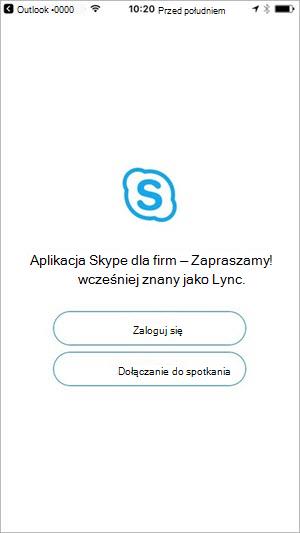
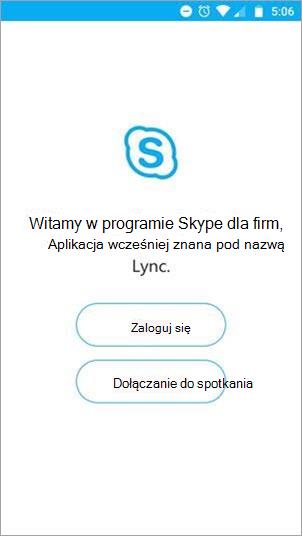
Po naciśnięciu linku do spotkania na urządzeniu przenośnym zostanie wyświetlony monit programu Skype dla firm o dołączenie do spotkania.
Naciśnij pozycję Dołącz do spotkania.
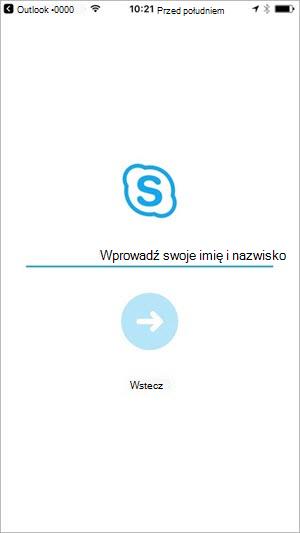
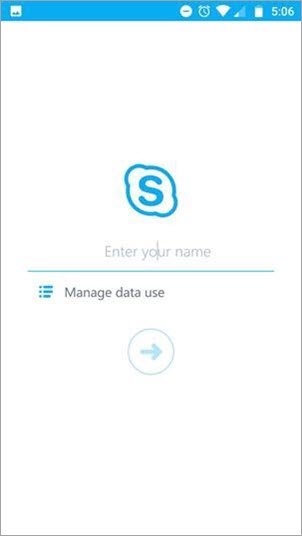
Wprowadź nazwę, która ma być widoczna dla innych uczestników spotkania.
Co możesz zrobić jako gość
Po wprowadzeniu nazwy nastąpi wpuszczenie Cię do okna konwersacji dla spotkania (lub do poczekalni, jeśli lider spotkania postanowił używać tej funkcji).
Oto kilka rzeczy, które może robić i których nie może robić gość spotkania, jeśli nie jest zalogowany do programu Skype dla firm:
Możesz:
- Otwórz ekran ustawień spotkania i zmień ustawienia używania Wi-Fi z wideo i zawartością spotkania oraz trybu telefonu tekstowego (TTY).
- Wyświetl wykaz uczestników spotkania oraz zobacz imiona i nazwiska oraz tytuły innych uczestników.
Zabronione są następujące opcje:
- Przejdź do ekranu programu Skype dla firm innego niż ekran Konwersacja na spotkaniu oraz ekran Ustawienia spotkania.
- Otwieranie wizytówki z wykazu.
- Wyświetlanie zdjęć kontaktów z listy uczestników lub aktywnego prelegenta.
Instalowanie programu Skype dla firm na urządzeniu przenośnymDołączanie do spotkania programu Skype dla firm na urządzeniu przenośnym