Możesz uczestniczyć w spotkaniach programu Skype dla firm, nawet jeśli nie masz konta programu Skype dla firm. Ten przewodnik może pomóc Ci przeprowadzić Twoje pierwsze spotkanie przy użyciu aplikacji Spotkania na Skypie lub oprogramowania komunikacyjnego Skype dla firm Web App.
Co chcesz zrobić?
Dołączanie do spotkania
Aby dołączyć do spotkania, zrób tak:
- W terminie spotkania otwórz wiadomość e-mail z zaproszeniem programu Skype dla firm, a następnie kliknij pozycję Dołącz do spotkania online w wiadomości e-mail.
- Jeśli dołączasz do spotkania po raz pierwszy, przeglądarka może poprosić o pobranie aplikacji Spotkania na Skypie. Kliknij pozycję Dołącz przy użyciu aplikacji Spotkania na Skypie (w sieci Web).
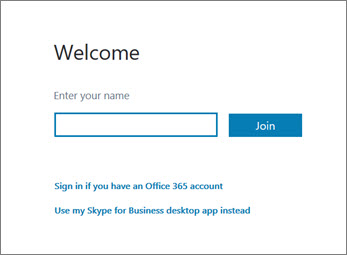
- Na otwartym ekranie powitalnym aplikacji Spotkania na Skypie wpisz swoje imię i nazwisko w polu tekstowym Wprowadź imię i nazwisko , a następnie kliknij przycisk Dołącz.
Wyświetlanie informacji o innych uczestnikach
Lista uczestników pozwala określić poziom uprawnień poszczególnych użytkowników: Osoba prowadząca lub Gość. Jedynie osoby prowadzące mogą udostępniać swoje ekrany, prowadzić prezentacje programu PowerPoint, otwierać tablice i korzystać z innych funkcji (zależnie od sposobu organizacji spotkania).
Ikony umieszczone obok nazw poszczególnych osób wskazują, czy w ramach spotkania osoby te biorą obecnie udział w komunikacji za pomocą wiadomości błyskawicznych, audio lub wideo bądź też udostępniają zawartość.
Wysyłanie wiadomości błyskawicznej
Aby wysłać wiadomość błyskawiczną do uczestników spotkania, zrób tak:
Kliknij ikonę wiadomości błyskawicznych .

U dołu okna wiadomości błyskawicznych kliknij obszar wprowadzania wiadomości i zacznij pisać.
Porada
Możesz sformatować wiadomość przy użyciu opcji formatowania tekstu i dodać emotikony, jeśli chcesz.
Naciśnij klawisz Enter.
Uwaga
Twoje wiadomości błyskawiczne są odbierane przez wszystkich uczestników spotkania.
Zapisywanie pliku udostępnionego przez innego uczestnika
Aby zapisać plik udostępniony przez innego uczestnika spotkania, zrób tak:
- Kliknij przycisk Udostępnij, a następnie kliknij pozycję Załączniki(x).
- Pod załącznikiem, który chcesz zapisać, kliknij pozycję Zapisz jako.
- Kliknij przycisk Zapisz , aby wybrać miejsce, w którym chcesz zapisać załącznik na komputerze.
Udostępnianie pliku
Możesz udostępniać pliki innym uczestnikom jedynie w przypadku, gdy jesteś osobą prowadzącą. W zależności od poziomów uprawnień ustawionych przez organizatora spotkania, jeśli nie jesteś jeszcze osobą prowadzącą, osoba prowadząca program Skype dla firm będzie musiała nadać Ci tę pozycję, zanim będzie można udostępnić plik. Wykonaj następujące czynności:
- Kliknij przycisk Udostępnij.

- Kliknij przycisk Dodaj załącznik .
- Kliknij przycisk Przeglądaj , aby wybrać plik.
- Po przekazaniu pliku kliknij pozycję Załącznik w oknie Udostępnianie , aby zapisać lub usunąć załącznik, zmienić jego nazwę, zmienić jego nazwę.
Uczestnicy spotkania zostaną powiadomieni o nowym załączniku i będą go mogli zapisać w celu późniejszego wyświetlenia.
Udostępnianie własnego ekranu innym osobom
Aby móc udostępnić ekran lub program innym uczestnikom spotkania, musisz być osobą prowadzącą spotkanie lub otrzymać tę rolę od osoby prowadzącej spotkanie (jest to uzależnione od poziomów uprawnień ustawionych przez organizatora spotkania).
Uwaga
Tylko jedna osoba naraz może prowadzić udostępnianie.
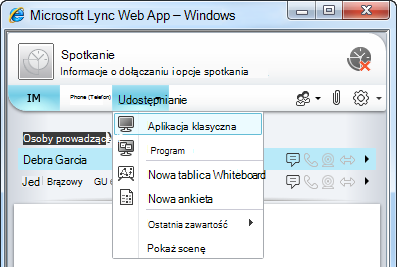
- W oknie spotkania kliknij przycisk Udostępnij , aby wyświetlić opcje udostępniania.
Udostępnij ekran
- W oknie spotkania kliknij przycisk Udostępnij , a następnie kliknij pozycję Udostępnij ekran.
Jeśli korzystasz z jednego monitora, zostanie on wyświetlony wszystkim uczestnikom spotkania. W przeciwnym razie zostanie wyświetlony monit o wybranie monitorów, które chcesz wyświetlić.
Udostępnianie programu
- W oknie spotkania kliknij przycisk Udostępnij , a następnie kliknij pozycję Udostępnij program.
- W oknie dialogowym Udostępnianie jednego lub kilku programów wybierz programy, które chcesz wyświetlić, a następnie kliknij pozycję Udostępnij.
Prowadzenie prezentacji programu PowerPoint
Jeśli jest to obsługiwane w Twojej organizacji, mając uprawnienia osoby prowadzącej, możesz prezentować slajdy programu PowerPoint innym uczestnikom spotkania:
- W oknie spotkania kliknij przycisk Udostępnij , kliknij pozycję Prezentuj plik programu PowerPoint, a następnie kliknij przycisk Przeglądaj , aby wybrać plik programu PowerPoint.
- Do poruszania się po prezentacji służą strzałki nawigacyjne lub kliknij przycisk Pokaż miniatury i kliknij slajd, który chcesz zaprezentować, jeśli chcesz zastosować inną kolejność prezentowania slajdów.
Otwieranie tablicy
Tablica to pusta strona przeznaczona na notatki i rysunki nanoszone przez wszystkich uczestników spotkania. Aby móc otworzyć tablicę, musisz być osobą prowadzącą.
- W oknie spotkania kliknij przycisk Udostępnij , kliknij pozycję Więcej, a następnie kliknij pozycję Tablica.
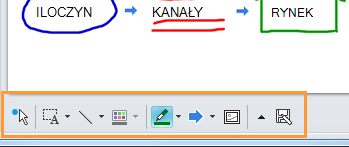
- Aby rozpocząć pisanie lub rysowanie na tablicy, użyj narzędzi dostępnych na pasku narzędzi.

Prowadzenie ankiety
Ankieta umożliwia przeprowadzenie szybkiego głosowania w ramach bieżącej dyskusji lub zebranie powiązanych informacji od uczestników spotkania bez zakłócania jego przebiegu. Aby móc utworzyć ankietę, musisz być osobą prowadzącą.
- W oknie spotkania kliknij przycisk Udostępnij , kliknij pozycję Więcej, a następnie kliknij pozycję Ankieta.
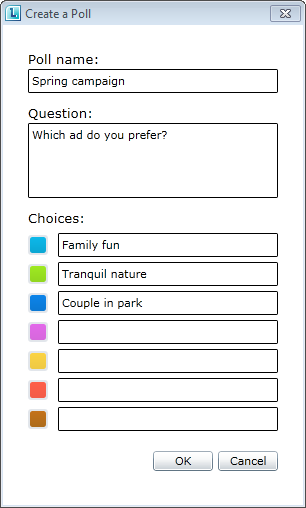
- Wpisz pytanie i co najmniej dwie możliwe odpowiedzi, a następnie kliknij przycisk Utwórz ankietę.
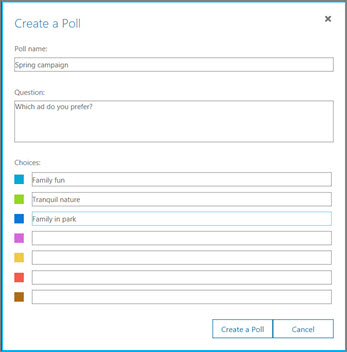
Jeśli żadna inna osoba nie prowadzi udostępniania, Twoja ankieta zostanie otwarta, a uczestnicy spotkania będą mogli rozpocząć głosowanie.
- Wykonaj dowolną z następujących czynności:
- Aby zmienić ankietę, kliknij przycisk Edytuj pytanie i wybory ankiety .

- Aby umożliwić uczestnikom spotkania i innym osobom prezentującym obserwowanie wyników trwającej ankiety, kliknij przycisk Pokaż wyniki wszystkim.