
W oknie opcji Mój obraz w programie Skype dla firm możesz zmienić ustawienia logowania, aby przyspieszyć proces logowania, określić informacje o spotkaniach kalendarza i o obecności wyświetlane innym osobom w programie Skype dla firm oraz skonfigurować interakcje programu Skype dla firm z innymi programami pakietu Office.
Ważne
Jeśli przycisk Edytuj lub usuń obraz w oknie opcji Mój obraz jest wygaszony (niedostępny), oznacza to, że możliwość zmiany ustawień obrazów przez użytkowników została wyłączona w Twojej organizacji. Skontaktuj się z pracownikami działu pomocy technicznej, jeśli masz pytania dotyczące tych zasad.
Oto jak uzyskać dostęp do okna opcji Mój obraz:
- W oknie głównym programu Skype dla firm kliknij przycisk Opcje
 i wybierz pozycję Mój obraz lub kliknij strzałkę obok przycisku Opcje
 i wybierz pozycję Opcje narzędzi>.
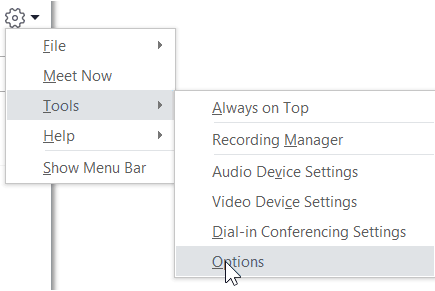
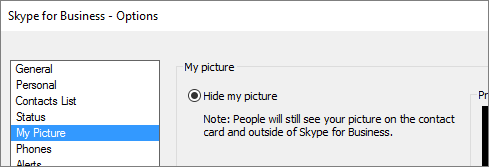
- Na stronie Opcje wybierz pozycję Mój obraz.
Uwaga
Jeśli wybrano opcję Pokaż pasek menu, możesz otworzyć menu opcji w oknie głównym programu Skype dla firm, klikając pozycję Opcje narzędzi>, a następnie wybierając pozycję Mój obraz.
Ukrywanie swojego obrazu
W zależności od konfiguracji programu Skype dla firm możesz ukryć swój obraz przed innymi użytkownikami programu Skype dla firm. Użytkownicy będący Twoimi kontaktami będą widzieli jedynie kontur głowy, a nie Twój obraz.
- Aby ukryć swój obraz przed innymi użytkownikami programu Skype dla firm, kliknij pozycję Ukryj mój obraz, a następnie kliknij przycisk OK.
Uwaga
Jeśli nie chcesz, aby obraz był wyświetlany w programach pakietu Microsoft Office, w tym w programie Skype dla firm:
- Kliknij pozycję Opcje >, mój obraz >, edytuj lub usuń obraz.
- W oknie programu SharePoint kliknij przycisk X.
- Kliknij przycisk Zapisz, a następnie przycisk OK.
Wyświetlanie swojego obrazu
Jeśli w Twojej organizacji program Skype dla firm został skonfigurowany tak, aby wyświetlał obrazy osób wraz z innymi informacjami kontaktowymi, będzie automatycznie wyświetlany Twój obraz z katalogu firmowego. Jeśli ten obraz Ci odpowiada, nie musisz wprowadzać żadnych zmian w ustawieniach w tym oknie.
Zmienianie swojego obrazu
Jeśli przycisk Edytuj lub usuń obraz jest wygaszony, oznacza to, że w Twojej organizacji została wyłączona możliwość zmiany obrazów przez użytkowników. Jeśli możesz zmienić swój obraz, oto jak to zrobić.
Używanie obrazu z komputera lub dysku zewnętrznego
Kliknij pozycję Edytuj lub usuń obraz.
Zostanie otwarte okno programu Microsoft Exchange lub Microsoft SharePoint — zależnie od konfiguracji systemu.
Jeśli jesteś w oknie programu Exchange, wykonaj następujące czynności:- Kliknij Edytuj>Edytuj zdjęcie>Przeglądaj.
- W oknie Zmień zdjęcie kliknij przycisk Zapisz. W przypadku wyświetlenia komunikatu z pytaniem, czy chcesz zamknąć to okno, kliknij przycisk Tak.
- Przejdź do lokalizacji, w której jest przechowywany odpowiedni obraz (może znajdować się na komputerze lub na dysku zewnętrznym albo sieciowym). Obraz może być dowolnego rozmiaru i typu, łącznie z jakością HD (wysoka rozdzielczość).
- Kliknij plik dwukrotne.
Jeśli jesteś w programie SharePoint, wykonaj następujące czynności:
- Kliknij przycisk Przeglądaj, a następnie przejdź do obrazu, który chcesz przekazać.
- Kliknij dwukrotnie obraz lub nazwę pliku, a następnie kliknij przycisk Zmień.
- Kliknij przycisk Zapisz.
Uwaga
Po zmianie obrazu może upłynąć trochę czasu, zanim zostanie wyświetlony nowy obraz.
Używanie obrazu z publicznej witryny sieci Web
Uwaga
Aby Twoje kontakty mogły widzieć to zdjęcie, także muszą mieć dostęp do witryny, do której zostało ono przekazane.
Jeśli w organizacji włączono tę opcję, możesz użyć zdjęcia z dowolnej publicznej witryny internetowej, takiej jak Yammer, OneDrive, Facebook, LinkedIn itp., jako zdjęcia programu Skype dla firm. Jeśli ta opcja jest dostępna, w oknie opcji Mój obraz będzie widoczny przycisk oznaczony etykietą Pokaż obraz z witryny sieci Web:
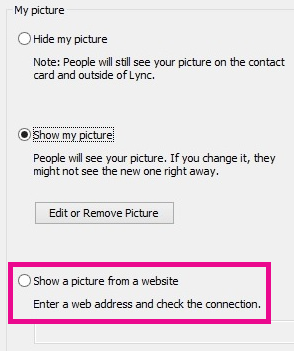
Aby użyć tej opcji, wybierz pozycję Pokaż obraz z witryny sieci Web, wprowadź adres URL obrazu, którego chcesz użyć, a następnie kliknij pozycję Połącz z obrazem.