
Aby uzyskać najlepszą wydajność połączenia wideo w programie Skype dla firm, skonfiguruj i przetestuj kamerę przed jej użyciem. Kamera jest wymagana do nawiązywania połączeń wideo i udostępniania obrazu wideo podczas spotkania, ale nie jest wymagana do odbierania połączeń wideo lub wyświetlania obrazu wideo innych osób.
[! WIDEO ]
Konfigurowanie ustawień wideo programu Skype dla firm
W oknie głównym programu Skype dla firm kliknij strzałkę obok przycisku Opcje
 . i wybierz pozycję Narzędzia>Ustawienia urządzenia wideo. Zostanie wyświetlone okno zawierające obraz z Twojej kamery.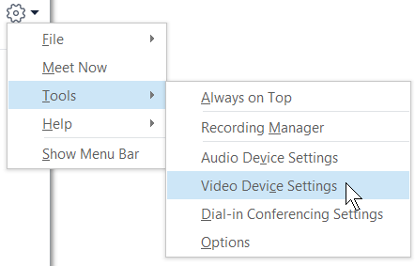
Jeśli masz więcej niż jedną kamerę i chcesz przełączyć się między nimi, wybierz odpowiednią kamerę z listy rozwijanej.
Aby dostosować ustawienia zaawansowane, takie jak balans kolorów, kontrast, jasność oraz tryb czarno-biały, kliknij przycisk Ustawienia kamery.
Po zakończeniu kliknij przycisk OK.
Rozwiązywanie problemów z wideo w programie Skype dla firm
Aby uzyskać bardziej szczegółowe informacje, zobacz Rozwiązywanie problemów z dźwiękiem i wideo w programie Skype dla firm.
Jeśli program Skype dla firm nie wykryje kamery, nie zobaczysz siebie lub jeśli zostanie wyświetlony komunikat "Nie wykryliśmy kamery":
- Upewnij się, że kamera jest podłączona, i postępuj zgodnie z instrukcjami instalacji dołączonymi do kamery.
- Sprawdź, czy inny program na komputerze nie korzysta z kamery. Jeśli inny program używa kamery, zamknij go i spróbuj ponownie.
- Jeśli korzystasz z wbudowanej kamery, ale program Skype dla firm jej nie wykrywa, sprawdź, czy jest ona włączona w ustawieniach komputera. Skontaktuj się z pomocą techniczną lub przejdź do okna Menedżer urządzeń systemu Windows, aby sprawdzić stan kamery. W tym celu:
- Na ekranie startowym wpisz "Menedżer urządzeń". Wybierz tę pozycję z listy Wyszukaj programy i pliki.
- W obszarze Urządzenia do obrazowania kliknij prawym przyciskiem myszy pozycję odpowiadającą wbudowanej kamerze i kliknij polecenie Włącz.
Jak sprawdzić, czy udostępniam obraz wideo?
Gdy nawiązujesz połączenie wideo, program Skype dla firm automatycznie wyświetla Twój obraz wideo w oknie. Natomiast w przypadku dołączenia do spotkania programu Skype dla firm obraz wideo nie jest automatycznie udostępniany. Należy wskazać ikonę kamery i kliknąć pozycję Uruchom moje wideo.
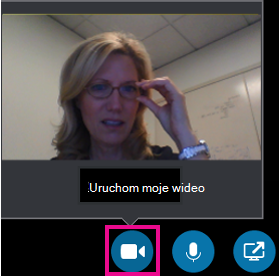
Stan obrazu wideo jest wskazywany przez ikony u dołu okna:
| Sytuacja | Ikona wygląda tak: |
|---|---|
| Obraz wideo nie jest wyświetlany, a ikona kamery jest wyszarzona. |

|
| Obraz wideo jest wyświetlany, a ikona kamery jest aktywna. |

|
Rozwiązywanie problemów z audio i wideo w programie Skype dla firm