Aplikacja Skype dla firm na urządzeniu z systemem iOS, Android lub Windows Phone zapewnia doskonałe środowisko spotkań online dzięki najnowszym funkcjom audio i wideo, udostępnianiu ekranu oraz łatwości obsługi.
Ważne
Aby korzystać z programu Skype dla firm, wymagane jest konto programu Skype dla firm lub Lync — zwykle jest to ta sama nazwa użytkownika i hasło, których używasz podczas logowania się w pracy lub szkole.
Logowanie się do programu Skype dla firm po raz pierwszy
Na urządzeniu z systemem iOS szybko przesuwaj palcem po poszczególnych stronach aplikacji, aż zobaczysz ikonę programu Skype dla firm.

Naciśnij ikonę programu Skype dla firm, aby otworzyć aplikację.
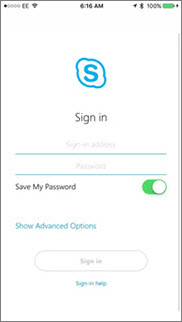
Wpisz adres logowania (na przykład user@domain.com) i hasło, a następnie naciśnij pozycję Zaloguj się.
Może pojawić się monit o podanie zarówno nazwy użytkownika, jak i adresu logowania. Nazwa użytkownika służy do logowania się do sieci user@domain.com organizacji i może to być albo domena\nazwa_użytkownika.
Podaj numer swojego telefonu komórkowego z numerami kierunkowymi kraju i regionu. Jeśli korzystasz z funkcji Enterprise Voice i Skype dla firm nie możesz użyć sieci Wi-Fi ani komórkowej sieci danych do nawiązania połączenia audio lub wideo, z wprowadzonym numerem zostanie nawiązane połączenie na potrzeby obsługi części audio połączenia.
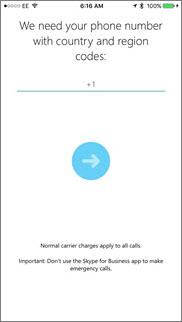
Naciśnij przycisk Dalej.
W razie potrzeby określ, czy chcesz utworzyć konto w programie poprawy jakości obsługi klienta, a następnie kliknij przycisk Dalej.
Zaakceptuj umowę licencyjną, a następnie kliknij pozycję Gotowe.
Wylogowanie z aplikacji Skype dla firm
Naciśnij swój obraz, a następnie naciśnij pozycję Wyloguj się.
Logowanie się do programu Skype dla firm po raz pierwszy
Przeglądaj aplikacje, aż znajdziesz ikonę programu Skype dla firm ( ), a następnie naciśnij ją, aby otworzyć aplikację.
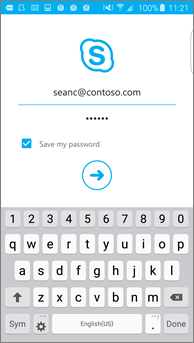
Wpisz adres logowania (na przykład user@domain.com) i hasło, a następnie naciśnij przycisk Dalej ( ).
).
Podaj numer swojego telefonu komórkowego z numerami kierunkowymi kraju i regionu. Jeśli jesteś użytkownikiem funkcji Enterprise Voice i Skype dla firm nie możesz użyć Wi-Fi ani komórkowej sieci danych do nawiązania połączenia audio lub wideo, zostanie nawiązane połączenie z wprowadzonym numerem i zostaniesz połączony z częścią audio połączenia.
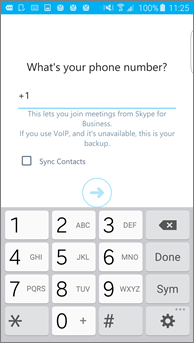
Określ, czy chcesz synchronizować kontakty, a następnie naciśnij przycisk Przejdź dalej (), aby rozpocząć korzystanie z programu Skype dla firm.
Wylogowanie z aplikacji Skype dla firm
Na ekranie głównym programu Skype dla firm naciśnij swój obraz, a następnie naciśnij pozycję Wyloguj się.
Uwaga
Od 20 maja 2018 r. aplikacja Windows Phone dla programu Skype dla firm zostanie wycofana i nie będzie już dostępna do pobrania ze Sklepu Windows Phone.
Logowanie się do programu Skype dla firm po raz pierwszy
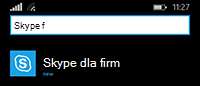
Na ekranie startowym szybko przesuń w lewo, aby wyświetlić zainstalowane aplikacje, wyszukaj program Skype dla firm, a następnie naciśnij ikonę, aby otworzyć aplikację.
Wprowadź adres logowania (na przykład user@domain.com) i hasło, a następnie naciśnij pozycję Gotowe .
.
Może zostać wyświetlony monit o podanie zarówno nazwy użytkownika, jak i adresu logowania. Nazwa użytkownika służy do logowania się do sieci user@domain.com organizacji i może to być albo domena\nazwa_użytkownika.
Na ekranie Program poprawy jakości obsługi klienta naciśnij pozycję Dołącz, aby wysyłać do firmy Microsoft anonimowe dane na temat problemów z aplikacjami i ich użyciem, lub Nie, dziękuję, jeśli nie chcesz uczestniczyć w tym programie.
Na ekranie Nigdy nie przegapisz połączenia służbowego wprowadź swój numer telefonu komórkowego z kodem kraju i regionu. Jeśli Skype dla firm nie możesz użyć sieci Wi-Fi lub komórkowej sieci danych do nawiązania połączenia audio lub wideo, automatycznie zostanie nawiązane połączenie z wprowadzonym numerem na potrzeby obsługi części audio połączenia.
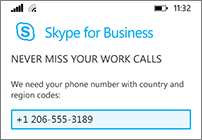
Naciśnij pozycję Dalej i sprawdzić ustawienia dostępu do powiadomień i książki telefonicznej:
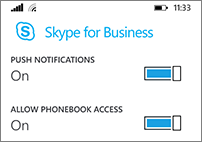
Powiadomienia wypychane Otrzymuj alert w razie odebrania nowej wiadomości błyskawicznej lub nowego połączenia. Zwykle to ustawienie jest Włączone (zalecane).
Ważne
Jeśli wyłączysz to ustawienie, nie będziesz otrzymywać powiadomień o wiadomościach błyskawicznych, połączeniach ani innych alertach programu Skype dla firm, chyba że aplikacja jest aktywna.
Zezwalaj na dostęp do książki telefonicznej Wyszukuj kontakty na telefonie komórkowym podczas wyszukiwania kontaktów w programie Skype dla firm.
Naciśnij przycisk Dalej i zacząć korzystać z programu Skype dla firm.
Wylogowanie z aplikacji Skype dla firm
Na ekranie głównym programu Skype dla firm naciśnij przycisk Więcej >Wyloguj się.
