
Skype dla firm Web Scheduler – narzędzie Web Scheduler to oparty na sieci Web program do tworzenia spotkań na Skypie, jeśli nie masz programu Outlook lub przeglądarki obsługującej aplikację Outlook Web App. Narzędzie Web Scheduler programu Skype dla firm — narzędzie Web Scheduler umożliwia tworzenie nowych spotkań, modyfikowanie istniejących spotkań i wysyłanie zaproszeń za pomocą ulubionego programu poczty e-mail.
Adres internetowy narzędzia Skype dla firm Web Scheduler – narzędzie Web Scheduler zależy od organizacji. Jeśli nie znasz adresu narzędzia Web Scheduler lub nie masz pewności, wykonaj następujące kroki:
- Przejdź do adresu narzędzia Microsoft 365 Web Scheduler w witrynie https://sched.lync.com i spróbuj zalogować się przy użyciu konta służbowego.
- Jeśli to nie zadziała, skontaktuj się z pomocą techniczną w miejscu pracy, aby uzyskać adres narzędzia Skype dla firm Web Scheduler w organizacji.
Tworzenie spotkania na Skypie
Po zalogowaniu się do narzędzia Skype dla firm Web Scheduler – narzędzie Web Scheduler przejdziesz bezpośrednio do strony Nowe spotkanie.
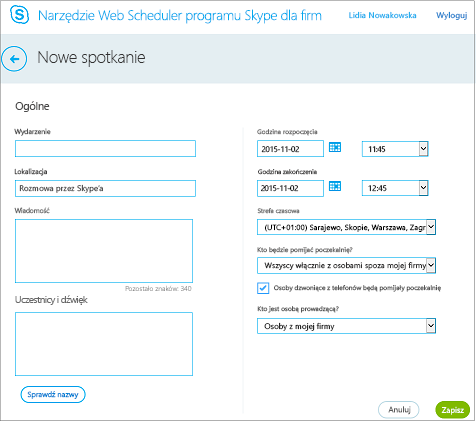
Wprowadź tytuł zdarzenia dla spotkania.
Możesz pozostawić lokalizację spotkania przy użyciu opcji Połączenie Skype lub dodać lokalizację, taką jak sala konferencyjna, jeśli niektórzy uczestnicy mają pojawić się osobiście.
Wprowadź szczegóły spotkania w polu Wiadomość oraz ustaw datę i godzinę rozpoczęcia oraz zakończenia.
W obszarze Uczestnicy i dźwięk dodaj nazwiska lub adresy e-mail uczestników, rozdzielając je średnikami (;).
(Opcjonalnie) Wybierz pozycję Sprawdź nazwy , aby zweryfikować adresy uczestników będących w Twojej organizacji.
W obszarach Kto będzie pomijać poczekalnię? i Kto jest osobą prowadzącą? wykonaj jedną z następujących czynności:
- Zaakceptuj ustawienia standardowe, które są najlepsze w przypadku małych, roboczych spotkań z osobami z Twojej organizacji.
LUB - Wybierz inne opcje poczekalni lub osoby prowadzącej w zależności od typu spotkania, które chcesz zaplanować.
Te osoby nie muszą czekać w poczekalni
Kto uzyskuje bezpośredni dostęp? Efekt Polecane zastosowanie Tylko organizator Jesteś jedyną osobą, która ma bezpośredni dostęp do spotkania. Wszyscy pozostali muszą czekać na wpuszczenie. Spotkanie o wysokim poziomie zabezpieczeń, na którym są poruszane tematy poufne. Osoby z mojej firmy, które zapraszam Tylko zaproszone osoby uzyskują bezpośredni dostęp do spotkania. Wszyscy pozostali muszą czekać na wpuszczenie. Omawiane są informacje poufne i chcesz, aby do spotkania mogły dołączyć tylko konkretne osoby. Osoby z mojej firmy Każda osoba z organizacji może uzyskać bezpośredni dostęp do spotkania, nawet jeśli nie została zaproszona. W spotkaniu nie biorą udziału uczestnicy zewnętrzni i nie są omawiane informacje poufne. Wszyscy (bez ograniczeń) Każda osoba, która ma dostęp do linku do spotkania, uzyskuje do niego bezpośredni dostęp. Zapraszasz uczestników z zewnątrz i nie są omawiane poufne informacje. Kto jest osobą prowadzącą?
Opcja osoby prowadzącej Kto jest osobą prowadzącą? Kiedy wybrać tę opcję Tylko organizator Tylko osoba planująca spotkanie W przypadku prezentacji, w trakcie których uczestnicy nie muszą wchodzić w interakcje z zawartością spotkania. W trakcie spotkania możesz wyznaczyć kolejne osoby prowadzące Osoby, które wybiorę Ty i wybrani przez Ciebie uczestnicy. W przypadku prezentacji z więcej niż jedną osobą prowadzącą Osoby z mojej firmy Każda zaproszona osoba, która ma konto w Twojej sieci. Podczas grupowych sesji roboczych, w których wszyscy uczestnicy pracują w Twojej organizacji i mogą udostępniać i modyfikować zawartość spotkania Wszyscy (bez ograniczeń) Każda zaproszona osoba. Podczas grupowych sesji roboczych z udziałem osób bez kont w tej samej sieci - Zaakceptuj ustawienia standardowe, które są najlepsze w przypadku małych, roboczych spotkań z osobami z Twojej organizacji.
Zaznacz pole wyboru obok pozycji People Dołączanie przez telefon spowoduje pominięcie poczekalni, jeśli chcesz, aby osoby dzwoniące były kierowane bezpośrednio na spotkanie.
Wybierz pozycję Zapisz.
Wysyłanie informacji o spotkaniu do uczestników
Aby wysłać wezwanie na spotkanie, możesz skopiować szczegóły spotkania i wkleić je do programu poczty e-mail lub zapisać szczegóły w formacie iCalendar i wysłać je jako załącznik.
Kopiowanie wezwania na spotkanie i wklejanie go do wiadomości e-mail
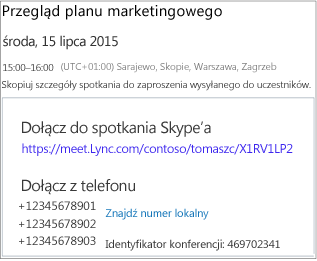
Po zakończeniu tworzenia spotkania wybierz pozycję Zapisz. Zostanie wyświetlona strona potwierdzenia zawierająca szczegółowe informacje o spotkaniu. Kliknij znak X , aby zamknąć stronę potwierdzenia.
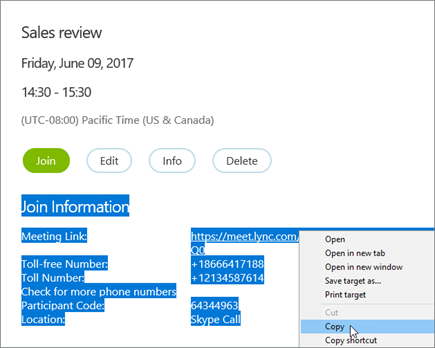
Na stronie Moje spotkania wyróżnij informacje o spotkaniu, kliknij prawym przyciskiem myszy, a następnie wybierz polecenie Kopiuj.
Otwórz program poczty e-mail i utwórz normalne wezwanie na spotkanie.
Wklej informacje o spotkaniu do wezwania.
Dodaj adresy e-mail uczestników do wiadomości, dodaj datę i godzinę spotkania, wprowadź plan spotkania, a następnie wyślij wezwanie.
Wysyłanie zaproszenia na spotkanie jako pliku iCalendar
Format pliku iCalendar pozwala użytkownikom różnych systemów poczty e-mail wymieniać się informacjami z kalendarza. Aby wysłać wezwanie na spotkanie w formacie iCalendar:
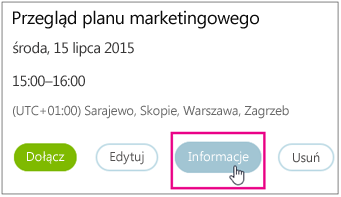
W sekcji Moje spotkania wybierz spotkanie według tematu, a następnie wybierz pozycję Informacje.
U dołu okna zaproszenia na spotkanie wybierz pozycję Eksportuj jako iCalendar.

Po wyświetleniu monitu w przeglądarce internetowej o otwarcie lub zapisanie pliku iCalendar wybierz pozycję Zapisz.
Utwórz wiadomość e-mail i dodaj utworzony plik iCalendar jako załącznik.
Wprowadź uczestników, tytuł spotkania i wiadomość (w zależności od potrzeb), a następnie wyślij wiadomość e-mail.
Gdy uczestnicy otworzą plik iCalendar, spotkanie zostanie automatycznie dodane do ich domyślnego programu do obsługi poczty lub kalendarza.
Dołączanie do spotkania na Skypie
Aby dołączyć do spotkania utworzonego za pomocą narzędzia Skype dla firm Web Scheduler – narzędzie Web Scheduler, wykonaj jedną z następujących czynności:
Otwórz wiadomość e-mail z wezwaniem na spotkanie i wybierz link do spotkania.
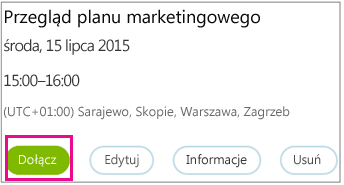
LUBOtwórz narzędzie Skype dla firm Web Scheduler, wybierz odpowiednie spotkanie z listy po lewej stronie, a następnie wybierz pozycję Dołącz w okienku podsumowania spotkania.
Dowiedz się więcej:
- Dołączanie do spotkania na Skypie
- Dołączanie do spotkania na Skypie z aplikacji Skype dla firm Web App
Wyświetlanie, edytowanie lub usuwanie istniejącego spotkania
Aby wyświetlić szczegóły spotkania, otwórz narzędzie Skype dla firm Web Scheduler i wybierz tytuł spotkania po lewej stronie. Narzędzie Web Scheduler programu Skype dla firm – narzędzie Web Scheduler wyświetla tylko zaplanowane spotkania, a nie wszystkie spotkania w kalendarzu.
Aby edytować lub usunąć spotkanie:
Wybierz pozycję Edytuj lub Usuń w okienku podsumowania spotkania.
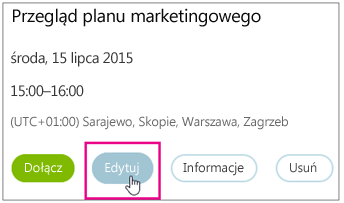
Po wprowadzeniu zmian wyślij uczestnikom zaktualizowane informacje o spotkaniu lub powiadomienie o anulowaniu spotkania.
Ważne
Skype dla firm – narzędzie Web Scheduler nie aktualizuje kalendarza automatycznie, więc uczestnicy muszą być informowani o każdej wprowadzonej przez Ciebie zmianie.