Program Skype dla firm umożliwia szybkie rozpoczęcie współpracy z innymi w pilnej sprawie bez konieczności planowania spotkania z wyprzedzeniem. Możesz szybko rozpocząć spotkanie ad hoc z jednym lub wieloma kontaktami, dzwoniąc, wysyłając wiadomość błyskawiczną albo udostępniając ekran, program lub plik.
Rozpoczynanie połączenia konferencyjnego
Rozpoczęcie połączenia konferencyjnego programu Skype dla firm pozwala szybko utworzyć spontaniczne spotkanie ze współpracownikami. Upewnij się, że kontakty są dostępne, sprawdzając najpierw ich statusy obecności. Następnie:
- Na liście kontaktów przytrzymaj klawisz Ctrl na klawiaturze i zaznacz kliknięciami nazwiska kontaktów.
- Kliknij prawym przyciskiem myszy zaznaczenie>. Rozpoczynanie połączenia> konferencyjnegoprzez Skype'a.
Kontakty otrzymają powiadomienie i będą mogły zaakceptować lub odrzucić wezwanie na połączenie konferencyjne.
Porada
Aby nawiązać połączenie wideo, wybierz pozycję Rozpocznij połączenie wideo podczas rozpoczynania połączenia albo dodaj strumień wideo podczas spotkania, klikając ikonę wideo w oknie spotkania.
Rozpoczynanie konwersacji za pomocą wiadomości błyskawicznych do grupy
Aby rozpocząć konwersację za pomocą wiadomości błyskawicznych do grupy, najpierw zaznacz wiele kontaktów lub grupę kontaktów na liście Kontakty.
- Na liście kontaktów przytrzymaj klawisz Ctrl na klawiaturze i kliknij nazwiska kontaktów, które chcesz zaprosić.
- Kliknij prawym przyciskiem myszy zaznaczenie >. Wyślij wiadomość błyskawiczną.
- Wpisz wiadomość, a następnie naciśnij klawisz Enter.
Możesz też przekształcić konwersację za pomocą wiadomości błyskawicznych z jedną osobą w konwersację grupową, klikając  .
.
Porada
Kolor przycisku zależy od tego, czy dodajesz kogoś do konwersacji za pomocą wiadomości błyskawicznych, czy do spotkania.
Dodawanie udostępniania
Możesz szybko udostępnić komuś ekran z poziomu połączenia konferencyjnego lub wiadomości błyskawicznych do grupy.
W oknie konwersacji wskaż
 i kliknij jedną z następujących pozycji:
- Prezentuj pulpit, aby pokazać całą zawartość pulpitu.
- Prezentuj programy, a następnie kliknij dwukrotnie wybrany program.
- Prezentuj pliki programu PowerPoint. Aby uzyskać więcej informacji, zobacz Udostępnianie slajdów programu PowerPoint .
U góry ekranu pojawi się pasek narzędzi Obecna prezentacja i otrzymasz powiadomienie, że udostępniasz zawartość. Po zakończeniu kliknij przycisk Zakończ prezentowanie na pasku narzędzi.

Udostępnianie slajdów programu PowerPoint
W oknie konwersacji wskaż
.On the Present>Present PowerPoint Files, and upload the file.
Aby przechodzić między slajdami, kliknij
 u dołu ekranu i kliknij slajd, który chcesz pokazać, lub skorzystaj ze strzałek u dołu pokoju spotkania.
Wykonaj dowolną z następujących czynności:
- Aby wyświetlić notatki prezentera, kliknij
 .
. - W celu korzystania z adnotacji kliknij
 w prawym górnym rogu slajdu, aby otworzyć pasek narzędzi i korzystać z wyróżnienia, stempli, wskaźnika laserowego i innych narzędzi.
- Aby wyświetlić notatki prezentera, kliknij
Tworzenie lub edytowanie pliku razem z innymi
Funkcja współtworzenia dostępna w programie Skype dla firm umożliwia Tobie i innym uczestnikom spotkania lub w sesji wiadomości błyskawicznych współpracę nad dokumentami programu Word, arkuszami kalkulacyjnymi, prezentacjami programu PowerPoint i innymi rodzajami plików pakietu Office. Aby można było współtworzyć pliki ze współpracownikami, muszą one znajdować się w witrynie usługi OneDrive dla Firm.
## Co-author in an IM session
- W sesji wiadomości błyskawicznych kliknij przycisk >Współtworzenie dokumentu pakietu Office.
- Kliknij przycisk OK, aby potwierdzić chęć udostępnienia dokumentu do edycji wszystkim uczestnikom spotkania.
- Wybierz plik, który chcesz edytować. Plik zostanie otwarty w oknie czatu, gdzie może być edytowany przez wszystkich jej uczestników.
Wysyłanie pliku
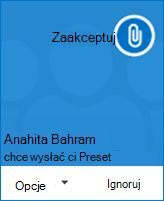
Użyj opcji transferu plików, aby wysyłać pliki podczas konwersacji programu Skype dla firm. Wystarczy przeciągnąć plik z komputera i upuścić go w oknie konwersacji. Program Skype dla firm powiadomi odbiorców pliku, że plik jest wysyłany, i będą oni mogli zaakceptować go lub odrzucić. Jeśli transfer pliku zostanie zaakceptowany, rozpocznie się pobieranie pliku na komputer każdego odbiorcy.
Pliki możesz też wysyłać kontaktom, z którymi nie prowadzisz obecnie konwersacji.
- Na liście kontaktów zaznacz za pomocą klawisza Ctrl kontakty, którym chcesz wysłać plik.
- Przeciągnij plik na zaznaczenie.
Program Skype dla firm wysyła powiadomienie do odbiorcy z prośbą o zaakceptowanie lub odrzucenie transferu pliku.