
Oprócz tekstu do wpisu w kanale aktualności można dołączać obrazy, klipy wideo, linki, dokumenty, tagi i wzmianki.
Uwaga
Twoja organizacja może dostosować lub ograniczyć niektóre z funkcji opisanych w niniejszym artykule.
Co chcesz zrobić?
- Dołączanie linku do strony witryny sieci Web we wpisie
- Osadzanie klipu wideo we wpisie
- Dołączanie linku do dokumentu programu SharePoint we wpisie
- Dołączanie wzmianek do wpisu
- Dołączanie tagów do wpisu
- Dołączanie obrazu do wpisu
Dołączanie linku do strony witryny sieci Web we wpisie
We wpisie możesz dołączyć link do strony witryny sieci Web. Możesz wyświetlić adres internetowy witryny lub zamienić adres internetowy na odpowiedni tekst.
- Skopiuj adres internetowy odpowiedniego linku.
- Kliknij w polu tekstowym, w którym chcesz wstawić link.
Na przykład zazwyczaj umieszczasz link w tekście wiadomości:

- Wklej skopiowany adres internetowy.
Adres internetowy zostanie wyświetlony w tekście wiadomości, a poniżej zostanie otwarte okno z opcją zastąpienia adresu URL tekstem wyświetlanym:

- Jeśli chcesz, wpisz odpowiedni tekst wyświetlany, a następnie kliknij znacznik wyboru.

- Kliknij pozycję Opublikuj , aby ukończyć wpis z linkiem sformatowanym z tekstem wyświetlanym.

Osadzanie klipu wideo we wpisie
We wpisie w kanale aktualności można osadzać klipy wideo z witryny YouTube i podobne usługi. Procedura wykonywania tej czynności jest podobna do opisanej powyżej procedury dołączania linków do stron sieci Web. Wklej link do klipu wideo do wpisu i opcjonalnie zamienisz go na tekst wyświetlany. We wpisie zostanie wyświetlona miniatura klipu wideo, która będzie gotowa do uruchomienia w odtwarzaczu wideo dla Ciebie i innych osób.
Uwaga
Niektóre klipy wideo mogą nakładać ograniczenia dotyczące używania kodu wymaganego do osadzenia klipu wideo w innych lokalizacjach.
- Przejdź do klipu wideo w swojej usłudze i skopiuj jego adres URL do schowka.
- W kanale aktualności wklej adres URL klipu wideo do nowego wpisu i naciśnij klawisz Enter.
Zostanie wyświetlona miniatura klipu wideo oraz opcja sformatowania adresu URL klipu wideo przy użyciu tekstu wyświetlanego.

- Jeśli chcesz, wpisz tekst wyświetlany adresu URL klipu wideo i kliknij znacznik wyboru.

- Kliknij pozycję Opublikuj , aby ukończyć wpis w kanale aktualności.

Dołączanie linku do dokumentu programu SharePoint we wpisie
Linki do dokumentów programu SharePoint są dołączane tak samo jak linki do stron sieci Web. Wklej link do dokumentu do wpisu, a następnie opcjonalnie zamienisz go na tekst wyświetlany.
- Przejdź do biblioteki programu SharePoint zawierającej dokument.
- Kliknij wielokropek (...) obok dokumentu, aby otworzyć jego objaśnienie.
- Skopiuj adres URL dokumentu do schowka.

- W kanale aktualności kliknij pole tekstowe, w którym chcesz wstawić link do dokumentu.
- Kliknij ikonę linku.
- Wklej adres URL dokumentu, a następnie kliknij znacznik wyboru.
Adres URL dokumentu zostanie wyświetlony w tekście wiadomości:

- Jeśli chcesz, aby tekst wyświetlany był zamiast adresu URL dokumentu, wprowadź go w polu tekstowym Wyświetl jako , a następnie kliknij znacznik wyboru.

- Kliknij pozycję Opublikuj , aby ukończyć wpis z wyświetlanym tekstem wyświetlanym jako link.

Dołączanie wzmianek do wpisu
Jeśli chcesz zwrócić uwagę na kogoś z Twojej organizacji we wpisie w kanale aktualności, możesz o nich wspomnieć.
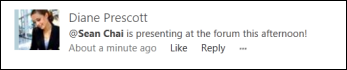
Wzmiankowanie o kimś we wpisie ma następujący wynik:
People wzmianki możesz otrzymać wiadomość e-mail z informacją o tym, że o nich wspomniano.
Uwaga
Email powiadomienia muszą być włączone w profilu wspomnianej osoby.
Osoby, o których wspominasz, obserwują Cię, uzyskują aktualizację w swoim kanale aktualności.
Jeśli wzmiankowane przez Ciebie osoby nie obserwują Ciebie, do linku Wzmianki w ich kanale aktualności zostanie dołączony numer wskazujący, że zostały wzmiankowane.
Inne osoby w Twojej organizacji zobaczą osobę, o której wspomniano jako link, i mogą przejść do jej strony witryny.
Aby dołączyć wzmiankę do wpisu:
- Kliknij w polu tekstowym.
- Wpisz znak @, a następnie zacznij wpisywać imię i nazwisko osoby, której chcesz @mentionużyć.
Po wpisaniu początkowego znaku @ zostanie wyświetlona lista wszystkich osób, które obecnie obserwujesz. Podczas pisania są wyświetlane nazwy, które są najbliżej dopasowania do wpisu. Jeśli na liście obserwowanych osób nie zostaną znalezione żadne dopasowania, zostaną wyświetlone dopasowania (jeśli istnieją) między wszystkimi innymi osobami w organizacji. - Gdy zobaczysz imię i nazwisko osoby, którą chcesz wzmiankować, kliknij ją, aby ją dodać.
Dołączanie tagów do wpisu
Uwzględnij tagi we wpisie, aby zwrócić uwagę na określony termin lub pomysł oraz ułatwić użytkownikom klasyfikowanie informacji we wpisach pod określonymi etykietami.
Uwaga
Tag musi składać się z jednego wyrazu. Jeśli chcesz użyć tagu używającego kilku wyrazów, możesz je połączyć, rozróżniać je wielkimi literami.

Klikając go, możesz szybko wyświetlić wszystkie wpisy skojarzone z określonym tagiem. Ponadto po dodaniu znacznika do wpisu osoby , które go obserwują , otrzymają aktualizację w swoim kanale aktualności, nawet jeśli obecnie Cię nie obserwują.

Aby dołączyć tag do wpisu:
- Kliknij w polu tekstowym, w którym chcesz wstawić tag.
- Wpisz znak #, a następnie zacznij wpisywać termin, do którego chcesz się odwołać.
Podczas wpisywania możesz otrzymywać sugestie, jeśli ktoś inny używał tagu wcześniej lub jeśli w Twojej organizacji zdefiniowano niektóre tagi. Możesz kliknąć sugerowany tag, aby zaakceptować go bez konieczności wpisywania tagu.
Dołączanie obrazu do wpisu
Do wpisu można dołączyć obraz w formacie .jpg, .bmp lub .png.
- Kliknij w polu tekstowym, w którym chcesz wstawić obraz.
- Kliknij ikonę aparatu.
- W polu Wybierz obraz przejdź do obrazu, który chcesz dodać, a następnie kliknij przycisk Otwórz.
- Kliknij pozycję Przekaż , aby dodać obraz do wpisu.