

Kosz witryny programu SharePoint można skonfigurować w taki sposób, aby kontrolować, ile czasu użytkownik może przywrócić usuniętą zawartość, zanim zostanie ona usunięta na stałe, oraz ile miejsca do magazynowania zajmuje Kosz. Na stronie ustawień zarządzania aplikacjami programu SharePoint można włączać i wyłączać Kosz witryny, ustawiać liczbę dni przechowywania usuniętych elementów w Koszu oraz ilość miejsca zajmowanego przez Kosz drugiego poziomu (zbioru witryn).
Ważne
- Kosz programu SharePoint różni się od Kosza systemu Windows. Aby przywrócić pliki usunięte z pulpitu lub aplikacji w systemie Windows, poszukaj ich najpierw w Koszu systemu Windows. Aby umieścić Kosz systemu Windows na pulpicie, zobacz Przywracanie Kosza systemu Windows na pulpicie.
Konfigurowanie ustawień kosza programu SharePoint Server 2019, 2016, 2013 lub 2010
Skonfigurowanie ustawień Kosza ma wpływ na wszystkie witryny hostowane przez aplikację sieci Web.
Otwórz aplikację Administracja centralna programu SharePoint .
W obszarze Zarządzanie aplikacjami kliknij pozycję Zarządzaj aplikacjami internetowymi.
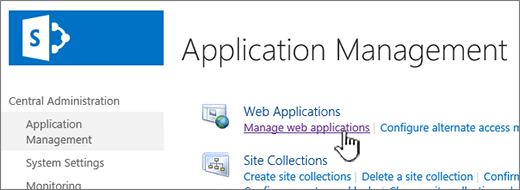
Wybierz witrynę, dla której chcesz skonfigurować ustawienia kosza, a następnie kliknij pozycję Ustawienia ogólne w obszarze Zarządzaj na wstążce.
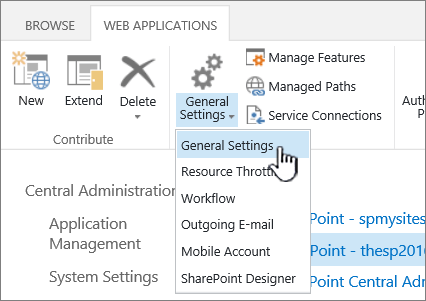
Na stronie Ustawienia ogólne aplikacji sieci Web przewiń do sekcji Kosz , gdzie możesz skonfigurować następujące ustawienia:
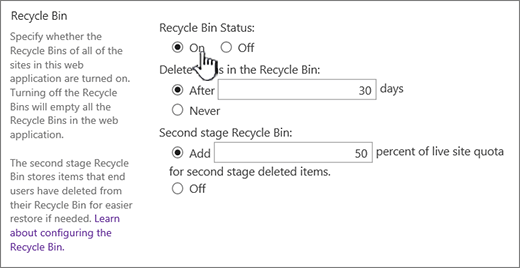
- W obszarze Stan Kosza wybierz pozycję Włączone lub Wyłączone , aby określić, czy Kosze wszystkich witryn w tej aplikacji sieci Web są włączone, czy wyłączone.
Jeśli wyłączysz Kosze, wszystkie znajdujące się w nich pliki zostaną usunięte. Usuwanie tych plików może zająć dużo czasu, zależnie od zapełnienia i ilości Koszy. - W obszarze Usuń elementy z Kosza wybierz pozycję Po lub Nigdy.
W przypadku wybrania opcji Po wpisz w odpowiednim polu liczbę dni oczekiwania przed opróżnieniem Koszy (tj. liczbę dni, przez które elementy w Koszach pozostają w stanie usuniętym). Jeśli wybierzesz opcję Nigdy, Kosz nigdy nie będzie automatycznie opróżniany. - W obszarze Kosz drugiego poziomu wybierz pozycję Dodaj lub Wyłącz.
W przypadku wybrania pozycji Dodaj wpisz w odpowiednim polu wartość procentową przydziału witryny do dodania dla pojemności Kosza drugiego poziomu.
Po włączeniu Kosza drugiego poziomu dla aplikacji sieci Web należy wyznaczyć ilość miejsca dostępnego dla Kosza drugiego poziomu jako procent przydziału przydzielonego aplikacji sieci Web. Jeśli na przykład przydzielisz 100 megabajtów (MB) miejsca dla aplikacji sieci Web, przydział 50% dla Kosza drugiego poziomu przydziela 50 MB dla Kosza drugiego poziomu i 150 MB dla aplikacji sieci Web. Możesz przeznaczyć do 100% na przydział drugiego poziomu Kosza.
- W obszarze Stan Kosza wybierz pozycję Włączone lub Wyłączone , aby określić, czy Kosze wszystkich witryn w tej aplikacji sieci Web są włączone, czy wyłączone.
Przewiń okno dialogowe do końca i kliknij przycisk OK.
Przywracanie Kosza systemu Windows na pulpicie
Kosz systemu Windows stanowi oddzielny obszar od programu SharePoint, ale warto mieć do niego łatwy dostęp, aby przywracać lokalnie usunięte pliki. Aby umieścić ten Kosz na pulpicie:
Aby przywrócić Kosz systemu Windows 10 na pulpicie:
- Wybierz przycisk Start
 , a następnie wybierz pozycję Ustawienia
- Wybierzkompozycje>personalizacji>Ustawienia ikon pulpitu.
- Zaznacz pole > wyboru Kosz Zastosuj.
• Aby otworzyć ustawienia ikon pulpitu w systemie Windows 8.1, szybko przesuń od prawej krawędzi do środka ekranu, a następnie wybierz opcję Wyszukaj. Wpisz ikony pulpitu w polu wyszukiwania, a następnie wybierz pozycję Pokaż lub ukryj typowe ikony na pulpicie.
• Aby otworzyć ustawienia ikon pulpitu w systemie Windows 7, wybierz przycisk Start, wpisz tekst ikony pulpitu w polu wyszukiwania, a następnie wybierz pozycję Pokaż lub ukryj typowe ikony na pulpicie.
Zostaw komentarz
Zaktualizowano: 3 października 2018 r.
Czy ten artykuł był przydatny? Jeśli tak, zaznacz to na dole tej strony. Jeśli nie, napisz, co było w nim niejasne lub co pominięto. Dołącz informacje o swojej wersji programu SharePoint, systemie operacyjnym i przeglądarce. Skorzystamy z Twojej opinii, aby dokładnie sprawdzić wszystkie fakty, dodać informacje i zaktualizować ten artykuł.