
Organizacje muszą chronić informacje poufne, takie jak dane finansowe i informacje umożliwiające identyfikację osoby, oraz zapobiegać ich przypadkowemu ujawnieniu. Za pomocą zapytania ochrony przed utratą danych (DLP) w programie SharePoint Server 2016 lub 2019 możesz znaleźć poufne informacje w zbiorach witryn organizacji odnoszące się do typowych przepisów branżowych.
Za pomocą zapytania DLP możesz wyświetlić podgląd wyników wyszukiwania, dostosować zapytanie, a także wyeksportować i pobrać wyniki. Za pomocą zapytania DLP możesz sprawdzić, jakie i gdzie znajdują się informacje poufne, lepiej zrozumieć ryzyko oraz określić, jaką i gdzie jest zawartość, którą zasady DLP muszą chronić przy użyciu zasad DLP.
Przed rozpoczęciem
Zapytania DLP tworzy się w Centrum zbierania elektronicznych materiałów dowodowych, zbiorze witryn, w którym za pomocą uprawnień można kontrolować, kto może wyświetlać informacje poufne. Zapytania DLP działają tak samo jak kwerendy zbierania elektronicznych materiałów dowodowych i wymagają tych samych uprawnień.
Najpierw musisz utworzyć zbiór witryn Centrum zbierania elektronicznych materiałów dowodowych, dodać użytkowników do zbioru witryn, a także dodać użytkowników do dowolnego zbioru witryn, w którym muszą wyszukiwać i wyświetlać poufne informacje.
Zalecamy utworzenie grupy zabezpieczeń dla zespołu ds. zgodności, a następnie dodanie odpowiednich użytkowników do grupy zabezpieczeń. Następnie możesz nadać uprawnienia grupie zabezpieczeń, a nie poszczególnym użytkownikom.
Krok 1. Tworzenie Centrum zbierania elektronicznych materiałów dowodowych
Administrator mający uprawnienia administracji centralnej musi utworzyć zbiór witryn Centrum zbierania elektronicznych materiałów dowodowych.
W Zarządzaniu aplikacjami> administracji > centralnejUtwórz zbiory witryn.
Na stronie Tworzenie zbioru witryn wypełnij formularz zawierający następujące opcje:
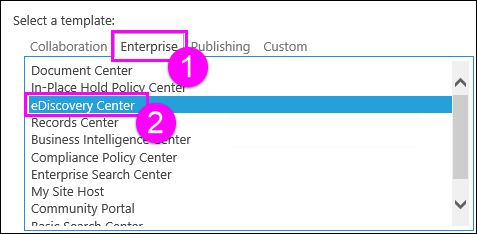
- Na karcie >Wybieranie> szablonuprzedsiębiorstwa wybierz szablon Centrum zbierania elektronicznych materiałów dowodowych.
- Wprowadź podstawowego i pomocniczego administratora zbioru witryn. Te osoby mogą dodawać użytkowników do zbioru witryn Centrum zasad zgodności w sposób opisany poniżej.
- Na karcie >Wybieranie> szablonuprzedsiębiorstwa wybierz szablon Centrum zbierania elektronicznych materiałów dowodowych.
Krok 2. Udzielanie uprawnień Centrum zbierania elektronicznych materiałów dowodowych
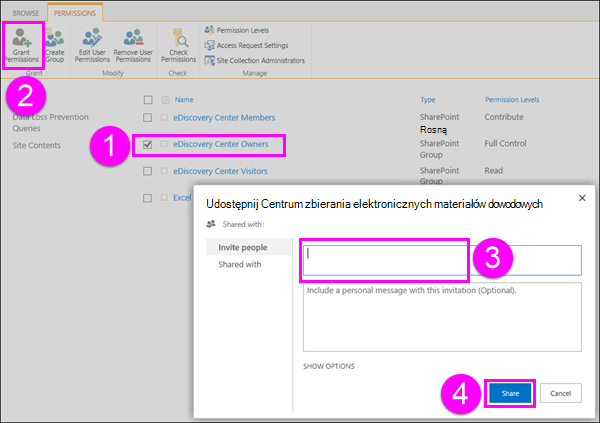
Administrator zbioru witryn musi dodać użytkowników do grupy Właściciele zbioru witryn Centrum zbierania elektronicznych materiałów dowodowych.
- Przejdź do zbioru > witryn Centrum zbierania elektronicznych materiałów dowodowych, wybierz pozycję Ustawienia (ikona koła zębatego) w prawym > górnym rogu pozycji Ustawienia witryny.
- Na stronie >Ustawienia witryny w obszarze Użytkownicy i uprawnienia>Uprawnienia witryny.
- Wybierz grupę >Właściciele Centrum zbierania elektronicznych materiałów dowodowych na Wstążce, wybierz pozycję Udziel uprawnień,> wprowadź grupę zabezpieczeń lub udostępnij użytkowników>.
Krok 3. Udzielanie uprawnień do każdego zbioru witryn, który może zawierać informacje poufne
People tworzący zapytania DLP muszą także mieć uprawnienia właściciela do każdego zbioru witryn, do którego mają wysyłać zapytania. To rozwiązanie różni się od zasad DLP, ponieważ utworzenie i przypisanie zasad nie wymaga posiadania uprawnień do wyświetlania lub pobierania całej zawartości.
Dostępne są dwie opcje: udzielenie uprawnień na poziomie aplikacji sieci Web lub udzielenie uprawnień do poszczególnych zbiorów witryn.
Udzielanie uprawnień na poziomie aplikacji sieci Web
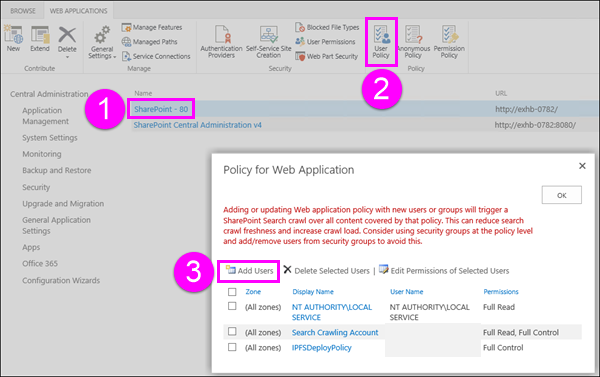
Aplikacja sieci Web to witryna sieci Web usługi Internet Information Services (IIS, Internet Information Services), która pełni rolę kontenera dla tworzonych zbiorów witryn. Dla każdej aplikacji sieci Web zawierającej zbiory witryn z informacjami poufnymi, które muszą zostać zbadane, możesz utworzyć zasady użytkownika, które zapewnią dostęp Pełna kontrola grupie zabezpieczeń zawierającej zespół zgodności.
- W administracji > centralnej zarządzanie aplikacjami internetowymi.
- Wybierz aplikację > sieci Web na Wstążce, wybierz pozycjęDodaj użytkownikówdo zasad> użytkownika.
- Opuść strefy jako (Wszystkie strefy)>Następnie> w obszarze Użytkownicy wprowadź grupę > zabezpieczeń wybierz Uprawnienia> pełnej kontroli Zakończ.
Udzielanie uprawnień na poziomie zbioru witryn
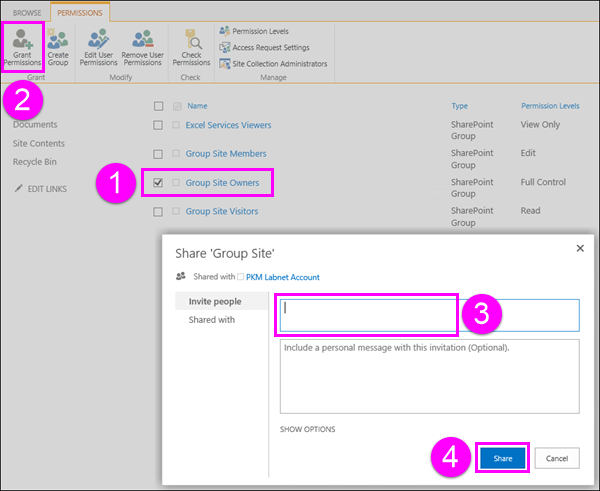
Dodaj grupę zabezpieczeń do grupy Właściciele dla każdego zbioru witryn zawierającego informacje poufne, które należy zbadać. Dla każdego zbioru witryn wykonaj następujące czynności:
- Przejdź do witryny najwyższego poziomu w zbiorze > witryn, wybierz pozycję Ustawienia (ikona koła zębatego) w prawym > górnym rogu pozycji Ustawienia witryny.
- Na stronie >Ustawienia witryny w obszarze Użytkownicy i uprawnienia>Uprawnienia witryny.
- Wybierz grupę >Właściciele na Wstążce, wybierz pozycję Udziel uprawnień,> wprowadź grupę zabezpieczeń lub użytkowników >Udostępnij.
Tworzenie zapytania DLP
Po utworzeniu Centrum zbierania elektronicznych materiałów dowodowych i skonfigurowaniu uprawnień możesz przystąpić do utworzenia zapytania DLP. Jeśli znasz zapytanie zbierania elektronicznych materiałów dowodowych, zapytanie DLP działa tak samo, z tą różnicą, że możesz wstępnie skonfigurować zapytanie w celu wyszukiwania minimalnej liczby wystąpień różnych typów informacji poufnych — na przykład znajdowania całej zawartości programu SharePoint z co najmniej jednym numerem karty kredytowej.
Przechodzenie do zbioru > witryn Centrum zbierania elektronicznych materiałów dowodowych Tworzenie zapytania DLP.
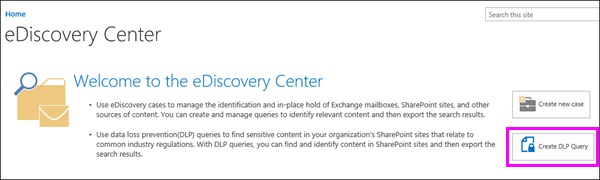
Nowyelement w obszarze Zapytania >ochrony przed utratą danych.
W obszarze Nowe zapytanie> DLP wykonaj następujące czynności:
- Wybierz szablon odpowiadający typowemu wymaganiu prawnemu, dla którego musisz chronić informacje poufne. Każdy szablon DLP identyfikuje określone typy informacji poufnych i pomaga je chronić — na przykład szablon o nazwie Dane finansowe Stanów Zjednoczonych identyfikuje zawartość zawierającą numery rozliczeniowe ABA, numery kart kredytowych lub numery kont bankowych w Stanach Zjednoczonych.
-
Wprowadź liczbę określającą minimalną liczbę wystąpień określonego typu informacji poufnych, które muszą się pojawić w dokumencie, aby zostały automatycznie podjęte działania ochronne (wysłanie raportu o incydencie, wyświetlenie porady dotyczącej zasad, zablokowanie dostępu).
Na przykład w przypadku wybrania szablonu danych finansowych USA i wprowadzenia w tym miejscu liczby 10 nie zostanie wykonana żadna akcja, chyba że dokument będzie zawierał co najmniej 10 numerów rozliczeniowych ABA, 10 numerów kart kredytowych lub 10 numerów kont bankowych w USA. Minimalna liczba dotyczy poszczególnych typów informacji poufnych, a nie ich wszystkich.
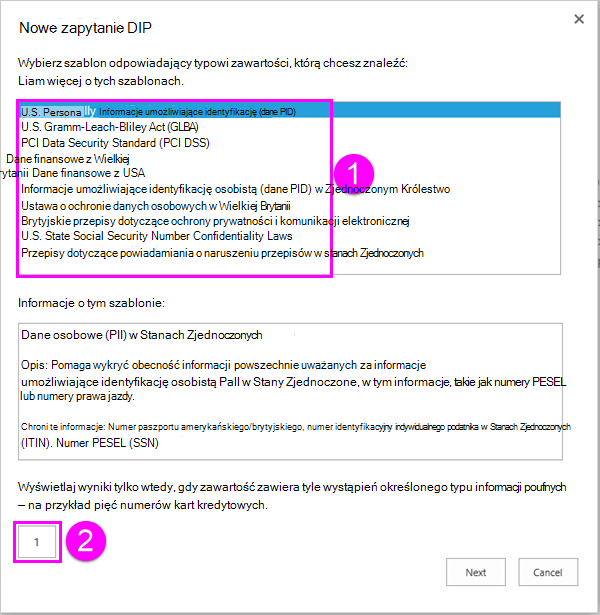
Po zakończeniu wybierz pozycję Dalej.
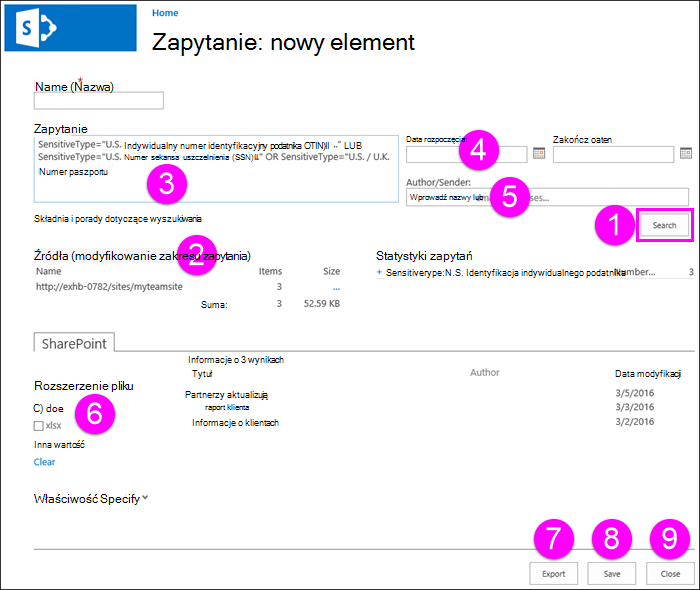
Na poniższej stronie wyszukiwania możesz wykonać dowolną z następujących czynności:
- Wybierz pozycję Wyszukaj , aby uruchomić zapytanie.
- Wybierz pozycję Modyfikuj zakres kwerendy , a następnie wprowadź adresy URL określonych witryn, aby zawęzić zapytanie do tych witryn. Lokalizacje musisz dodać przed uruchomieniem wyszukiwania.
- Zmodyfikuj zapytanie ręcznie. Domyślnie zapytanie jest skonfigurowane przy użyciu typów informacji poufnych i minimalnej liczby wybranych na poprzedniej stronie. Każdy z nich możesz zmienić ręcznie. Zapytania DLP obsługują język zapytań słów kluczowych (KQL).
Aby uzyskać więcej informacji na temat składni zapytania DLP, zobacz Tworzenie zapytania służącego do znajdowania poufnych danych przechowywanych w witrynach.
Aby uzyskać więcej informacji na temat używania słów kluczowych, operatorów i symboli wieloznacznych, zobacz Wyszukiwanie i używanie słów kluczowych w zbieraniu elektronicznych materiałów dowodowych — ten temat dotyczy również zapytań DLP. - Wybierz datę rozpoczęcia i zakończenia, aby zawęzić wyniki do zawartości z tego zakresu dat.
- Wprowadź określone nazwy, aby odfiltrować zapytanie według zawartości według określonych autorów.
- Wybierz określone właściwości programu SharePoint, aby odfiltrować zapytanie.
- Wybierz pozycję Eksportuj , jeśli chcesz pobrać i przeanalizować wyniki w programie Excel. Więcej informacji na ten temat zawiera następna sekcja.
- Wybierz pozycję Zapisz , jeśli chcesz ponownie uruchomić zapytanie później.
- Wybierz pozycję Zamknij , aby zamknąć zapytanie bez zapisywania wyszukiwania ani wyników.
Eksportowanie wyników zapytania DLP
Podczas tworzenia lub edytowania zapytania DLP można wyeksportować wyniki zapytania, jak pokazano w poprzedniej sekcji. Możesz pobrać wyniki (samą zawartość) lub raport z listą wyników wyszukiwania. Raport ma .csv formacie, dzięki czemu można go filtrować i sortować w programie Excel.
Podczas pierwszego eksportowania zawartości lub tworzenia raportu jest instalowany Menedżer pobierania zbierania elektronicznych materiałów dowodowych, który pobiera zawartość programu SharePoint i raporty na komputer użytkownika. W przypadku pobierania raportu zbierania elektronicznych materiałów dowodowych użytkownicy muszą zalogować się do programu SharePoint przy użyciu tego samego konta, do którego są zalogowani na swoich komputerach klienckich. Jeśli zostanie wyświetlone ostrzeżenie z pytaniem, czy uruchomić Menedżera pobierania, wybierz pozycję Uruchom i kontynuuj.
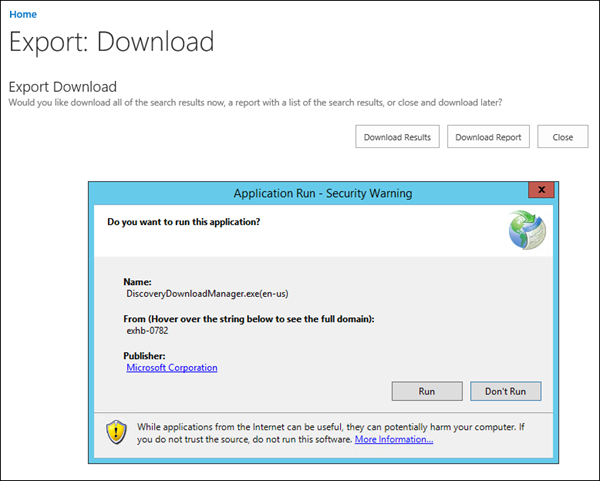
Komputer używany do eksportowania zawartości musi spełniać następujące wymagania systemowe:
32- lub 64-bitowa wersja systemu Windows 7 i nowsze wersje
Program Microsoft .NET Framework 4.5
Jedna z następujących obsługiwanych przeglądarek:
- Internet Explorer 10 i nowsze wersje
- Mozilla Firefox lub Google Chrome z zainstalowanym dodatkiem ClickOnce
Na Twoim komputerze zostaną utworzone raporty o nazwach SharePoint Results.csv, Exchange Results.csv, Eksportowanie Errors.csv, Wyniki wyszukiwania, Errors.csv indeksu programu SharePoint i Errors.csv indeksu programu Exchange.
Wyświetlanie i edytowanie zapytania DLP
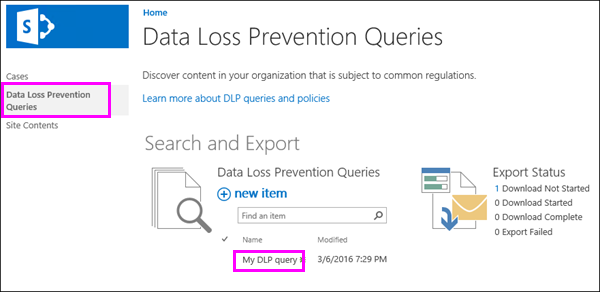
W Centrum zbierania elektronicznych materiałów dowodowych wybierz pozycję Zapytania ochrony przed utratą danych w lewym obszarze nawigacji, aby wyświetlić istniejące zapytania DLP i wyświetlić stan wszystkich eksportowanych eksportów. Aby edytować zapytanie DLP, po prostu wybierz nazwę zapytania.
Więcej informacji
- Tworzenie zapytania w celu znalezienia poufnych danych przechowywanych w witrynach
- Wyszukiwanie i używanie słów kluczowych przy zbieraniu elektronicznych materiałów dowodowych
- Omówienie ochrony przed utratą danych w programie SharePoint Server
- Tworzenie zasad DLP w programie SharePoint Server
- Konfigurowanie Centrum zbierania elektronicznych materiałów dowodowych w usłudze SharePoint Online