

Elementy, które zostały usunięte z Kosza witryny programu SharePoint w usłudze Microsoft 365, są przechowywane w Koszu zbioru witryn (lub Koszu drugiego poziomu). Jeśli jesteś administratorem zbioru witryn, możesz trwale usunąć te elementy, usuwając je z Kosza zbioru witryn.
Uwaga
- Kosz programu SharePoint różni się od Kosza systemu Windows. Aby przywrócić pliki usunięte z pulpitu lub aplikacji w systemie Windows, poszukaj ich najpierw w Koszu systemu Windows. Aby umieścić Kosz systemu Windows na pulpicie, zobacz Pokazywanie lub ukrywanie Kosza.
- Jeśli szukasz Kosza dla usługi OneDrive, przejdź do witryny usługi OneDrive i wybierz pozycję Kosz w okienku po lewej stronie.
Usuwanie elementów lub opróżnianie Kosza drugiego poziomu w programie SharePoint
Przestroga
Usunięcie elementu z Kosza drugiego poziomu lub z Kosza zbioru witryn powoduje trwałe usunięcie.
W nowoczesnych witrynach zespołu i witrynach klasycznych (podwitrynach) w okienku po lewej stronie wybierz pozycję Kosz.

W nowoczesnych witrynach do komunikacji wybierz pozycję Zawartość witryny, a następnie kliknij pozycję Kosz na górnym pasku nawigacyjnym. Jeśli nie widzisz Kosza, a masz odpowiednie uprawnienia, spróbuj wykonać następujące czynności.
Kliknij
 , a następnie kliknij pozycję Ustawienia witryny. Jeśli nie widzisz pozycji Ustawienia witryny, kliknij pozycję Informacje o witrynie , a następnie kliknij pozycję Wyświetl wszystkie ustawienia witryny. Niektóre strony mogą wymagać wybrania zawartości witryny, a następnie ustawień witryny.
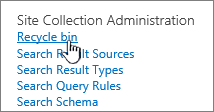
W obszarze Ustawienia witryny w obszarze Administracja zbiorem witryn wybierz pozycję Kosz.
U dołu strony Kosz kliknij pozycję Kosz drugiego poziomu.

Wykonaj jedną z następujących czynności:
Usuwanie jednego lub kilku elementów Zatrzymaj wskaźnik myszy i kliknij kółko obok elementów, które chcesz usunąć, a następnie kliknij pozycję Usuń.

Usuń wszystkie elementy Wyczyść wszystkie znaczniki wyboru, a następnie kliknij opcję Opróżnij Kosz.
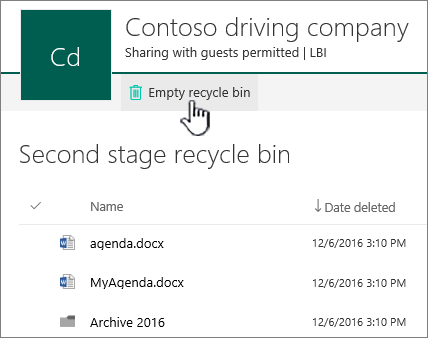
W oknie potwierdzenia kliknij pozycję Usuń.


Usuwanie elementów przy użyciu programu Windows PowerShell
Jeśli musisz usunąć wiele elementów z Kosza, możesz zaoszczędzić czas, korzystając z programu PowerShell. Aby uzyskać więcej informacji, zobacz Omówienie programu PowerShell PnP.
Zostaw komentarz
Czy ten artykuł był przydatny? Jeśli tak, zaznacz to na dole tej strony. Napisz, co było w nim niejasne lub czego brakowało. Jeśli ta strona została znaleziona wśród wyników wyszukiwania, ale nie zawierała szukanych przez Ciebie informacji, wpisz szukane słowa. Dołącz też wersję programu SharePoint, systemu operacyjnego i przeglądarki. Skorzystamy z Twojej opinii, aby dokładnie sprawdzić wszystkie kroki i zaktualizować ten artykuł.