
Stale staramy się ulepszać i ujednolicić nasze usługi, więc łącznik wiadomości programu SharePoint zostanie wycofany 22 lipca 2024 r.
Począwszy od 22 lipca 2024 r. przestaniemy tworzyć nowe łączniki wiadomości programu SharePoint w usłudze Microsoft Teams. Istniejące łączniki wiadomości programu SharePoint zostaną wycofane i od 26 sierpnia 2024 r. użytkownicy nie będą już otrzymywać nowych powiadomień o wpisach za pośrednictwem tego łącznika.
Ten artykuł zawiera omówienie harmonogramu wycofywania, jego wpływu na klientów i rozwiązań alternatywnych.
Osi czasu
| Data | Akcja |
|---|---|
| 22 lipca 2024 r. | Tworzenie nowych łączników wiadomości programu SharePoint nie będzie już możliwe. |
| 26 sierpnia 2024 r. | Istniejące łączniki wiadomości programu SharePoint zostaną wycofane, a użytkownicy przestaną otrzymywać powiadomienia o nowych wpisach. |
Wpływ na klientów
Od 26 sierpnia 2024 r. użytkownicy nie będą mogli otrzymywać powiadomień o wiadomościach z witryny programu SharePoint w aplikacji Teams za pośrednictwem łącznika Wiadomości programu SharePoint. Ta zmiana nastąpi automatycznie w określonym dniu i nie będzie wymagane żadne działanie administratora. Należy jednak powiadomić użytkowników o tej zmianie i zaktualizować odpowiednią dokumentację.
Jak sprawdzić, czy masz skonfigurowany program SharePoint News Connector
W aplikacji Teams przejdź do kanału Zespołu.
Wybierz pozycję Więcej opcji kanału (...), a następnie wybierz pozycję Zarządzaj kanałem.
W sekcji Łączniki wybierz pozycję Edytuj.
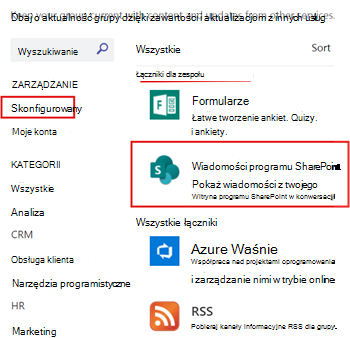
Wybierz pozycję Skonfigurowane. Jeśli dodatek SharePoint News Connector jest skonfigurowany, będzie widoczny na liście.
Rozwiązania alternatywne
Aby nadal otrzymywać powiadomienia o wiadomościach z witryny programu SharePoint w kanale usługi Microsoft Teams, rozważ następujące alternatywne rozwiązania:
Powiadomienia o połączeniach Viva (zalecane, jeśli masz już skonfigurowaną i włączoną aplikację Viva Connections w organizacji)
Aplikacja Viva Connections udostępnia powiadomienia wiadomości za pośrednictwem aplikacji Microsoft Teams i łączy użytkowników z aplikacją Viva Connections za pośrednictwem powiadomienia. Dowiedz się więcej o powiadomieniach z wiadomości Viva Connections.
Viva Amplify (zalecane, jeśli masz już Viva Amplify skonfigurowane i włączone w organizacji)
Viva Amplify łączy procesy komunikacji wewnętrznej w jednym narzędziu. Tworzysz zawartość raz, a następnie publikujesz wiadomość za pośrednictwem programu SharePoint, poczty e-mail, aplikacji Microsoft Teams, a wkrótce Viva Engage
Utwórz własny przepływ pracy w aplikacji Teams (zalecane, jeśli nie masz aplikacji Viva Connections lub Viva Amplify w organizacji). Wykonaj poniższe instrukcje, aby dowiedzieć się, jak to zrobić:
Zainstaluj aplikację Przepływy pracy w usłudze Teams.
W lewym okienku w usłudze Teams wybierz pozycję Aplikacje , a następnie wybierz pozycję Przepływy pracy.
Wybierz kartę Tworzenie , a następnie wybierz pozycję Utwórz z pustego miejsca w prawym górnym rogu.
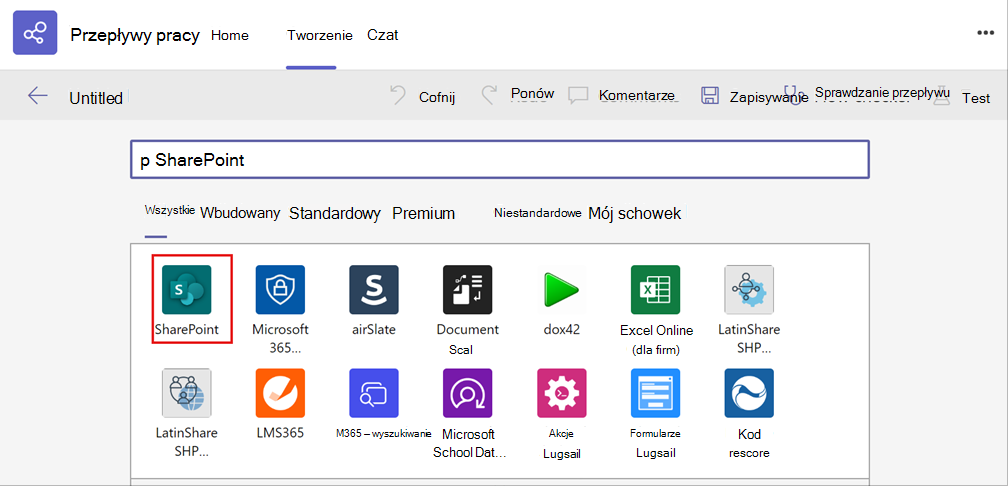
W nowym pustym przepływie zacznij od skonfigurowania akcji wyzwalacza. Wyszukaj pozycję SharePoint. Następnie wybierz wyzwalacz Podczas tworzenia lub modyfikowania pliku (tylko właściwości ).
Następnie wybierz pozycję Adres witryny. W polu Nazwa biblioteki wybierz pozycję Wprowadź wartość niestandardową i ręcznie wpisz "Strony witryny". Po zakończeniu wybierz pozycję Nowy krok.
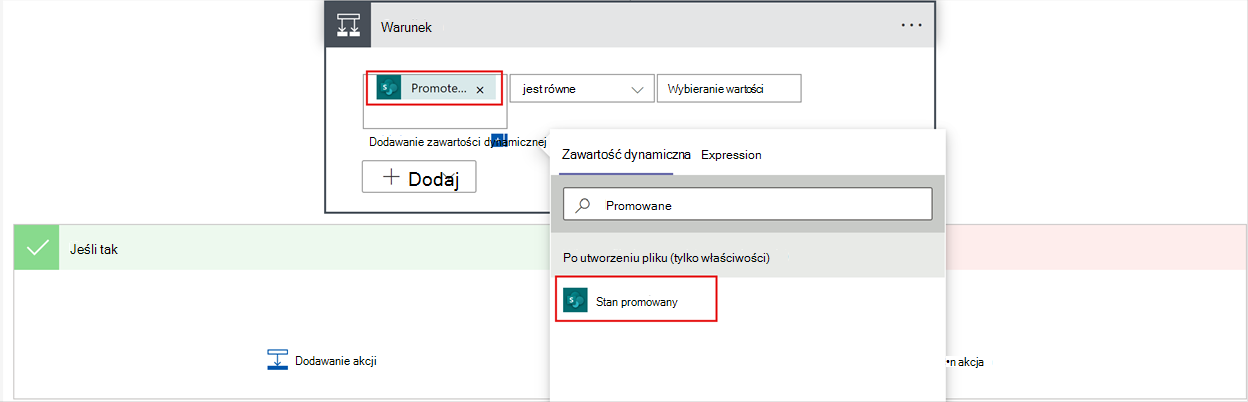
Użyj kontrolki Warunek i wybierz pozycję Stan promowany. Ustaw Stan promowany równy "2", czyli metadanym opublikowanego nowego wpisu.
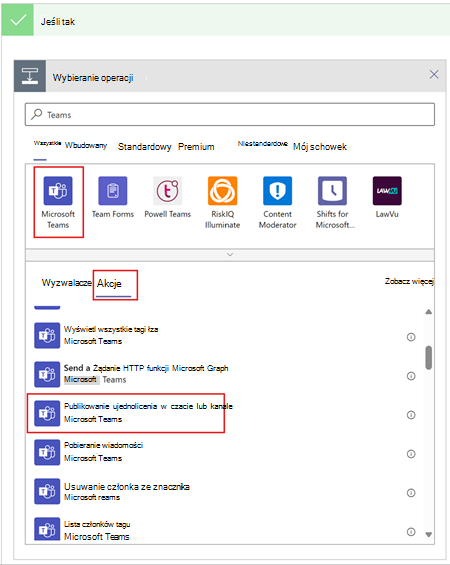
Po ustawieniu warunku wyzwalacza skonfigurujesz akcję tak. Wyszukaj i wybierz pozycję Microsoft Teams, wybierz pozycję Akcje, a następnie wybierz pozycję Opublikuj wiadomość na czacie lub kanale.
Skonfiguruj wysyłanie wiadomości do zespołu i kanału, który chcesz wysłać. Możesz opublikować wiadomość jako bot blokowy lub jako użytkownik.
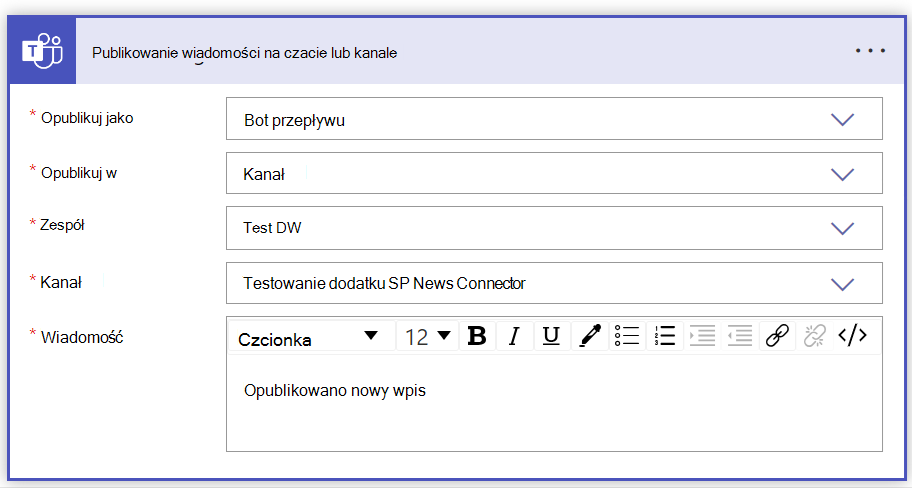
Zapisz przepływ pracy.
Czynności do wykonania dla administratorów
Mimo że do zaimplementowania wycofania nie jest wymagane żadne działanie administratora, należy wykonać następujące czynności:
- Powiadom użytkowników o nadchodzących zmianach.
- Zaktualizuj dowolną odpowiednią dokumentację wewnętrzną, aby odzwierciedlić te zmiany.
- Udostępnij użytkownikom alternatywne rozwiązania, aby zapewnić płynne przejście.