
Witryny programu SharePoint mogą szybko się rozmnożyć, jeśli nie usuniesz ich, gdy nie są już potrzebne. Przechowywanie przestarzałych witryn zajmuje miejsce na dysku, utrudnia użytkownikom znajdowanie aktualnych informacji, a także może być niepożądane ze względu na zachowanie zgodności.
Administrator zbioru witryn może kontrolować rozprzestrzenianie się witryn za pomocą zasad witryny. Zasady witryny definiują cykl życia witryny, określając, kiedy witryna zostanie zamknięta i kiedy zostanie usunięta. Zasady witryn są szczególnie przydatne w organizacjach, które umożliwiają tworzenie własnych witryn dużym grupom użytkowników. Podczas tworzenia witryn mogą być wymagane wybranie zasad witryny.
Uwaga
Jeśli zbiór witryn jest skojarzony z grupą platformy Microsoft 365, opcja tworzenia zasad witryny nie będzie wyświetlana w menu Ustawienia witryny.
Zamknięcie witryny oznacza, że nie jest ona już używana i może zostać ostatecznie usunięta zgodnie z harmonogramem. Zamknięta witryna nie jest widoczna w miejscach takich jak aplikacja Delve, ale użytkownicy nadal mogą modyfikować zamkniętą witrynę i jej zawartość, przechodząc do witryny przy użyciu adresu URL.
Tworzenie zasad witryny
Wykonaj poniższe czynności, aby utworzyć zasady witryny, które będą dostępne w każdej witrynie w zbiorze witryn.
Zaloguj się jako administrator zbioru witryn i otwórz witrynę główną zbioru witryn.
W przypadku witryn klasycznych wybierz pozycję Ustawienia ustawień
 , a następnie wybierz pozycję Ustawienia witryny, a następnie wybierz pozycję Wyświetl wszystkie ustawienia witryny. W przypadku nowoczesnych witryn wybierz pozycję , a następnie wybierz pozycję Informacje o witrynie lub Zawartość witryny, a następnie wybierz pozycję Wyświetl wszystkie ustawienia witryny.
W obszarze Administracja zbiorem witryn kliknij pozycję Zasady witryny.
Kliknij przycisk Utwórz, a następnie wybierz opcję:
Nie zamykaj ani nie usuwaj witryny automatycznie. Jeśli do witryny jest stosowana zasada z tą opcją, właściciel witryny musi ręcznie usunąć witrynę.
Automatyczne usuwanie witryn. Jeśli do witryny są stosowane zasady z tą opcją, właściciel witryny musi ręcznie zamknąć witrynę, ale wtedy witryna zostanie automatycznie usunięta. Zasada usuwająca witrynę automatycznie określa regułę usuwania witryny i udostępnia następujące opcje.
Automatyczne zamykanie i usuwanie witryn. Ta opcja umożliwia te same opcje usuwania witryny, a także wymaga określenia czasu po utworzeniu witryny witryna, która zostanie zamknięta.
Uruchom automatycznie przepływ pracy, aby zarządzać zamknięciem witryny, a następnie usuń je automatycznie. (Dostępne w niektórych planach i wersjach). Ta opcja umożliwia takie same wybory dotyczące sposobu usuwania witryny, ale także wymaga określenia przepływu pracy, który ma zostać uruchomiony w celu zamknięcia witryny. Po zakończeniu przepływu pracy program SharePoint zamyka witrynę. Możesz określić nazwę przepływu pracy, czas uruchamiania przepływu pracy po utworzeniu witryny oraz czy przepływ pracy ma być okresowo uruchamiany, aż do zamknięcia witryny.- Akcja wyzwalająca usunięcie witryny i czas oczekiwania po wystąpieniu wyzwalacza przed usunięciem witryny. Wyzwalaczem może być utworzenie lub zamknięcie witryny. Można na przykład utworzyć zasadę usuwającą witrynę trzy miesiące po jej zamknięciu albo usuwającą witrynę rok po jej utworzeniu.
- Czy program SharePoint ma wysyłać wiadomość e-mail do właściciela witryny z określonym wyprzedzeniem przed planowanym usunięciem.
- Czy zezwolić właścicielom witryn na odroczenie usunięcia witryny.
Aby po zamknięciu witryny głównej witryna główna i wszystkie jej podwitryny były ustawione jako tylko do odczytu, zaznacz pozycję Zbiór witryn będzie tylko do odczytu, gdy zostanie zamknięty.
Kliknij przycisk OK.
Ręczne zamykanie witryny lub ponowne otwieranie zamkniętej witryny
- Zaloguj się jako właściciel witryny.
- W przypadku witryn klasycznych wybierz pozycję Ustawienia ustawień , a następnie wybierz pozycję Ustawienia witryny, a następnie wybierz pozycję Wyświetl wszystkie ustawienia witryny. W przypadku nowoczesnych witryn wybierz pozycję , a następnie wybierz pozycję Informacje o witrynie lub Zawartość witryny, a następnie wybierz pozycję Wyświetl wszystkie ustawienia witryny.
- W obszarze Administracja witryną kliknij pozycję Zamykanie i usuwanie witryny.
- Aby zamknąć witrynę, kliknij przycisk Zamknij tę witrynę teraz. Aby ją ponownie otworzyć, kliknij pozycję Otwórz tę witrynę.
Wybieranie zasad dla witryny
- Zaloguj się jako właściciel witryny.
- W przypadku witryn klasycznych wybierz pozycję Ustawienia ustawień , a następnie wybierz pozycję Ustawienia witryny, a następnie wybierz pozycję Wyświetl wszystkie ustawienia witryny. W przypadku nowoczesnych witryn wybierz pozycję , a następnie wybierz pozycję Informacje o witrynie lub Zawartość witryny, a następnie wybierz pozycję Wyświetl wszystkie ustawienia witryny.
- W obszarze Administracja witryną kliknij pozycję Zamykanie i usuwanie witryny.
- Wybierz zasady obok pozycji Zasady witryny, a następnie kliknij przycisk OK.
Uwaga
Daty zamknięcia i usunięcia witryny podane na poniższej stronie są przybliżone. Witryny są zamykane lub usuwane przez zadanie czasomierza, które domyślnie jest uruchamiane co tydzień. W związku z tym witryny zostaną zamknięte lub usunięte w ciągu tygodnia od daty pokazanej na stronie Zamykanie i usuwanie witryn .
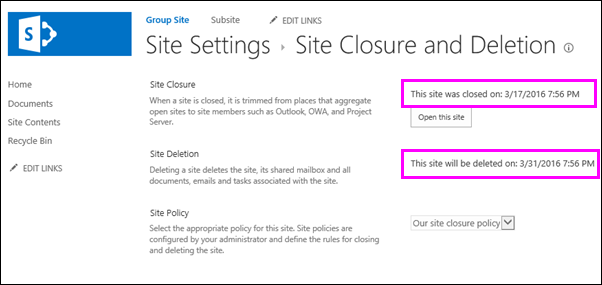
Ręczne usuwanie witryny
- Zaloguj się jako właściciel witryny.
- W przypadku witryn klasycznych wybierz pozycję Ustawienia ustawień , a następnie wybierz pozycję Ustawienia witryny, a następnie wybierz pozycję Wyświetl wszystkie ustawienia witryny. W przypadku nowoczesnych witryn wybierz pozycję , a następnie wybierz pozycję Informacje o witrynie lub Zawartość witryny, a następnie wybierz pozycję Wyświetl wszystkie ustawienia witryny.
- W obszarze Akcje witryny kliknij pozycję Usuń tę witrynę.
- Kliknij pozycję Usuń.
Uwaga
Aby uzyskać informacje na temat usuwania zbioru witryn, zobacz Usuwanie zbioru witryn.